Скидка 5% на первый заказ — RDS5




Как добавить человека на фото в фотошопе
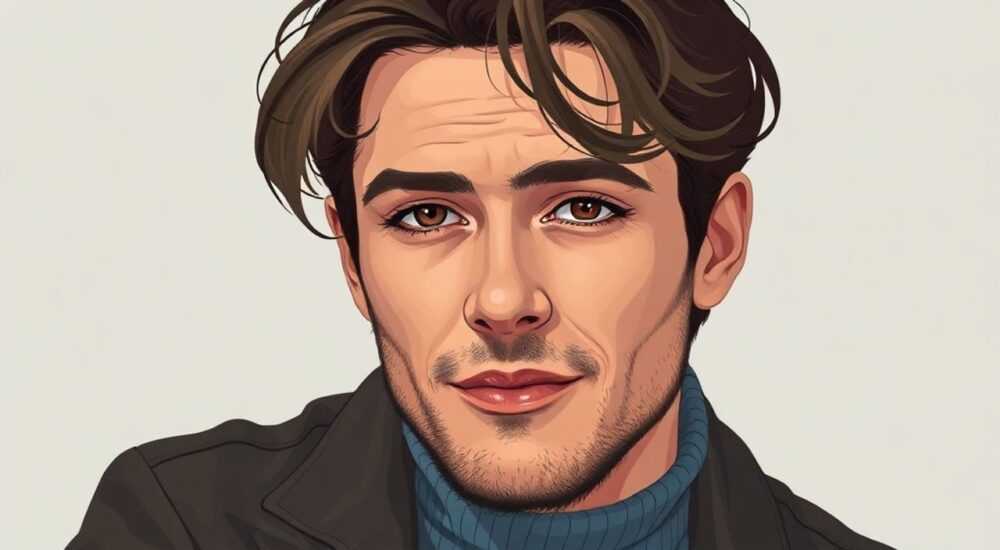
Добавление человека на фотографию в Photoshop — это распространённая задача, с которой сталкиваются как профессиональные ретушеры, так и любители. Технически процесс заключается в точном выделении объекта, его переносе на новое изображение и последующей интеграции: подбор света, тени, цветового баланса и пропорций. Главное — не просто вставить человека, а сделать так, чтобы он органично «вписался» в новую среду.
Чтобы добавить человека на фото в Photoshop, выделите его на исходном изображении с помощью Pen Tool или Select Subject, скопируйте на новый фон и тщательно скорректируйте освещение, тени и цвет. Качественная интеграция важнее самого выделения.
Создание реалистичной композиции требует не только владения инструментами Photoshop, но и понимания основ визуальной гармонии. В 2026 году технологии значительно упростили начальные этапы — например, автоматическое выделение стало доступным даже в базовых версиях программы. Однако финальная доводка по-прежнему остаётся за человеком. Неверный баланс теней, разница в резкости или направлении света мгновенно выдают подделку. Поэтому важно не только следовать шагам, но и развивать глаз на детали.
Содержание статьи:
- Подготовка: что нужно перед началом
- Выделение человека: лучшие методы
- Автоматическое выделение (Select Subject)
- Pen Tool (Перо) — для максимального контроля
- Quick Selection и Refine Edge
- Перенос объекта на новое фото
- Изменение размера и пропорций
- Положение на сцене
- Интеграция: как вписать человека в сцену
- Цветокоррекция
- Глубина резкости
- Текстура и шум
- Освещение и тени: ключ к реализму
- Анализ источников света
- Создание теней
- Отражённый свет
- Типичные ошибки и как их избежать
- Экспертное мнение
- Вопросы и ответы
- Заключение
Подготовка: что нужно перед началом
Перед тем как открыть Photoshop, важно продумать конечную цель. Где будет находиться человек? Какой стиль у фонового изображения? Ответы на эти вопросы определяют выбор исходных материалов. Идеальный сценарий — использовать фотографии, сделанные при схожих условиях: одинаковый тип освещения (дневной свет, студийный свет), угол съёмки и качество камеры.
Для начала подготовьте два файла:
- Фотография человека (желательно на однотонном или контрастном фоне)
- Фотография фона, куда будет вставляться человек
Откройте оба изображения в Photoshop. Работайте в режиме RGB с разрешением не менее 300 ppi, особенно если результат планируется печатать. Убедитесь, что масштабы совпадают — высокий человек на низком фоне будет выглядеть неестественно.
Полезно знать: Если человек снят на зелёный экран, используйте команду «Select > Color Range» для быстрого удаления фона. Это сэкономит до 70% времени на этапе выделения.
Выбор формата файлов также важен. Работайте с PSD или TIFF, чтобы сохранить слои и прозрачность. Не используйте JPEG на этапе правки — сжатие может повлиять на качество краёв и цветопередачу.
Выделение человека: лучшие методы
Качество выделения напрямую влияет на финальный результат. Даже идеально подобранный свет не спасёт, если край фигуры будет пикселизован или «подтёк». В Photoshop есть несколько способов выделения, каждый из которых подходит под определённый случай.
Автоматическое выделение (Select Subject)
Самый быстрый способ — воспользоваться функцией искусственного интеллекта. Выберите слой с человеком, затем перейдите в Select > Subject. Photoshop автоматически выделит человека на основе анализа формы, контраста и цвета. Этот метод отлично работает при чётком контрасте между объектом и фоном.
- Нажмите Ctrl+J, чтобы скопировать выделение на новый слой
- Снимите выделение (Ctrl+D)
- Удалите исходный слой или скройте его
Pen Tool (Перо) — для максимального контроля
Когда требуется ювелирная точность — например, работа с волосами, прозрачной одеждой или сложными контурами — используйте Pen Tool (P). Этот инструмент создаёт векторные пути, которые можно легко корректировать.
- Выберите Pen Tool и начните обводить контур человека
- Используйте точки якоря в ключевых местах: шея, руки, голова
- Завершите путь, соединив первую и последнюю точки
- Щёлкните правой кнопкой мыши и выберите «Make Selection»
«Pen Tool — это инвестиция в качество. Да, он требует времени, но даёт 100% контроль над краями. Особенно важен при коммерческой ретуши.» — Елена Мартынова, ретушёр, 12 лет в рекламной индустрии
Quick Selection и Refine Edge
Если автоматическое выделение дало сбой, используйте Quick Selection Tool (W). Он работает по принципу «волшебной палочки», но лучше распознаёт границы. После выделения перейдите в Select and Mask, где можно уточнить края:
- Настройте параметр «Edge Detection Radius» — чем больше радиус, тем тоньше обработка волос
- Используйте «Smooth» для сглаживания
- Примените «Decontaminate Colors», если вокруг краёв остался цвет фона
Метод выделения |
Точность |
Скорость |
Рекомендуется для |
|---|---|---|---|
Select Subject |
8/10 |
9/10 |
Простые фоны, массовая обработка |
Pen Tool |
10/10 |
4/10 |
Профессиональная ретушь, сложные края |
Quick Selection + Refine Edge |
7/10 |
7/10 |
Баланс скорости и качества |
Перенос объекта на новое фото
После успешного выделения и создания нового слоя с человеком без фона, наступает этап переноса. Самый простой способ — перетащить слой из одного документа в другой с помощью Move Tool (V). Photoshop автоматически подстроит размер холста, если необходимо.
Однако здесь начинаются первые вызовы: масштаб и перспектива. Человек должен соответствовать логике пространства. Представьте, что вы ставите игрушку в миниатюрный городок — она должна быть нужного размера и стоять на «земле».
Изменение размера и пропорций
Используйте Free Transform (Ctrl+T), чтобы изменить размер. Удерживайте Shift, чтобы сохранить пропорции. Но не всегда стоит масштабировать равномерно — например, при съёмке снизу вверх ноги могут казаться длиннее.
Полезно знать: Чтобы проверить перспективу, добавьте временный слой с линиями горизонта. Они помогут оценить, где должен быть уровень глаз и как должны располагаться тени.
Положение на сцене
Не ставьте человека в центр картины без необходимости. Следуйте правилу третей: разместите объект по линиям сетки. Также учитывайте направление взгляда — если человек смотрит вправо, справа должно быть «пространство движения».
Интеграция: как вписать человека в сцену
Вставка — это только 30% работы. Остальные 70% — это интеграция. Цель: зритель не должен задаваться вопросом «А был ли этот человек там на самом деле?»
Цветокоррекция
Цветовой баланс — первый шаг. Перейдите к Adjustment Layers и добавьте:
- Color Balance — чтобы подогнать оттенки кожи под общую гамму фона
- Curves — для согласования контраста
- Hue/Saturation — если одежда слишком яркая или, наоборот, выцветшая
Применяйте коррекцию в режиме Clipping Mask (Alt+щелчок между слоями), чтобы она действовала только на человека.
Глубина резкости
Если фон размыт, человек тоже должен быть частично размыт. Используйте Filter > Blur > Gaussian Blur или Field Blur. Моделируйте эффект в зависимости от положения: ноги могут быть чётче, если они ближе к камере.
«Размытие — это не просто техника, а имитация оптики. Изучите, как работает объектив: где зона резкости, где переход. Это делает композицию живой.» — Артём Лебедев, цифровой художник, Adobe Certified Expert
Текстура и шум
Если фон имеет зернистость (например, снято на ISO 1600), добавьте такой же шум на человека. Перейдите в Filter > Noise > Add Noise. Настройте уровень до 1–3%, распределение — Uniform, и установите режим наложения слоя как «Overlay» с 50% заполнением.
Освещение и тени: ключ к реализму
Свет — главный обманщик. Правильное освещение заставляет мозг принять невозможное. Неправильное — выдаёт подделку мгновенно.
Анализ источников света
Перед правкой внимательно изучите фоновое изображение:
- Сколько источников света?
- Откуда они расположены (сверху, сбоку, сзади)?
- Какой характер света: мягкий (облачно) или жёсткий (солнце)?
Создание теней
Тень — обязательный элемент. Без неё человек «парит». Создайте новый слой под фигурой. Используйте мягкую кисть с низкой непрозрачностью (20–30%) и закрасьте область под ногами. Затем примените Gaussian Blur и немного наклоните тень в сторону, противоположную источнику света.
Для сложных поверхностей (ступеньки, трава) используйте Pen Tool, чтобы создать форму тени, затем залейте чёрным и размойте.
Отражённый свет
Не забывайте про вторичное освещение. Например, если стена справа белая, она будет отражать свет на правую сторону лица. Добавьте тонкий слой освещения через Dodge Tool (O) с режимом «Highlight» или создайте полупрозрачный белый слой в режиме «Screen».
Типичные ошибки и как их избежать
Даже опытные пользователи допускают ошибки, которые снижают качество работы. Вот самые распространённые:
- Несоответствие масштаба. Человек выше деревьев или меньше кошки. Решение: используйте объекты-референсы на фоне (люди, двери, машины).
- Резкие края. Особенно заметно на волосах. Решение: работайте в Select and Mask с радиусом 1–3 пикселя.
- Одинаковое освещение со всех сторон. Лицо не может быть равномерно освещено при боковом свете. Решение: добавьте контровой свет и тени.
- Игнорирование шума и текстуры. Фигура выглядит «вырезанной». Решение: синхронизируйте зернистость и резкость.
Полезно знать: Перед финальным экспортом увеличьте изображение до 100%. Пройдитесь по краям — нет ли артефактов, лишних пикселей или цветовых ореолов.
Экспертное мнение
Современные возможности Photoshop позволяют добиться невероятной реалистичности, но ключевой фактор — это внимание к деталям. Профессионалы используют комплексный подход: техника + наблюдение + критическое мышление.
- Работайте в полноэкранном режиме, чтобы видеть картину целиком.
- Регулярно отдаляйтесь от экрана — так легче заметить диссонанс.
- Используйте функцию «Before/After» (F): быстро переключайтесь между версиями.
- Показывайте работу другим — сторонний взгляд часто замечает то, что упускаете вы.
В 2026 году появились новые инструменты: Neural Filters теперь могут предсказывать направление тени и предлагать цветовые пресеты на основе фона. Однако, как отмечают эксперты, автоматика — лишь помощник. «Фотореализм рождается в деталях, которые алгоритм пока не понимает: напряжение мышц, блеск глаз, едва заметная тень под подбородком», — говорит Дмитрий Ковалёв, преподаватель школы визуальных технологий «PixelPro».
Вопросы и ответы
Можно ли добавить человека на фото с телефона?
Да, если у вас установлен Photoshop на мобильном устройстве. Однако функционал ограничен. Для качественной работы рекомендуется десктопная версия с полным набором инструментов.
Как сделать, чтобы волосы выглядели естественно?
Используйте Select and Mask с высоким радиусом Edge Detection (до 5 px) и включите режим «Hair». Дополнительно можно вручную проработать кистью с низкой непрозрачностью на маске слоя.
Что делать, если фон и человек сняты при разном освещении?
Подгоняйте цветовую температуру через Camera Raw Filter. Уменьшите контраст, если свет на фоне мягкий, или добавьте жёсткие тени, если он яркий.
Нужно ли подписываться, если фото модифицировано?
В коммерческих и журналистских проектах — обязательно. Этические нормы требуют указывать, что изображение изменено, особенно если оно может ввести в заблуждение.
Как проверить, хорошо ли вписан человек?
Закройте один глаз и немного отклонитесь от монитора. Реалистичные композиции «цепляют» взгляд, не вызывая дискомфорта. Также попросите коллегу посмотреть — свежий взгляд ценен.
Заключение
Добавление человека на фото в Photoshop — это не просто техническая операция, а процесс визуального убеждения. Успешный результат достигается не скоростью, а вниманием к свету, теням, цвету и пропорциям. Автоматические инструменты ускоряют начало, но именно ручная доработка создаёт иллюзию реальности.
Главное — помнить, что зритель интуитивно чувствует подделку. Даже малейший дисбаланс в тени или цвете вызывает внутреннее «нет». Поэтому каждая деталь имеет значение.
- Качественное выделение — основа успеха; используйте Pen Tool для сложных краёв
- Масштаб и перспектива должны соответствовать логике сцены
- Освещение и тени — главные маркеры реализма
- Цветокоррекция и текстура связывают объект с фоном
- Всегда проверяйте результат на 100% масштабе и с разных расстояний
⚠️ Дисклеймер — нажмите, чтобы развернуть
Материалы, опубликованные в разделе «Блог» на сайте RU DESIGN SHOP (rudesignshop.ru), носят исключительно информационный и ознакомительный характер и не являются руководством к действию, финансовой рекомендацией, медицинской услугой, ветеринарным назначением либо рекламой товаров и услуг, включая азартные игры. Публикации не содержат призывов к участию в азартных играх и не направлены на продвижение соответствующих операторов.
Безопасность применения товаров и веществ: при использовании строительных материалов, бытовой химии, пестицидов и агрохимикатов необходимо строго следовать инструкциям производителя и действующему законодательству Российской Федерации, включая Федеральный закон РФ от 19.07.1997 № 109-ФЗ «О безопасном обращении с пестицидами и агрохимикатами».
Упоминание товарных знаков, брендов и организаций носит исключительно информационный характер и не означает наличие партнёрских отношений или одобрения со стороны правообладателей.
Материалы, содержащие сведения о медицинских, ветеринарных или косметических средствах, представлены в справочных целях и не являются медицинской консультацией или назначением. Перед применением рекомендуется обратиться к врачу, ветеринарному специалисту или иному сертифицированному профессионалу.
Возрастные ограничения: материалы, содержащие сведения о продукции категории 18+, включая алкоголь или азартные игры, предназначены исключительно для совершеннолетней аудитории и публикуются в информационных целях.
Правовая ответственность: решения, принятые на основе опубликованной информации, пользователь принимает самостоятельно и на свой риск; редакция и авторы несут ответственность в пределах, установленных законодательством Российской Федерации.
Редакция не допускает публикаций, содержащих пропаганду экстремизма, терроризма, наркотических средств или суицида; подобные материалы подлежат немедленному удалению.
Упоминание организаций с ограниченным статусом: компания Meta Platforms Inc. (социальные сети Facebook и Instagram) признана экстремистской организацией решением суда РФ, её деятельность запрещена на территории Российской Федерации; любые упоминания приводятся исключительно в информационных целях.
Авторские права и источники: информация собирается из открытых источников; её актуальность указывается на дату публикации и может изменяться.
Изображения и иллюстрации используются на условиях, разрешённых правообладателями. При возникновении претензий редакция готова оперативно рассмотреть обращение и внести необходимые изменения.
Персональные данные и cookies: сайт использует cookies и обрабатывает персональные данные пользователей в соответствии с Федеральным законом № 152-ФЗ «О персональных данных» и Политикой конфиденциальности RU DESIGN SHOP.
Мнения авторов могут не совпадать с позицией государственных органов или коммерческих организаций, упомянутых в материалах.
РЕКОМЕНДУЕМ
Товары от российских производителей




