Скидка 5% на первый заказ — RDS5




Как сгладить лицо в фотошопе
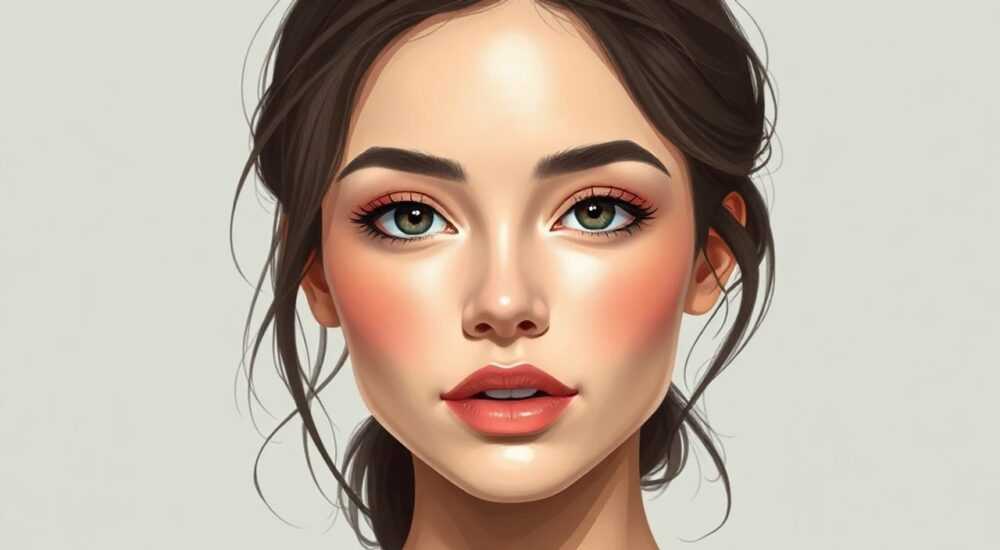
Сглаживание кожи на фотографиях — одна из самых востребованных задач в ретуши портретов. В Photoshop для этого существует множество инструментов, от простых фильтров до сложных техник с использованием масок и слоёв. Главное — сохранить естественность: кожа должна выглядеть ухоженной, но не пластиковой.
Чтобы сгладить лицо в Photoshop, используйте комбинацию частотного разложения и лёгкой размывки на текстурном слое. Это позволяет контролировать детализацию и тон, сохраняя при этом естественный вид кожи.
Содержание статьи:
- Зачем сглаживать кожу: баланс между красотой и правдой
- Когда сглаживание уместно
- Основные инструменты Photoshop для ретуши кожи
- Инструмент «Очищение» (Healing Brush Tool)
- Штамп (Clone Stamp Tool)
- Размытие по Гауссу и маски
- Метод частотного разложения: профессиональный подход
- Пошаговая инструкция
- Преимущества метода
- Альтернативные способы сглаживания кожи
- High Pass + Размытие (быстрая ретушь)
- Camera Raw Filter + параметры кожи
- Плагины для ретуши
- Типичные ошибки и как их избежать
- Слишком сильное размытие
- Повторяющиеся узоры
- Игнорирование освещения
- Ретушь на 100% масштабе
- Экспертное мнение
- Интервью с Сергеем Волковым, профессиональным ретушёром, 15 лет в индустрии
- Вопросы и ответы
- Заключение
Зачем сглаживать кожу: баланс между красотой и правдой
Ретушь кожи — не про то, чтобы скрыть «недостатки», а про создание гармоничного образа. Фотографии, особенно сделанные на камеру высокого разрешения, подчёркивают мельчайшие нюансы: поры, морщинки, покраснения. Без обработки такие снимки могут выглядеть перегруженно или даже вызывать дискомфорт у зрителя.
Цель сглаживания — не стереть всё до безликости, а сделать кожу визуально более ровной, сохранив её текстуру и объём. Это особенно важно в коммерческой фотографии: моделям, блогерам, портретируемым нужен аккуратный, но живой внешний вид.
При этом чрезмерная ретушь может привести к эффекту «пластиковой маски» — когда лицо теряет выражение, а контуры становятся неестественно мягкими. Поэтому ключевой принцип — деликатность.
Полезно знать: Начинайте ретушь с увеличения изображения до 100–150%. Это помогает точнее оценивать результат и избегать грубых изменений.
Когда сглаживание уместно
- Портретная и модельная фотография — основная сфера применения.
- Бьюти-съёмка, где акцент делается на лице и коже.
- Рекламные кампании, требующие идеального вида.
- Личные фото после фотосессии — для публикации в соцсетях.
Основные инструменты Photoshop для ретуши кожи
Photoshop предлагает несколько способов работы с текстурой кожи. Каждый из них имеет свои сильные и слабые стороны. Выбор зависит от уровня подготовки, типа изображения и желаемого результата.
Наиболее популярные инструменты — это размытие по Гауссу, штамп, инструмент «Размытие» и функция «Очищение». Они позволяют быстро добиться видимого эффекта, но требуют осторожности.
Инструмент «Очищение» (Healing Brush Tool)
Этот инструмент заменяет участок кожи, сохраняя при этом его цвет и текстуру. Он отлично подходит для удаления прыщей, родинок или мелких дефектов.
Работает так: вы выбираете область-источник (Alt + клик), затем нажимаете на дефект. Photoshop смешивает текстуру источника с цветом целевого участка.
«Используйте маленький мягкий курсор и работайте короткими штрихами. Так вы избежите повторяющихся узоров и артефактов.» — Анна Ковалёва, ретушёр с 12-летним опытом
Штамп (Clone Stamp Tool)
Штамп копирует пиксели один в один. Подходит для точечной ретуши, но может оставлять следы, если использовать его слишком активно.
Рекомендуется работать на отдельном слое, установленном в режиме «Нормальный» с непрозрачностью 50–70%, чтобы можно было корректировать результат.
Размытие по Гауссу и маски
Фильтр «Размытие по Гауссу» размывает всё изображение. Чтобы применить его выборочно:
- Дублируйте фоновый слой (Ctrl+J).
- Примените фильтр: Фильтр → Размытие → Размытие по Гауссу (радиус 3–8 пикселей).
- Добавьте слоевую маску (иконка прямоугольника с кругом).
- Возьмите кисть чёрного цвета и закрасьте области, которые не должны быть размыты — глаза, губы, брови.
Это быстрый способ, но он может сделать кожу плоской, если не контролировать степень размытия.
Полезно знать: Всегда работайте на копии слоя. Это даёт возможность отменить изменения или скорректировать непрозрачность.
Метод частотного разложения: профессиональный подход
Частотное разложение — стандарт в профессиональной ретуши. Оно разделяет изображение на два слоя: низкочастотный (цвет и тон) и высокочастотный (текстура и детали). Это позволяет независимо корректировать тон кожи и её рельеф.
Пошаговая инструкция
- Откройте портрет в Photoshop и продублируйте фоновый слой дважды (Ctrl+J ×2).
- Переименуйте верхний слой в «Текстура», нижний — в «Тон».
- Выделите слой «Тон» и примените к нему «Размытие по Гауссу» (Filter → Blur → Gaussian Blur). Радиус подбирайте под разрешение: 5–15 пикселей.
- Перейдите на слой «Текстура». Выберите: Изображение → Коррекция → Применить изображение (Apply Image).
- В настройках укажите: Слой — «Тон», Канал — RGB, Блендинг — Subtract, Масштаб — 2.
- Измените режим наложения слоя «Текстура» на «Линейный свет» (Linear Light).
Теперь вы можете редактировать каждый слой отдельно:
- На слое «Тон» исправляйте цветовые переходы, пятна, неровности тона.
- На слое «Текстура» устраняйте морщины, крупные поры, используя штамп или очищение.
«Частотное разложение — это как хирургия: вы работаете с тоном и текстурой отдельно. Это даёт полный контроль и исключает потерю деталей.» — Дмитрий Петров, преподаватель цифровой ретуши в Школе визуальных искусств
Преимущества метода
Преимущество |
Объяснение |
|---|---|
Контроль над детализацией |
Можно сгладить кожу, не затрагивая границы глаз, губ, волос. |
Естественный результат |
Кожа остаётся живой, без эффекта «размазанной маски». |
Гибкость при ретуши |
Легко исправить ошибки: достаточно отредактировать нужный слой. |
Подходит для печати и экрана |
Не теряет качество при увеличении. |
Альтернативные способы сглаживания кожи
Не всегда нужно использовать частотное разложение. Иногда достаточно более простых методов, особенно если ретушь нужна быстро или для соцсетей.
High Pass + Размытие (быстрая ретушь)
Этот метод часто используют для быстрого сглаживания без глубокой настройки.
- Создайте копию фона (Ctrl+J).
- Примените к ней «Размытие по Гауссу» (радиус 4–6 пикселей).
- Создайте ещё одну копию поверх — на ней примените: Фильтр → Другое → High Pass (радиус 1–3 пикселя).
- Измените режим наложения этого слоя на «Overlay» или «Soft Light».
Получится эффект лёгкой детализации поверх размытого слоя. Регулируйте непрозрачность для мягкости.
Camera Raw Filter + параметры кожи
Photoshop позволяет открыть слой в Camera Raw (Фильтр → Camera Raw Filter). Там есть вкладка «Детализация», где можно:
- Уменьшить шум (Luminance) — это сглаживает кожу.
- Настроить детализацию (Detail) и контраст (Contrast) для сохранения естественности.
Этот способ удобен для начальной обработки, но менее точен, чем частотное разложение.
Плагины для ретуши
Существуют специализированные плагины, упрощающие процесс:
- Portraiture (Imagenomic) — автоматически распознаёт кожу и сглаживает её.
- SkinSmoothing Studio — инструмент с настройками степени ретуши.
- Beauty Retouch Panel — набор экшенов для быстрой ретуши.
Полезно знать: Плагины экономят время, но могут переусердствовать. Всегда проверяйте результат на 100% масштабе.
Типичные ошибки и как их избежать
Даже опытные пользователи допускают ошибки при сглаживании кожи. Вот самые распространённые — и как их исправить.
Слишком сильное размытие
Главная ошибка — убрать всю текстуру. Кожа без пор и мелких линий выглядит неестественно, особенно в движении или при печати.
Решение: работайте с непрозрачностью слоёв (50–70%), используйте мягкие кисти и оставляйте детали в тенях и на границах.
Повторяющиеся узоры
Часто возникают при использовании штампа. Если вы копируете один и тот же участок много раз, появляются артефакты.
Решение: меняйте источник штампа, работайте мелкими штрихами, используйте инструмент «Очищение» вместо штампа.
Игнорирование освещения
Ретушь должна соответствовать свету на фото. Если вы сглаживаете тень, но не корректируете свет, лицо будет выглядеть плоско.
Решение: анализируйте направление света. Сохраняйте градиенты и объём, особенно на скулах и переносице.
Ретушь на 100% масштабе
Многие начинают ретушь, увеличив изображение до максимума. Но при просмотре на телефоне или экране — такой уровень детализации не нужен.
Решение: чередуйте работу на 100% и 50%. Итоговую оценку делайте на 33–50%.
«Если при взгляде с расстояния 50 см на экране кожа выглядит нормально — значит, ретушь успешна.» — Лариса Миронова, ведущий ретушёр студии GlamShot
Экспертное мнение
Интервью с Сергеем Волковым, профессиональным ретушёром, 15 лет в индустрии
— Сергей, как вы относитесь к сглаживанию кожи в современной фотографии?
«Я за осознанную ретушь. Да, мы можем стереть каждую пору, но зачем? Люди хотят выглядеть лучше, но не другими. Я стараюсь сохранять характер лица — родинки, морщинки у глаз, особенности кожи. Это делает портрет живым.»
— Какой ваш любимый метод?
«Частотное разложение — вне конкуренции. Я комбинирую его с Dodge & Burn: слегка осветляю выступающие части (скулы, лоб), затемняю углубления. Это добавляет объём, которого не хватает после сглаживания.»
— Есть ли «красная линия» в ретуши?
«Да. Если после обработки невозможно узнать человека — это перебор. Я всегда показываю клиенту промежуточные версии. Честность важнее идеала.»
Полезно знать: Dodge & Burn — это техника локального осветления и затемнения. Её можно применять на отдельном слое с 50% серым цветом и режимом наложения «Overlay».
Вопросы и ответы
Можно ли сгладить кожу без потери деталей?
Да, с помощью частотного разложения или комбинации размытия и масок. Ключ — работать на прозрачных слоях и не удалять полностью текстуру.
Какой радиус размытия использовать?
Зависит от разрешения. Для фото 300 dpi — 5–10 px. Для экрана — 3–6 px. Пробуйте разные значения и смотрите на результат при 50% масштабе.
Нужно ли ретушировать мужчин?
Да, но сдержанно. У мужчин кожа обычно более плотная, с чёткой текстурой. Здесь важно сохранить «характер», а не делать идеально гладкую поверхность.
Почему кожа становится серой после ретуши?
Часто из-за чрезмерного размытия или неправильного режима наложения. Проверьте баланс белого и насыщенность — возможно, нужно слегка повысить Vibrance.
Можно ли автоматизировать процесс?
Частично. Экшены, действия и плагины ускоряют работу, но финальную шлифовку лучше делать вручную — особенно вокруг глаз и губ.
Заключение
Сглаживание кожи в Photoshop — это не просто применение фильтров, а тонкая работа с цветом, текстурой и светом. Главное — помнить, что цель не в том, чтобы скрыть человека, а в том, чтобы раскрыть его лучшую сторону.
Профессиональная ретушь — это баланс между совершенством и естественностью. Используйте частотное разложение для контроля, избегайте переретуши и всегда сверяйтесь с оригиналом.
- Частотное разложение — самый точный способ сглаживания кожи.
- Работайте на отдельных слоях и используйте маски для выборочной коррекции.
- Сохраняйте текстуру и объём — избегайте эффекта «пластиковой кожи».
- Проверяйте результат на разных масштабах и устройствах.
- Ретушь должна подчеркивать, а не прятать индивидуальность.
⚠️ Дисклеймер — нажмите, чтобы развернуть
Материалы, опубликованные в разделе «Блог» на сайте RU DESIGN SHOP (rudesignshop.ru), носят исключительно информационный и ознакомительный характер и не являются руководством к действию, финансовой рекомендацией, медицинской услугой, ветеринарным назначением либо рекламой товаров и услуг, включая азартные игры. Публикации не содержат призывов к участию в азартных играх и не направлены на продвижение соответствующих операторов.
Безопасность применения товаров и веществ: при использовании строительных материалов, бытовой химии, пестицидов и агрохимикатов необходимо строго следовать инструкциям производителя и действующему законодательству Российской Федерации, включая Федеральный закон РФ от 19.07.1997 № 109-ФЗ «О безопасном обращении с пестицидами и агрохимикатами».
Упоминание товарных знаков, брендов и организаций носит исключительно информационный характер и не означает наличие партнёрских отношений или одобрения со стороны правообладателей.
Материалы, содержащие сведения о медицинских, ветеринарных или косметических средствах, представлены в справочных целях и не являются медицинской консультацией или назначением. Перед применением рекомендуется обратиться к врачу, ветеринарному специалисту или иному сертифицированному профессионалу.
Возрастные ограничения: материалы, содержащие сведения о продукции категории 18+, включая алкоголь или азартные игры, предназначены исключительно для совершеннолетней аудитории и публикуются в информационных целях.
Правовая ответственность: решения, принятые на основе опубликованной информации, пользователь принимает самостоятельно и на свой риск; редакция и авторы несут ответственность в пределах, установленных законодательством Российской Федерации.
Редакция не допускает публикаций, содержащих пропаганду экстремизма, терроризма, наркотических средств или суицида; подобные материалы подлежат немедленному удалению.
Упоминание организаций с ограниченным статусом: компания Meta Platforms Inc. (социальные сети Facebook и Instagram) признана экстремистской организацией решением суда РФ, её деятельность запрещена на территории Российской Федерации; любые упоминания приводятся исключительно в информационных целях.
Авторские права и источники: информация собирается из открытых источников; её актуальность указывается на дату публикации и может изменяться.
Изображения и иллюстрации используются на условиях, разрешённых правообладателями. При возникновении претензий редакция готова оперативно рассмотреть обращение и внести необходимые изменения.
Персональные данные и cookies: сайт использует cookies и обрабатывает персональные данные пользователей в соответствии с Федеральным законом № 152-ФЗ «О персональных данных» и Политикой конфиденциальности RU DESIGN SHOP.
Мнения авторов могут не совпадать с позицией государственных органов или коммерческих организаций, упомянутых в материалах.
РЕКОМЕНДУЕМ
Товары от российских производителей




