Скидка 5% на первый заказ — RDS5




Как добавить чертеж на лист в автокаде
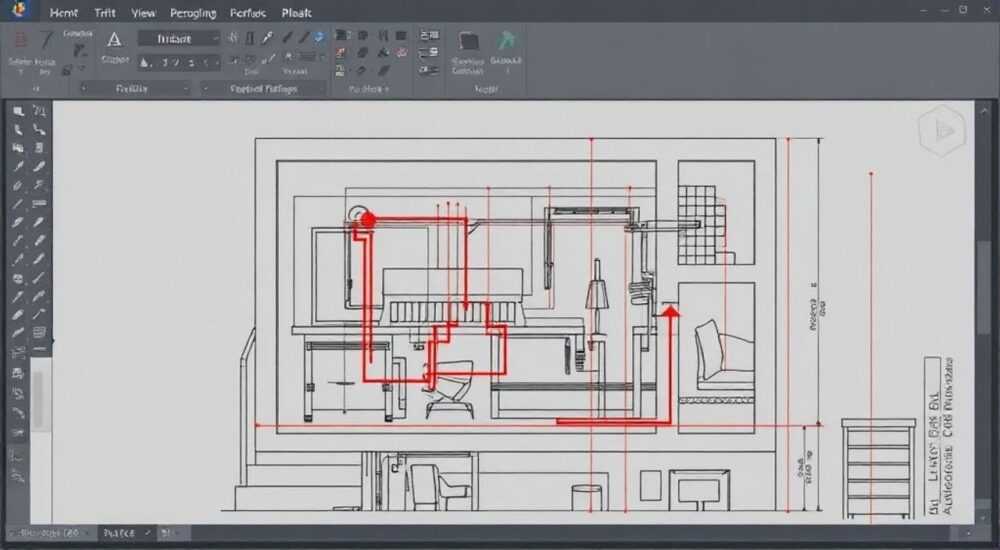
Чертеж в AutoCAD — это основа проектной документации, и его правильное размещение на листе имеет критическое значение для последующей печати, согласования и передачи в производство. Многие пользователи сталкиваются с трудностями при переносе чертежей из пространства модели в пространство листа, особенно если работают с несколькими видами, масштабами или внешними ссылками. Основная ошибка — попытка рисовать напрямую в пространстве листа вместо использования видовых экранов.
Чтобы добавить чертеж на лист в AutoCAD, переключитесь в пространство листа, создайте видовой экран и активируйте в нём нужный фрагмент из пространства модели. Настройте масштаб отображения и зафиксируйте вид, чтобы избежать случайных изменений.
Содержание статьи:
- Пространство модели и пространство листа: в чём разница?
- Как перейти в пространство листа
- Создание видового экрана: пошаговая инструкция
- Шаги для быстрого создания видового экрана
- Настройка масштаба чертежа в видовом экране
- Фиксация масштаба и блокировка видового экрана
- Работа с несколькими видами на одном листе
- Использование внешних ссылок (XREF)
- Советы по работе с XREF на листах
- Типичные ошибки и как их избежать
- Ошибка 1: Чертёж не виден в видовом экране
- Ошибка 2: Размеры и текст выглядят слишком большими или маленькими
- Ошибка 3: Случайное изменение масштаба в видовом экране
- Ошибка 4: Лист печатается с белыми полями или обрезается
- Экспертное мнение
- Вопросы и ответы
- Заключение
Пространство модели и пространство листа: в чём разница?
В AutoCAD существует два ключевых режима работы: пространство модели и пространство листа. Пространство модели — это рабочая зона, где создаётся сам чертёж в натуральную величину. Здесь вы строите геометрию, наносите размеры, работаете со слоями. Все объекты находятся в единой системе координат, независимо от того, сколько их будет на печати.
Пространство листа (или layout) имитирует формат листа бумаги. Именно здесь формируется компоновка чертежа: размещаются рамки, штампы, надписи и видовые экраны, через которые отображается содержимое модели. Это позволяет контролировать, что именно и в каком масштабе будет напечатано.
Каждый лист в AutoCAD может содержать несколько видовых экранов, каждый из которых показывает разные части модели или один и тот же фрагмент в разных масштабах. Такой подход даёт гибкость при оформлении чертежей, особенно сложных проектов с множеством деталей.
Полезно знать: Видовые экраны — это «окна» в пространство модели. Они не копируют объекты, а отображают их, поэтому любые изменения в модели сразу отражаются на листе.
Как перейти в пространство листа
Переход между пространствами осуществляется через вкладки внизу интерфейса AutoCAD. По умолчанию вкладка «Модель» расположена слева, а справа — одна или несколько вкладок «Лист1», «Лист2» и т.д. Клик по любой из них переводит вас в режим компоновки.
Если нужного листа нет, его можно создать вручную. Для этого щёлкните правой кнопкой мыши по любой существующей вкладке и выберите «Новый лист». Также можно использовать команду LAYOUT → «Новый».
После перехода в пространство листа вы увидите белое поле ограниченного размера — это граница будущего листа. Рекомендуется заранее задать формат листа (A4, A3, A0 и т.д.) через менеджер печати или параметры листа. Это поможет корректно рассчитать поля и размещение элементов.
- Щёлкните по вкладке «Лист1» (или создайте новую).
- Убедитесь, что в настройках листа указан нужный формат бумаги.
- Проверьте ориентацию: портретная или альбомная.
- При необходимости добавьте рамку и штамп — либо вручную, либо через блоки.
«Всегда создавайте шаблон листа (.dwt) с нужными форматами, стилями и рамками. Это сэкономит часы времени при запуске новых проектов.» — Алексей Миронов, ведущий BIM-координатор, 15 лет опыта в проектировании
Создание видового экрана: пошаговая инструкция
Видовой экран — это основной инструмент для вывода чертежа на лист. Он создаётся в пространстве листа и позволяет «заглянуть» в пространство модели под заданным масштабом и углом обзора.
Для создания прямоугольного видового экрана используйте команду MV (MVIEW). Укажите два угла прямоугольника, который станет границей экрана. После создания вы увидите дубликат модели внутри этого окна.
Чтобы активировать видовой экран и управлять содержимым, дважды щёлкните внутри него. Курсор изменится, и вы сможете панорамировать, зумировать или перемещать вид. Завершив настройку, кликните за пределами экрана или используйте команду PS (Paperspace), чтобы вернуться в пространство листа.
Для нестандартных форм (например, круглых или многоугольных видов) используйте опцию Polygonal или Object в команде MVIEW. Можно также преобразовать готовый замкнутый полилинию в видовой экран через контекстное меню.
Шаги для быстрого создания видового экрана
- Перейдите в пространство листа.
- Введите команду MV и нажмите Enter.
- Укажите первый угол прямоугольника.
- Укажите противоположный угол.
- Дважды щёлкните внутри экрана для активации.
- Настройте вид: переместите и отмасштабируйте фрагмент модели.
- Выйдите из видового экрана, кликнув за его пределами.
Полезно знать: Активный видовой экран можно отличить по жирной рамке. Если рамка исчезает — проверьте, включён ли слой, на котором она находится.
Настройка масштаба чертежа в видовом экране
Одна из самых частых задач — установка правильного масштаба отображения. В AutoCAD масштаб задаётся не через zoom, а через специальное поле в строке состояния или панели свойств.
После создания видового экрана и его активации откройте палитру «Свойства» (команда PROPERTIES) или найдите выпадающий список масштаба в нижней строке интерфейса. Выберите нужный масштаб: 1:1, 1:50, 1:100 и т.д. AutoCAD автоматически привяжет выбранный масштаб к видовому экрану.
Если нужного масштаба нет в списке, его можно добавить. Перейдите в «Аннотативные масштабы» → «Добавить» и введите числитель и знаменатель (например, 1/4″ = 1′-0″ для дюймовой системы). Это особенно важно при работе с аннотативными объектами, такими как текст и размеры.
Масштаб |
Где используется |
Пример применения |
|---|---|---|
1:1 |
Детали, таблицы, спецификации |
Выносные элементы, крупные сечения |
1:50 |
Архитектурные планы этажей |
Жилые дома, офисы |
1:100 |
Общие планы, фасады |
Многоэтажные здания |
1:200 |
Генеральные планы |
Участки, микрорайоны |
Фиксация масштаба и блокировка видового экрана
После настройки масштаба крайне важно заблокировать видовой экран. Это предотвратит случайное изменение масштаба или смещение вида при дальнейшей работе. В палитре свойств найдите параметр «Заморозить слои в текущем видовом экране» или «Блокировка видового экрана» и установите значение «Да».
«Никогда не оставляйте видовые экраны разблокированными. Одно неверное движение колесом мыши — и весь масштаб нарушен. Блокируйте сразу после настройки.» — Наталья Смирнова, главный конструктор проектного отдела, 12 лет в CAD
Работа с несколькими видами на одном листе
Сложные проекты требуют нескольких видов: план, разрез, фасад, детали. AutoCAD позволяет разместить все эти представления на одном листе с помощью нескольких видовых экранов.
Создайте дополнительные видовые экраны, как описано выше. Каждый из них можно настроить на разный фрагмент модели и разный масштаб. Например, основной план — в масштабе 1:100, а выносной элемент — 1:20.
Для лучшей организации используйте отдельные слои для рамок видовых экранов. Это позволит легко скрывать или блокировать их при необходимости. Также можно назначать разные стили линий (например, пунктирные рамки) для второстепенных видов.
- Создайте первый видовой экран с основным видом.
- Добавьте второй — для детали или разреза.
- Активируйте каждый экран и настройте масштаб и положение.
- Разместите экраны в соответствии с ГОСТ или внутренним стандартом компании.
- Заблокируйте все экраны после завершения настройки.
Полезно знать: Используйте команду VIEWS для сохранения часто используемых видов в пространстве модели. Это ускорит переключение между стандартными ракурсами.
Использование внешних ссылок (XREF)
В крупных проектах чертежи часто собираются из нескольких файлов. Вместо вставки блоков или копирования используются внешние ссылки (XREF). Это позволяет держать архитектуру, инженерные сети и конструкции в отдельных файлах, но отображать их вместе на листе.
Чтобы прикрепить XREF, используйте команду XREF. В появившемся менеджере выберите «Прикрепить» и укажите файл DWG. После этого ссылка появится в модели и будет доступна во всех видовых экранах.
Преимущества XREF:
- Централизованное обновление: изменения в исходном файле автоматически отображаются в основном чертеже.
- Меньший размер файла: данные не дублируются.
- Гибкость управления: можно временно отключить слой или скрыть отдельные ссылки.
При работе с XREF на листе важно помнить, что видовые экраны отображают текущее состояние всех прикреплённых файлов. Если XREF не загружается, в экране будет пусто или отобразится ошибка.
Советы по работе с XREF на листах
- Используйте относительные пути прикрепления, чтобы файлы находились при переносе проекта.
- Не переименовывайте и не перемещайте XREF-файлы без обновления ссылок.
- Проверяйте состояние XREF перед печатью через команду XREF.
Полезно знать: Если XREF не отображается, проверьте, не находится ли он на замороженном слое или не был ли отключен в менеджере XREF.
Типичные ошибки и как их избежать
Даже опытные пользователи допускают ошибки при работе с листами. Ниже — самые распространённые проблемы и способы их решения.
Ошибка 1: Чертёж не виден в видовом экране
Причина — неправильный масштаб, смещение вида или скрытые слои. Решение: активируйте экран, выполните ZOOM EXTENTS (Z + E), проверьте, не заморожены ли слои в этом экране.
Ошибка 2: Размеры и текст выглядят слишком большими или маленькими
Это происходит при использовании неаннотативных объектов. Решение: применяйте аннотативные стили текста и размеров, которые автоматически подстраиваются под масштаб видового экрана.
Ошибка 3: Случайное изменение масштаба в видовом экране
Происходит, если экран не заблокирован. Решение: всегда блокируйте экран после настройки масштаба.
Ошибка 4: Лист печатается с белыми полями или обрезается
Причина — неправильно задан формат бумаги или поля в настройках печати. Решение: сверьтесь с принтером и настройками листа в PAGESETUP.
Ошибка |
Причина |
Решение |
|---|---|---|
Пустой видовой экран |
Неправильный вид или скрытые слои |
Активировать экран, ZOOM EXTENTS, проверить слои |
Размытые линии при печати |
Низкое разрешение печати или неправильный стиль печати |
Настроить CTB/STB-файл, увеличить DPI |
Текст не масштабируется |
Неаннотативный стиль |
Использовать аннотативные стили |
Экспертное мнение
«Сегодня AutoCAD остаётся мощным инструментом, но многие до сих пор работают в нём «по старинке». Современные проекты требуют структурированного подхода: шаблоны листов, XREF, аннотативность, слоевые стандарты. Только так можно гарантировать качество и скорость выпуска документации.» — Дмитрий Ковалёв, руководитель CAD-центра, 18 лет в проектировании
По его словам, одной из главных проблем является отсутствие стандартизации в командах. «Я видел проекты, где на одном листе три разных масштаба одного вида, потому что кто-то забыл заблокировать экран. Это не ошибка новичка — это следствие отсутствия процесса.»
Он рекомендует внедрять шаблоны .DWT с преднастроенными листами, слоями и стилями. «Начните с одного листа A3. Настройте его идеально. Сохраните как шаблон. И используйте во всех проектах. Экономия времени — минимум 30% на каждом чертеже.»
Вопросы и ответы
Можно ли копировать видовые экраны с одного листа на другой?
Да, можно. Просто выделите экран, скопируйте (Ctrl+C), перейдите на другой лист и вставьте (Ctrl+V). Однако масштаб и положение придётся настраивать заново.
Почему в видовом экране не отображаются некоторые слои?
Возможно, слои заморожены именно в этом видовом экране. Активируйте экран, откройте диспетчер слоёв и проверьте состояние слоёв в столбце «Заморозить в текущем видовом экране».
Как сделать, чтобы текст всегда был одного размера на бумаге?
Используйте аннотативные стили. При создании текста отметьте опцию «Аннотативный», затем добавьте масштабы, соответствующие вашим видовым экранам.
Можно ли иметь разные единицы измерения в модели и на листе?
Нет, единицы измерения задаются на уровне чертежа. Но масштаб отображения в видовом экране позволяет показывать одни и те же объекты в разных пропорциях.
Что делать, если лист не печатается полностью?
Проверьте настройки печати: формат бумаги, область печати (должно быть «Лист»), поля и масштаб. Убедитесь, что принтер поддерживает выбранный формат.
Заключение
Добавление чертежа на лист в AutoCAD — это не просто технический шаг, а важнейший этап подготовки проектной документации. Правильное использование пространства листа, видовых экранов и масштабов обеспечивает точность, читаемость и соответствие стандартам.
Главное — понимать разницу между моделью и листом, использовать видовые экраны как окна в модель, настраивать масштабы и обязательно блокировать экраны после настройки. Это база профессиональной работы в AutoCAD.
- Всегда работайте с видовыми экранами, а не рисуйте напрямую в пространстве листа.
- Используйте аннотативные объекты для корректного отображения текста и размеров.
- Блокируйте видовые экраны после настройки масштаба.
- Применяйте XREF для сборки сложных проектов из нескольких файлов.
- Создавайте и используйте шаблоны листов для повышения эффективности.
⚠️ Дисклеймер — нажмите, чтобы развернуть
Материалы, опубликованные в разделе «Блог» на сайте RU DESIGN SHOP (rudesignshop.ru), носят исключительно информационный и ознакомительный характер и не являются руководством к действию, финансовой рекомендацией, медицинской услугой, ветеринарным назначением либо рекламой товаров и услуг, включая азартные игры. Публикации не содержат призывов к участию в азартных играх и не направлены на продвижение соответствующих операторов.
Безопасность применения товаров и веществ: при использовании строительных материалов, бытовой химии, пестицидов и агрохимикатов необходимо строго следовать инструкциям производителя и действующему законодательству Российской Федерации, включая Федеральный закон РФ от 19.07.1997 № 109-ФЗ «О безопасном обращении с пестицидами и агрохимикатами».
Упоминание товарных знаков, брендов и организаций носит исключительно информационный характер и не означает наличие партнёрских отношений или одобрения со стороны правообладателей.
Материалы, содержащие сведения о медицинских, ветеринарных или косметических средствах, представлены в справочных целях и не являются медицинской консультацией или назначением. Перед применением рекомендуется обратиться к врачу, ветеринарному специалисту или иному сертифицированному профессионалу.
Возрастные ограничения: материалы, содержащие сведения о продукции категории 18+, включая алкоголь или азартные игры, предназначены исключительно для совершеннолетней аудитории и публикуются в информационных целях.
Правовая ответственность: решения, принятые на основе опубликованной информации, пользователь принимает самостоятельно и на свой риск; редакция и авторы несут ответственность в пределах, установленных законодательством Российской Федерации.
Редакция не допускает публикаций, содержащих пропаганду экстремизма, терроризма, наркотических средств или суицида; подобные материалы подлежат немедленному удалению.
Упоминание организаций с ограниченным статусом: компания Meta Platforms Inc. (социальные сети Facebook и Instagram) признана экстремистской организацией решением суда РФ, её деятельность запрещена на территории Российской Федерации; любые упоминания приводятся исключительно в информационных целях.
Авторские права и источники: информация собирается из открытых источников; её актуальность указывается на дату публикации и может изменяться.
Изображения и иллюстрации используются на условиях, разрешённых правообладателями. При возникновении претензий редакция готова оперативно рассмотреть обращение и внести необходимые изменения.
Персональные данные и cookies: сайт использует cookies и обрабатывает персональные данные пользователей в соответствии с Федеральным законом № 152-ФЗ «О персональных данных» и Политикой конфиденциальности RU DESIGN SHOP.
Мнения авторов могут не совпадать с позицией государственных органов или коммерческих организаций, упомянутых в материалах.
РЕКОМЕНДУЕМ
Товары от российских производителей


Светильник STEP Forstlight
Диапазон цен: 17240 руб. – 18960 руб.

