Скидка 5% на первый заказ — RDS5




Как в автокаде изменить стиль размера
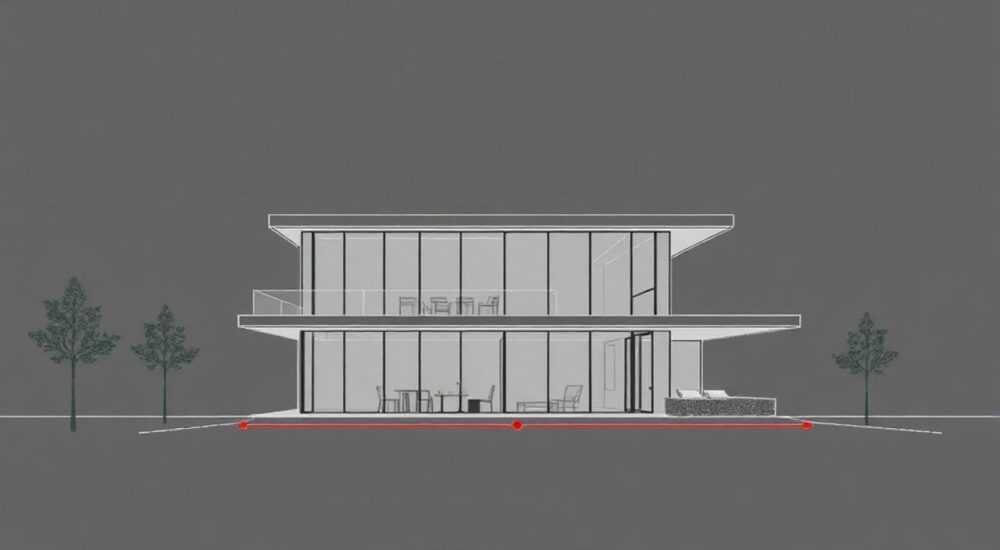
В Автокаде изменение стиля размеров — это ключевой шаг к созданию четких, соответствующих стандартам чертежей. Стиль определяет внешний вид размерных линий, текста, стрелок, единиц измерения и других элементов. Изменить его можно через центральный инструмент — Диспетчер размерных стилей, где доступны как настройка существующего стиля, так и создание нового. Главное — не просто подстроить внешний вид, а обеспечить единообразие всех размеров в проекте.
Чтобы изменить стиль размера в AutoCAD, откройте Диспетчер размерных стилей (команда DIMSTYLE), выберите нужный стиль и нажмите «Изменить». Настройте параметры — текст, стрелки, масштаб, единицы — и примените изменения ко всем новым размерам в чертеже.
Содержание статьи:
- Зачем менять стиль размера: важность стандартизации
- Как открыть Диспетчер размерных стилей
- Основные параметры стиля размеров: что можно настроить
- Вкладка «Линии»
- Вкладка «Символы и стрелки»
- Вкладка «Текст»
- Вкладка «Размерные блоки»
- Вкладка «Основные единицы»
- Вкладка «Альтернативные единицы»
- Пошаговая инструкция: как изменить стиль размера
- Создание нового стиля размеров с нуля
- Применение стиля к существующим и новым размерам
- Типичные ошибки при работе со стилями и как их избежать
- Экспертное мнение
- Вопросы и ответы
- Заключение
Зачем менять стиль размера: важность стандартизации
Единый стиль размеров — основа профессионального чертежа. В крупных проектах, особенно при работе в команде, несоответствие в оформлении размеров может привести к недопониманию, ошибкам при производстве или даже отказу заказчика принять документацию. ГОСТ, ISO, ANSI — все эти стандарты требуют строгого соблюдения правил нанесения размеров: высота шрифта, тип стрелок, расположение текста, формат единиц измерения.
AutoCAD позволяет гибко адаптировать размеры под любые требования. Например, в России чаще всего используют ГОСТ 2.307–68, где предписано использование стрелок в виде заливки, высота текста 3.5 мм, выносные линии выходят за размерную на 1.5 мм. В то время как в американских проектах допустимы точки или штрихи вместо стрелок, а размеры указываются в дюймах.
Изменяя стиль, вы не просто делаете чертёж красивее — вы повышаете его читаемость, снижаете риск ошибок и ускоряете процесс проверки. Особенно это важно при передаче файлов между отделами: конструкторы, технологи и сварщики должны одинаково интерпретировать информацию.
Полезно знать: Стиль размеров влияет только на новые размеры, если не указано иное. Существующие размеры остаются без изменений, пока вы не переназначите им стиль вручную или не обновите их через свойства.
Как открыть Диспетчер размерных стилей
Доступ к настройке стилей начинается с команды DIMSTYLE. Это центральный инструмент управления всеми размерными стилями в текущем чертеже. Вызвать его можно несколькими способами:
- Набрать в командной строке
DIMSTYLEи нажать Enter; - Перейти на вкладку «Аннотации» → панель «Размеры» → кликнуть по стрелке в правом нижнем углу группы;
- Использовать сочетание клавиш Ctrl+Shift+D.
Откроется окно «Диспетчер размерных стилей». Здесь отображаются все стили, доступные в чертеже. Обычно там уже есть базовые стили: «Standard», «ISO-25», «ГОСТ» (если используется локализованная версия). Текущий активный стиль помечен жирным шрифтом и значком стрелки.
Важно понимать разницу между «текущим» и «по умолчанию» стилем. Текущий — тот, который будет использоваться при создании новых размеров. Остальные хранятся для возможного применения. Вы можете установить любой из списка как текущий, просто выбрав его и нажав кнопку «Установить текущим».
«Всегда проверяйте, какой стиль установлен как текущий, перед началом нанесения размеров. Одна случайная ошибка здесь может привести к необходимости переоформлять весь чертёж.» — Алексей Морозов, ведущий конструктор CAD-бюро, 12 лет опыта
Основные параметры стиля размеров: что можно настроить
При изменении стиля в AutoCAD открывается окно «Изменить размерный стиль» с несколькими вкладками. Каждая отвечает за свою группу параметров. Разберём их подробно.
Вкладка «Линии»
Здесь задаются параметры размерных и выносных линий:
- Цвет, тип линии и толщина размерной линии;
- Отступ от объекта (Baseline spacing) — расстояние между параллельными размерами;
- Вынос за размерную линию — на сколько выносные линии выходят за пределы размерной (по ГОСТ — 1.5–2 мм);
- Подавление — возможность скрыть первую или вторую размерную линию.
Вкладка «Символы и стрелки»
Критически важна для соответствия стандартам:
- Тип стрелок: закрашенная стрелка, точка, штрих, угол, нет;
- Размер стрелки — влияет на масштаб отображения;
- Добавление символа диаметра, радиуса или овала;
- Масштаб для размеров радиуса и диаметра.
Вкладка «Текст»
Определяет внешний вид размерного текста:
- Тип шрифта — рекомендуется использовать стандартные (например, GOST type A или Arial);
- Высота текста — для печати 1:1 обычно 2.5–3.5 мм;
- Цвет, привязка и смещение текста относительно размерной линии;
- Направление текста: горизонтальное, параллельно размерной линии.
Вкладка «Размерные блоки»
Работает с дополнительными элементами:
- Добавление блока (например, стрелки или пиктограммы) в начало или конец размерной линии;
- Масштаб и поворот блока.
Вкладка «Основные единицы»
Настройка формата числовых значений:
- Тип единиц: десятичные, дробные, инженерные;
- Точность — количество знаков после запятой;
- Формат десятичного разделителя (точка или запятая);
- Добавление префикса или суффикса (например, «Ø» или «max»).
Вкладка «Альтернативные единицы»
Позволяет отображать размеры в двух системах (например, мм и дюймы). Полезно при работе с международными клиентами.
Полезно знать: Все изменения в стиле применяются ко всем новым размерам, созданным после установки этого стиля как текущего. Существующие размеры можно обновить, выбрав их и применив новый стиль через палитру «Свойства» (Ctrl+1).
Пошаговая инструкция: как изменить стиль размера
Чтобы изменить существующий стиль, следуйте простому алгоритму:
- Откройте Диспетчер размерных стилей командой
DIMSTYLE. - В списке стилей выберите тот, который хотите изменить (например, «Standard»).
- Нажмите кнопку «Изменить» — откроется окно редактирования.
- Перейдите на вкладку «Текст» и установите высоту текста 3.5, шрифт — GOST type A.
- Перейдите на вкладку «Символы и стрелки», выберите тип стрелки — «Закрашенная стрелка», размер — 2.5.
- На вкладке «Линии» установите вынос выносных линий за размерную — 1.5 мм.
- На вкладке «Основные единицы» выберите точность — 0.0, десятичный разделитель — запятая.
- Нажмите «ОК», затем в Диспетчере — «Закрыть».
Теперь все новые размеры будут созданы с этими параметрами. Если вы работаете с миллиметрами, убедитесь, что масштаб аннотаций установлен корректно, особенно при использовании видовых экранов в пространстве листа.
Параметр |
Рекомендуемое значение (ГОСТ) |
Комментарий |
|---|---|---|
Высота текста |
3.5 мм |
Стандарт для чертежей А4–А1 при масштабе 1:1 |
Тип стрелки |
Закрашенная стрелка |
Обязательно по ГОСТ 2.307–68 |
Вынос линий |
1.5 мм |
Расстояние выносных линий за размерную |
Точность |
0.0 |
Один знак после запятой |
Шрифт |
GOST type A |
Специализированный шрифт для технических чертежей |
Создание нового стиля размеров с нуля
Иногда проще создать новый стиль, чем модифицировать существующий. Это помогает избежать конфликтов в больших проектах.
- В Диспетчере размерных стилей нажмите «Создать».
- Введите имя нового стиля, например, «ГОСТ_2026».
- Выберите базовый стиль для копирования (лучше взять «Standard»).
- Нажмите «Продолжить» и настройте все вкладки, как описано выше.
- После завершения нажмите «Готово».
Новый стиль появится в списке и может быть установлен как текущий. Преимущество такого подхода — полный контроль над параметрами и возможность повторного использования в других чертежах через экспорт/импорт.
«Создавайте отдельные стили для разных типов чертежей: деталировка, сборка, схемы. Это упрощает переключение и минимизирует ошибки.» — Екатерина Лебедева, BIM-менеджер, опыт работы с AutoCAD 9 лет
Применение стиля к существующим и новым размерам
Новые размеры автоматически используют текущий стиль. Но что делать с уже нанесёнными?
- Выберите нужные размеры с помощью рамки или поочерёдно.
- Откройте палитру «Свойства» (команда
PROPERTIESили Ctrl+1). - В разделе «Размер» найдите поле «Стиль» и выберите нужный стиль из выпадающего списка.
- Изменения применятся мгновенно.
Для массового обновления:
- Используйте команду
QSELECT(Быстрый выбор). - Укажите фильтр: объект — «DIMENSION», свойство — «Стиль», значение — старый стиль.
- Нажмите «ОК» — все такие размеры будут выбраны.
- Через палитру свойств измените стиль на новый.
Также можно использовать инструмент «Поиск и замена» в меню «Редактирование», но он работает только с текстом, а не со стилями.
Полезно знать: Если вы используете аннотативные размеры, убедитесь, что стиль поддерживает аннотации. В противном случае размеры могут отображаться некорректно в разных масштабах видовых экранов.
Типичные ошибки при работе со стилями и как их избежать
- Изменение стиля, но размеры не меняются. Причина: стиль был изменён, но не установлен как текущий. Решение: в Диспетчере нажмите «Установить текущим».
- Текст слишком маленький или большой. Часто связано с неправильным масштабом аннотаций. Убедитесь, что в свойствах размера указан правильный масштаб (например, 1:1, 1:5 и т.д.).
- Стрелки не видны или искажены. Проверьте размер стрелки и тип шрифта. Иногда проблема в шрифте ISO, который не отображает стрелки корректно.
- Размеры в дюймах, хотя нужны миллиметры. Проверьте вкладку «Основные единицы» — тип должен быть «Десятичные», а не «Инженерные».
- Стиль исчезает при открытии чертежа на другом компьютере. Причина — стиль не был сохранён в шаблон или не экспортирован. Используйте DWS-файлы или шаблоны .dwt для распространения стилей.
Экспертное мнение
«Одна из главных ошибок — отсутствие стандартизации стилей в компании. Я рекомендую создать единый шаблон .dwt с предустановленными стилями размеров, слоями и текстовыми стилями. Это экономит до 30% времени на оформление чертежей и исключает человеческий фактор. Также используйте проверку по DWS-стандартам перед сдачей проекта.» — Дмитрий Ковалёв, руководитель CAD-отдела в машиностроительной компании, 15 лет опыта
Вопросы и ответы
Можно ли использовать разные стили в одном чертеже?
Да, AutoCAD позволяет иметь несколько стилей. Например, один для общих размеров, другой — для угловых или радиусов. Главное — чётко понимать, когда и какой применять.
Как экспортировать стиль в другой чертёж?
Через Диспетчер стилей нажмите «Сохранить как», чтобы экспортировать стиль в файл .dim. Или используйте команду
DESIGNCENTER, чтобы перетащить стиль из одного чертежа в другой.Почему после изменения стиля текст съезжает?
Часто это связано с изменением высоты текста или привязки. Проверьте параметры «Вертикальное» и «Горизонтальное» выравнивание на вкладке «Текст».
Как сделать, чтобы размеры автоматически округлялись?
На вкладке «Основные единицы» установите нужную точность (например, 0.0). AutoCAD будет округлять значения согласно выбранному формату.
Что такое аннотативный стиль размеров?
Аннотативный стиль автоматически подстраивается под масштаб видового экрана. Это удобно при выводе на печать в разных масштабах. Чтобы включить, отметьте галочку «Аннотативный» при создании или изменении стиля.
Заключение
Настройка стиля размеров в AutoCAD — не просто косметическая правка, а необходимый этап подготовки качественного, стандартизированного чертежа. От правильного выбора стиля зависит читаемость, соответствие нормативам и эффективность командной работы. Благодаря Диспетчеру размерных стилей вы можете точно контролировать каждый аспект отображения размеров — от формы стрелок до формата чисел.
Главное — действовать системно: создавайте шаблоны, используйте единые стили в проектах и регулярно проверяйте оформление перед сдачей документации.
- Всегда используйте Диспетчер размерных стилей (DIMSTYLE) для изменения или создания стилей.
- Настройте параметры под стандарты вашей отрасли (ГОСТ, ISO и др.).
- Не забывайте устанавливать изменённый стиль как текущий.
- Обновляйте существующие размеры через палитру «Свойства».
- Создавайте шаблоны с готовыми стилями для повышения эффективности.
⚠️ Дисклеймер — нажмите, чтобы развернуть
Материалы, опубликованные в разделе «Блог» на сайте RU DESIGN SHOP (rudesignshop.ru), носят исключительно информационный и ознакомительный характер и не являются руководством к действию, финансовой рекомендацией, медицинской услугой, ветеринарным назначением либо рекламой товаров и услуг, включая азартные игры. Публикации не содержат призывов к участию в азартных играх и не направлены на продвижение соответствующих операторов.
Безопасность применения товаров и веществ: при использовании строительных материалов, бытовой химии, пестицидов и агрохимикатов необходимо строго следовать инструкциям производителя и действующему законодательству Российской Федерации, включая Федеральный закон РФ от 19.07.1997 № 109-ФЗ «О безопасном обращении с пестицидами и агрохимикатами».
Упоминание товарных знаков, брендов и организаций носит исключительно информационный характер и не означает наличие партнёрских отношений или одобрения со стороны правообладателей.
Материалы, содержащие сведения о медицинских, ветеринарных или косметических средствах, представлены в справочных целях и не являются медицинской консультацией или назначением. Перед применением рекомендуется обратиться к врачу, ветеринарному специалисту или иному сертифицированному профессионалу.
Возрастные ограничения: материалы, содержащие сведения о продукции категории 18+, включая алкоголь или азартные игры, предназначены исключительно для совершеннолетней аудитории и публикуются в информационных целях.
Правовая ответственность: решения, принятые на основе опубликованной информации, пользователь принимает самостоятельно и на свой риск; редакция и авторы несут ответственность в пределах, установленных законодательством Российской Федерации.
Редакция не допускает публикаций, содержащих пропаганду экстремизма, терроризма, наркотических средств или суицида; подобные материалы подлежат немедленному удалению.
Упоминание организаций с ограниченным статусом: компания Meta Platforms Inc. (социальные сети Facebook и Instagram) признана экстремистской организацией решением суда РФ, её деятельность запрещена на территории Российской Федерации; любые упоминания приводятся исключительно в информационных целях.
Авторские права и источники: информация собирается из открытых источников; её актуальность указывается на дату публикации и может изменяться.
Изображения и иллюстрации используются на условиях, разрешённых правообладателями. При возникновении претензий редакция готова оперативно рассмотреть обращение и внести необходимые изменения.
Персональные данные и cookies: сайт использует cookies и обрабатывает персональные данные пользователей в соответствии с Федеральным законом № 152-ФЗ «О персональных данных» и Политикой конфиденциальности RU DESIGN SHOP.
Мнения авторов могут не совпадать с позицией государственных органов или коммерческих организаций, упомянутых в материалах.
РЕКОМЕНДУЕМ
Товары от российских производителей




