Скидка 5% на первый заказ — RDS5




Как добавить диаграмму в повер поинт
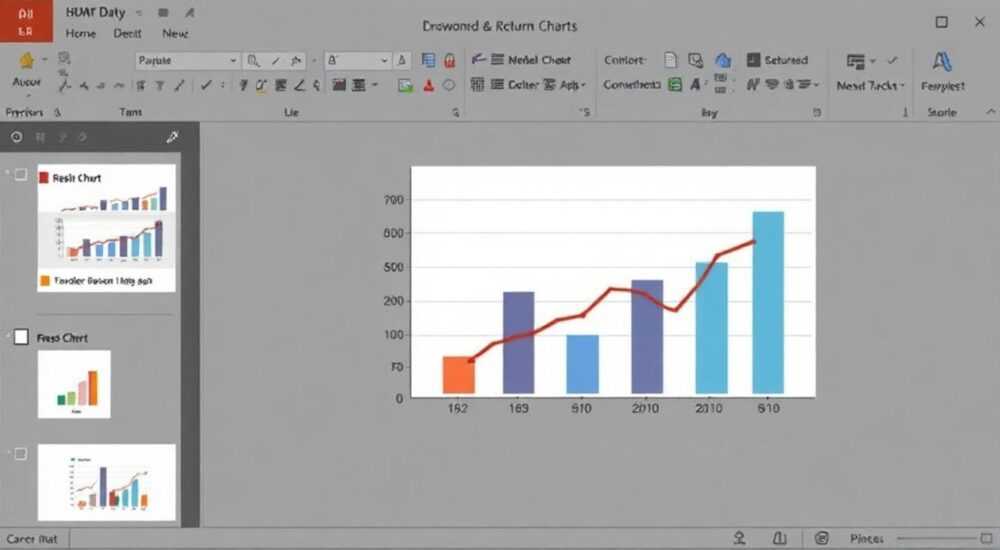
В современном мире презентации стали неотъемлемой частью деловой коммуникации, а визуализация данных играет ключевую роль в успешной подаче информации. Добавление диаграммы в PowerPoint может существенно повысить эффективность вашей презентации, помогая лучше донести сложные данные до аудитории. Представьте ситуацию: вам нужно представить квартальные финансовые показатели компании перед инвесторами – сухие цифры в таблице вряд ли произведут должное впечатление, тогда как грамотно построенная диаграмма сразу привлечет внимание к важным тенденциям. В этой статье мы подробно разберем все способы добавления диаграмм в PowerPoint, рассмотрим различные типы визуализации данных и научим создавать профессиональные графики.
Основные методы добавления диаграмм в PowerPoint
Существует несколько способов добавления диаграмм в презентацию, каждый из которых имеет свои особенности и преимущества. Первый и наиболее распространенный метод – использование встроенных инструментов PowerPoint. Для этого достаточно перейти на вкладку «Вставка» и выбрать пункт «Диаграмма». Программа предложит широкий выбор типов графиков: от простых столбчатых до сложных пузырьковых диаграмм.
Второй способ – импорт готовой диаграммы из Excel. Этот метод особенно удобен, когда у вас уже есть подготовленные данные в электронной таблице. Просто скопируйте нужный график и вставьте его в слайд – все связи с исходными данными сохранятся, что позволит быстро обновлять информацию при необходимости.
Третий вариант – использование сторонних плагинов и дополнений. Например, популярный add-in think-cell значительно расширяет возможности построения сложных диаграмм прямо в PowerPoint. Такие инструменты особенно ценны для профессиональных аналитиков и маркетологов.
Пошаговое руководство по созданию диаграмм
Рассмотрим подробную инструкцию по созданию различных типов диаграмм непосредственно в PowerPoint:
- Выберите место для диаграммы на слайде
- Перейдите во вкладку «Вставка» → «Диаграмма»
- В открывшемся окне выберите подходящий тип графика
- Заполните таблицу данными или импортируйте их из Excel
Для создания классической столбчатой диаграммы:
- Выберите тип «Гистограмма»
- Установите необходимое количество категорий
- Задайте параметры осей и шкалы
- Настройте цветовую палитру
При работе с круговыми диаграммами важно помнить о правильном соотношении сегментов. Не рекомендуется использовать более 5-6 сегментов в одной диаграмме, чтобы сохранить ее читаемость. Настройте процентное отображение и легенду для лучшего восприятия информации.
Сравнительный анализ типов диаграмм
Тип диаграммы |
Преимущества |
Недостатки |
Рекомендуемые случаи использования |
|---|---|---|---|
Столбчатая |
Простота восприятия, наглядность сравнения |
Ограниченное количество категорий |
Сравнение показателей по периодам |
Круговая |
Хорошая визуализация долей |
Сложность чтения при большом количестве сегментов |
Демонстрация структуры данных |
Линейная |
Отображение трендов |
Может быть нечитаемой при большом количестве линий |
Анализ динамики показателей |
Точечная |
Отображение корреляций |
Требует дополнительного объяснения |
Научные исследования, статистический анализ |
Распространенные ошибки и советы по оптимизации
Часто пользователи допускают типичные ошибки при создании диаграмм в PowerPoint. Одна из главных – перегруженность информацией. Старайтесь не использовать более 5-7 категорий в одной диаграмме, иначе она станет трудночитаемой. Важно правильно выбирать цветовую палитру – используйте контрастные, но не режущие глаза цвета.
Обратите внимание на следующие рекомендации:
- Добавляйте заголовки ко всем осям
- Используйте легенду только при необходимости
- Не злоупотребляйте эффектами объема и тени
- Следите за размером шрифта подписей
Экспертное мнение: взгляд профессионала
Александр Петров, бизнес-тренер с 15-летним опытом в области презентационных технологий, автор нескольких книг о визуализации данных, делится своим опытом: «За годы работы с корпоративными клиентами я заметил интересную тенденцию – многие специалисты боятся использовать сложные диаграммы в PowerPoint. Они предпочитают простые графики, даже если те не полностью раскрывают суть данных. Я всегда рекомендую начинать с базовых типов диаграмм, постепенно осваивая более сложные варианты визуализации.»
В своей практике Александр часто сталкивается с ситуациями, когда клиенты пытаются вместить всю имеющуюся информацию в одну диаграмму. «Это главная ошибка, – говорит эксперт. – Лучше разделить данные на несколько слайдов, чем создать перегруженную информацию.»
Ответы на часто задаваемые вопросы
Как обновить данные в уже созданной диаграмме?
- Дважды щелкните по диаграмме
- Отредактируйте данные в открывшейся таблице
- Изменения автоматически отобразятся на графике
Можно ли связать диаграмму с внешним источником данных?
Да, это возможно через функцию «Связать данные». При изменении исходного файла в Excel, диаграмма в PowerPoint будет автоматически обновляться.
Как изменить тип диаграммы после создания?
Выберите диаграмму, перейдите во вкладку «Конструктор» и выберите новый тип в меню «Изменить тип диаграммы».
Новые тенденции в визуализации данных
Современные технологии открывают новые горизонты в создании интерактивных диаграмм. Последние версии PowerPoint поддерживают элементы анимации данных, позволяя поэтапно демонстрировать изменения в графиках. Особенно популярен стал формат живых диаграмм, где данные обновляются в реальном времени через API-подключение к внешним источникам.
Возможность интеграции с Power BI значительно расширяет функционал программы. Теперь пользователи могут создавать сложные дашборды прямо в презентации, комбинируя различные типы визуализации данных.
Подводя итоги, можно отметить, что добавление диаграмм в PowerPoint – это мощный инструмент для эффективной презентации данных. Грамотно подобранный тип визуализации и правильная настройка параметров помогут сделать вашу презентацию более убедительной и профессиональной. Помните, что главное – не количество графиков, а их информативность и способность донести ключевую идею до аудитории.
RU DESIGN SHOP — это интернет магазин товаров для дома и ремонта от российских производителей, rudesignshop.ru предлагает большой выбор по доступной цене и является надежным партнером при покупке с быстрой доставкой по всем городам России. RU DESIGN SHOP помогает подобрать товар по вашему проекту, а также есть система лояльности, акции и скидки. RU DESIGN SHOP реализует товары произведенные в России. RU DESIGN SHOP приглашает к сотрудничеству дизайнеров интерьера, архитекторов, строителей и мастеров.
⚠️ Дисклеймер — нажмите, чтобы развернуть
Материалы, опубликованные в разделе «Блог» на сайте RU DESIGN SHOP (rudesignshop.ru), носят исключительно информационный и ознакомительный характер и не являются руководством к действию, финансовой рекомендацией, медицинской услугой, ветеринарным назначением либо рекламой товаров и услуг, включая азартные игры. Публикации не содержат призывов к участию в азартных играх и не направлены на продвижение соответствующих операторов.
Безопасность применения товаров и веществ: при использовании строительных материалов, бытовой химии, пестицидов и агрохимикатов необходимо строго следовать инструкциям производителя и действующему законодательству Российской Федерации, включая Федеральный закон РФ от 19.07.1997 № 109-ФЗ «О безопасном обращении с пестицидами и агрохимикатами».
Упоминание товарных знаков, брендов и организаций носит исключительно информационный характер и не означает наличие партнёрских отношений или одобрения со стороны правообладателей.
Материалы, содержащие сведения о медицинских, ветеринарных или косметических средствах, представлены в справочных целях и не являются медицинской консультацией или назначением. Перед применением рекомендуется обратиться к врачу, ветеринарному специалисту или иному сертифицированному профессионалу.
Возрастные ограничения: материалы, содержащие сведения о продукции категории 18+, включая алкоголь или азартные игры, предназначены исключительно для совершеннолетней аудитории и публикуются в информационных целях.
Правовая ответственность: решения, принятые на основе опубликованной информации, пользователь принимает самостоятельно и на свой риск; редакция и авторы несут ответственность в пределах, установленных законодательством Российской Федерации.
Редакция не допускает публикаций, содержащих пропаганду экстремизма, терроризма, наркотических средств или суицида; подобные материалы подлежат немедленному удалению.
Упоминание организаций с ограниченным статусом: компания Meta Platforms Inc. (социальные сети Facebook и Instagram) признана экстремистской организацией решением суда РФ, её деятельность запрещена на территории Российской Федерации; любые упоминания приводятся исключительно в информационных целях.
Авторские права и источники: информация собирается из открытых источников; её актуальность указывается на дату публикации и может изменяться.
Изображения и иллюстрации используются на условиях, разрешённых правообладателями. При возникновении претензий редакция готова оперативно рассмотреть обращение и внести необходимые изменения.
Персональные данные и cookies: сайт использует cookies и обрабатывает персональные данные пользователей в соответствии с Федеральным законом № 152-ФЗ «О персональных данных» и Политикой конфиденциальности RU DESIGN SHOP.
Мнения авторов могут не совпадать с позицией государственных органов или коммерческих организаций, упомянутых в материалах.
РЕКОМЕНДУЕМ
Товары от российских производителей



Светильник GAP Forstlight
Диапазон цен: 5510 руб. – 6060 руб.
