Скидка 5% на первый заказ — RDS5




Как в автокаде создать новый слой
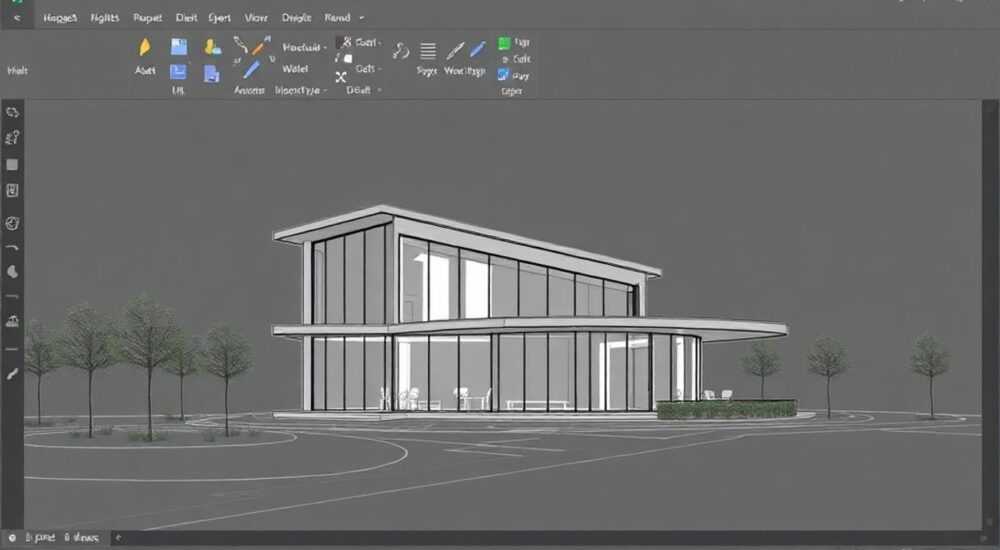
Создание нового слоя в AutoCAD — это базовая, но критически важная операция для эффективной организации чертежа. Слои позволяют структурировать объекты по типам (например, стены, электропроводка, мебель), управлять их видимостью, цветом и печатью. Без правильного использования слоёв работа с крупными проектами становится хаотичной и трудоёмкой.
Чтобы создать новый слой в AutoCAD, откройте Диспетчер свойств слоёв через команду «Слой» или кнопку на панели «Главная». Нажмите «Новый слой», задайте имя, настройте цвет, тип линии и толщину. Всегавключайте слои в текущий чертёж и используйте понятные названия.
Содержание статьи:
- Зачем нужны слои в AutoCAD: основы организации чертежа
- Как создать новый слой в AutoCAD: пошаговая инструкция
- Альтернативные способы создания слоя
- Настройка свойств слоя: цвет, тип линии, вес и прозрачность
- Лучшие практики именования и управления слоями
- Пример структуры слоёв для архитектурного проекта
- Типичные ошибки при работе со слоями и как их избежать
- Как восстановить контроль над слоями
- Экспертное мнение
- Вопросы и ответы
- Заключение
Зачем нужны слои в AutoCAD: основы организации чертежа
Слой в AutoCAD — это не просто способ группировки объектов. Это инструмент управления видимостью, редактированием и выводом на печать. Каждый слой может быть включён, выключен, заморожен или заблокирован. Это позволяет временно скрывать часть информации, не удаляя её, а также защищать важные элементы от случайного редактирования.
Представьте архитектурный проект: на одном слое — стены, на другом — окна, на третьем — электрика. При необходимости вы можете отключить всё, кроме стен, чтобы сосредоточиться на планировке. Или распечатать только инженерные коммуникации, не включая архитектурную подложку. Такой подход экономит время и снижает вероятность ошибок.
Использование слоёв особенно важно при совместной работе. Если все участники проекта придерживаются единой системы именования и структуры слоёв, обмен файлами становится безопасным и предсказуемым. Это стандарт в BIM-процессах и крупных проектных организациях.
Полезно знать: Слои в AutoCAD не влияют на геометрию объектов — они управляют только их внешним видом и поведением в чертеже.
Как создать новый слой в AutoCAD: пошаговая инструкция
Создание слоя — простая операция, но требует внимания к деталям. Ниже приведена универсальная последовательность действий, актуальная для всех современных версий AutoCAD (включая 2023–2026).
- Откройте чертёж в AutoCAD.
- Перейдите на вкладку «Главная» в ленте инструментов.
- В группе «Управление» найдите кнопку «Свойства слоёв» (значок с изображением квадратов разного цвета).
- Щёлкните по ней — откроется Диспетчер свойств слоёв (Layer Properties Manager).
- Нажмите кнопку «Новый слой» (иконка с изображением листа бумаги).
- Введите уникальное имя для слоя. Например, «WALLS» или «ELEC-LIGHTING».
- Дважды щёлкните по значку цвета, чтобы назначить цвет линий.
- Аналогично задайте тип линии и толщину (если требуется).
- Закройте диспетчер. Новый слой теперь доступен в списке текущих слоёв.
- Выберите его как текущий, чтобы все новые объекты создавались именно на этом слое.
Вы также можете использовать командную строку. Введите `СЛОЙ` (или `LAYER`) и нажмите Enter. Откроется тот же диспетчер. Команда `LA` — это ещё более короткий псевдоним, который стоит запомнить.
Полезно знать: После создания слоя он автоматически не становится текущим. Обязательно выберите его вручную в выпадающем списке слоёв на панели «Свойства».
Альтернативные способы создания слоя
Кроме стандартного интерфейса, существуют дополнительные методы:
- Через контекстное меню: кликните правой кнопкой мыши по списку слоёв в Диспетчере и выберите «Новый слой».
- Через палитру «Слои»: если она закреплена в интерфейсе, используйте кнопку «+» для быстрого добавления.
- Через LISP-рутину: опытные пользователи могут автоматизировать создание слоёв с помощью скриптов.
Настройка свойств слоя: цвет, тип линии, вес и прозрачность
Просто создать слой недостаточно — важно правильно настроить его параметры. Именно от этого зависит наглядность чертежа и качество печати.
Цвет — самый очевидный параметр. Он помогает визуально различать объекты. Например, красный для ограждений, синий для водопровода. Но помните: при монохромной печати цвета преобразуются в оттенки серого. Поэтому не полагайтесь только на цвет — используйте также тип линии.
Тип линии определяет, сплошная ли линия, штриховая, пунктирная и т.д. Чтобы применить штриховую линию (например, для осевых), сначала загрузите нужный тип через кнопку «Загрузить» в диспетчере. Популярные типы: DASHED, CENTER, PHANTOM.
Толщина линии (вес) — параметр, влияющий на вывод на печать. Он не меняет геометрию, но делает некоторые элементы визуально «тяжелее». Например, контур здания можно сделать жирнее, чем внутренние перегородки.
Свойство |
Рекомендация |
Где настраивается |
|---|---|---|
Цвет |
Используйте стандартные цвета AutoCAD (1–7) для лучшей совместимости |
Столбец «Цвет» в Диспетчере |
Тип линии |
Загружайте только необходимые типы — лишние замедляют работу |
Столбец «Тип линии» + кнопка «Загрузить» |
Толщина |
Устанавливайте только при необходимости — может замедлить отрисовку |
Столбец «Толщина» |
Прозрачность |
Полезно для наложений (например, подложки) |
Двойной клик по слою → «Прозрачность» |
«Настройка свойств слоя — это инвестиция в читаемость вашего чертежа. Лучше потратить 5 минут сейчас, чем час на поиск ошибки позже.» — Алексей Миронов, главный проектировщик, 12 лет в CAD
Лучшие практики именования и управления слоями
Без системы именования слои быстро превращаются в «слоевой суп». Вот проверенные правила, которые используют профессионалы.
Используйте единый формат именования. Например: `—` — как «WALL-INT-R» (внутренняя стена, правая). Или по стандарту ISO 13567: «A-WALL», «G-ELEC», где буква — дисциплина.
Не создавайте слишком много слоёв. Один слой на каждый объект — ошибка. Группируйте логически однородные элементы. Например, все двери — на слое «DOOR», а не «DOOR-1», «DOOR-2» и т.д.
Создайте шаблон чертежа (.dwt) с заранее настроенными слоями. Это гарантирует единообразие во всех проектах. Шаблон можно передать коллегам или использовать в новых файлах.
- Избегайте пробелов и специальных символов в названиях.
- Используйте заглавные буквы — так легче читать в интерфейсе.
- Ограничьте количество активных слоёв — не более 15–20 в рабочем чертеже.
- Регулярно проводите «чистку» — удаляйте неиспользуемые слои через команду PURGE.
Пример структуры слоёв для архитектурного проекта
- A-WALL — стены
- A-DOOR — двери
- A-WINDOW — окна
- E-LIGHT — освещение
- E-POWER — силовые розетки
- S-PIPE — сантехника
- X-REF — внешние ссылки
- X-DIMS — размеры
Полезно знать: AutoCAD позволяет фильтровать слои по имени. Если вы используете префиксы (например, «A-», «E-»), поиск станет значительно удобнее.
Типичные ошибки при работе со слоями и как их избежать
Даже опытные пользователи допускают ошибки. Вот самые распространённые.
Создание объектов на слое «0». Этот слой зарезервирован для блоков и не должен использоваться для обычных чертежей. Объекты на слое «0» наследуют свойства блока, что может привести к путанице.
Изменение свойств слоя «по ходу дела». Например, вы сделали все линии красными, потому что «так виднее». Но потом приходит заказчик и просит стандартную цветовую схему. Исправлять придётся вручную.
Забытые слои. Вы создали слой для эксперимента, заблокировали его, а потом потеряли. Через месяц находите — и не знаете, что там. Решение: регулярно проверяйте список слоёв и удаляйте неиспользуемые.
Ошибка |
Последствия |
Решение |
|---|---|---|
Объекты на слое 0 |
Проблемы при импорте/экспорте, неконтролируемое наследование свойств |
Переносите объекты на именованные слои |
Слишком много слоёв |
Замедление работы, путаница |
Группируйте объекты, используйте фильтры |
Нестандартные имена |
Сложности при совместной работе |
Внедрите систему именования |
Не настроена печать слоёв |
Чертёж печатается не так, как ожидалось |
Проверьте таблицу стилей печати (CTB/STB) |
Как восстановить контроль над слоями
Если ваш чертёж «заехал», выполните следующее:
- Откройте Диспетчер свойств слоёв.
- Фильтруйте слои по «состоянию» — найдите неиспользуемые.
- Запустите команду PURGE — удалите мусор.
- Создайте фильтры для основных категорий (например, «Архитектура», «Электрика»).
- Сохраните конфигурацию как шаблон.
«Лучший способ избежать ошибок — не исправлять их, а предотвращать. Настройте шаблон один раз — и пользуйтесь всю карьеру.» — Екатерина Лебедева, CAD-менеджер, международная инжиниринговая компания
Экспертное мнение
Мы поговорили с Дмитрием Фёдоровым, ведущим CAD-специалистом с 15-летним опытом в проектировании промышленных объектов.
«За годы работы я видел десятки проектов, где отсутствие слоёв приводило к катастрофическим последствиям. Один из самых ярких примеров — реконструкция завода, где все чертежи были на одном слое. Когда потребовалось обновить только электрику, пришлось перечерчивать всё заново. Проект задержался на три месяца.
Сегодня я настоятельно рекомендую использовать не только слои, но и слоевые фильтры, состояния слоёв и шаблоны. В AutoCAD 2026 появились улучшенные инструменты управления слоями — например, возможность экспорта конфигурации в XML. Это позволяет легко переносить настройки между проектами.
Также обратите внимание на команду LAYERSTATE — она сохраняет текущее состояние всех слоёв (вкл/выкл, цвет и т.д.). Очень полезно для подготовки разных видов чертежа: план этажа, разрез, схема коммуникаций.»
Полезно знать: Сохранённые состояния слоёв можно использовать в скриптах и автоматизации — например, при массовой подготовке чертежей к печати.
Вопросы и ответы
Можно ли создать слой с помощью командной строки?
Да. Введите `LAYER` или `LA`, нажмите Enter, затем выберите опцию «Новый» (N). Можно сразу указать имя: `LA > N > MY-LAYER`.
Почему мой новый слой не появляется в списке?
Возможно, вы не сохранили изменения в диспетчере. Убедитесь, что закрыли окно корректно. Также проверьте, не был ли слой удалён командой PURGE.
Как скопировать слои из одного чертежа в другой?
Используйте инструмент «Копирование между чертежами» (DesignCenter или Ctrl+2). Перетащите нужные слои из одного файла в другой. Альтернатива — вставить блок и использовать команду LAYTRANS.
Что делать, если слой занят и его нельзя удалить?
Это значит, что на слое есть объекты. Переместите их на другой слой (команда CHPROP или панель «Свойства»), затем повторите PURGE.
Можно ли заблокировать слой от изменений?
Да. В Диспетчере свойств слоёв нажмите иконку замка рядом с названием слоя. Заблокированный слой виден, но его объекты нельзя редактировать.
Заключение
Создание и управление слоями — фундамент эффективной работы в AutoCAD. Это не просто техническая операция, а часть профессионального подхода к проектированию. Правильно организованные слои экономят время, снижают риск ошибок и повышают качество чертежей.
Независимо от того, работаете ли вы в одиночку или в команде, инвестируйте время в настройку системы слоёв. Используйте шаблоны, соблюдайте стандарты именования, регулярно проводите ревизию. Эти простые шаги многократно окупятся в долгосрочной перспективе.
Автоматизация начинается с порядка. А порядок в AutoCAD — это правильно созданные и настроенные слои.
- Всегда создавайте новые слои через Диспетчер свойств слоёв.
- Настраивайте цвет, тип линии и толщину для каждой категории объектов.
- Используйте понятную и единообразную систему именования.
- Регулярно очищайте чертёж от неиспользуемых слоёв.
- Создавайте шаблоны с готовыми слоями для типовых проектов.
⚠️ Дисклеймер — нажмите, чтобы развернуть
Материалы, опубликованные в разделе «Блог» на сайте RU DESIGN SHOP (rudesignshop.ru), носят исключительно информационный и ознакомительный характер и не являются руководством к действию, финансовой рекомендацией, медицинской услугой, ветеринарным назначением либо рекламой товаров и услуг, включая азартные игры. Публикации не содержат призывов к участию в азартных играх и не направлены на продвижение соответствующих операторов.
Безопасность применения товаров и веществ: при использовании строительных материалов, бытовой химии, пестицидов и агрохимикатов необходимо строго следовать инструкциям производителя и действующему законодательству Российской Федерации, включая Федеральный закон РФ от 19.07.1997 № 109-ФЗ «О безопасном обращении с пестицидами и агрохимикатами».
Упоминание товарных знаков, брендов и организаций носит исключительно информационный характер и не означает наличие партнёрских отношений или одобрения со стороны правообладателей.
Материалы, содержащие сведения о медицинских, ветеринарных или косметических средствах, представлены в справочных целях и не являются медицинской консультацией или назначением. Перед применением рекомендуется обратиться к врачу, ветеринарному специалисту или иному сертифицированному профессионалу.
Возрастные ограничения: материалы, содержащие сведения о продукции категории 18+, включая алкоголь или азартные игры, предназначены исключительно для совершеннолетней аудитории и публикуются в информационных целях.
Правовая ответственность: решения, принятые на основе опубликованной информации, пользователь принимает самостоятельно и на свой риск; редакция и авторы несут ответственность в пределах, установленных законодательством Российской Федерации.
Редакция не допускает публикаций, содержащих пропаганду экстремизма, терроризма, наркотических средств или суицида; подобные материалы подлежат немедленному удалению.
Упоминание организаций с ограниченным статусом: компания Meta Platforms Inc. (социальные сети Facebook и Instagram) признана экстремистской организацией решением суда РФ, её деятельность запрещена на территории Российской Федерации; любые упоминания приводятся исключительно в информационных целях.
Авторские права и источники: информация собирается из открытых источников; её актуальность указывается на дату публикации и может изменяться.
Изображения и иллюстрации используются на условиях, разрешённых правообладателями. При возникновении претензий редакция готова оперативно рассмотреть обращение и внести необходимые изменения.
Персональные данные и cookies: сайт использует cookies и обрабатывает персональные данные пользователей в соответствии с Федеральным законом № 152-ФЗ «О персональных данных» и Политикой конфиденциальности RU DESIGN SHOP.
Мнения авторов могут не совпадать с позицией государственных органов или коммерческих организаций, упомянутых в материалах.
РЕКОМЕНДУЕМ
Товары от российских производителей




