Скидка 5% на первый заказ — RDS5




Как добавить диаграмму в презентацию powerpoint
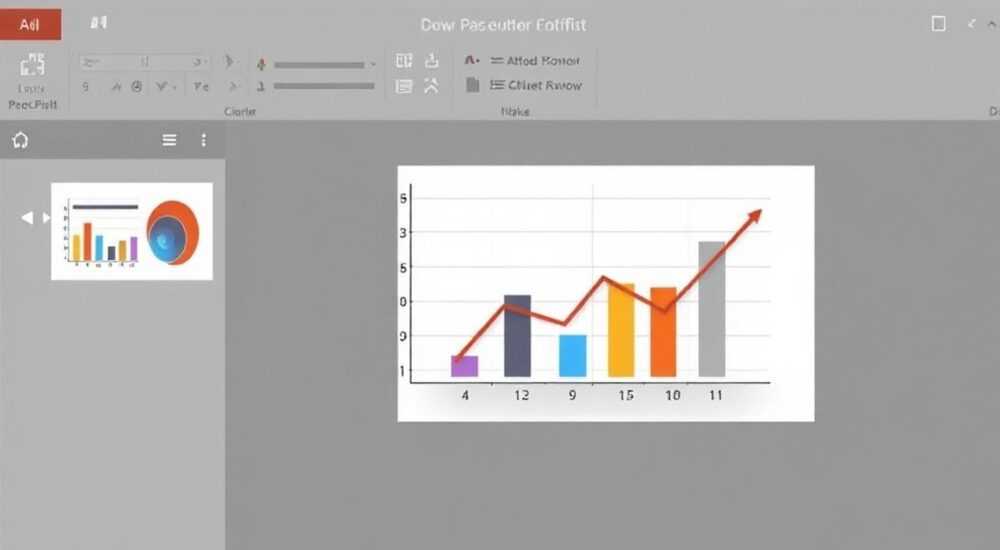
Создание эффективных презентаций требует не только качественного контента, но и правильной визуализации данных. Особенно это касается деловых выступлений и научных докладов, где важна наглядная демонстрация статистики и аналитики. Многие пользователи сталкиваются с трудностями при добавлении диаграмм в PowerPoint, что может существенно повлиять на восприятие материала аудиторией.
Основные способы вставки диаграмм в презентацию
PowerPoint предлагает несколько методов добавления графических элементов, каждый из которых имеет свои особенности и преимущества. Рассмотрим базовый способ создания диаграммы непосредственно в программе. Для этого необходимо перейти на вкладку «Вставка» и выбрать пункт «Диаграмма». Здесь пользователь найдет множество вариантов: от классических столбчатых до сложных пузырьковых диаграмм.
- Гистограммы — идеальны для сравнения категорий
- Круговые — показывают соотношение частей к целому
- Линейные — демонстрируют тренды во времени
- Точечные — помогают выявить корреляцию между данными
После выбора типа появится редактор данных, где можно ввести конкретные значения. Интересно, что программа автоматически создает образец таблицы, который можно редактировать по своему усмотрению.
Пошаговое руководство по созданию профессиональной диаграммы
Процесс создания диаграммы в PowerPoint состоит из нескольких последовательных шагов. Сначала необходимо определиться с местоположением элемента на слайде. Затем следует выбрать наиболее подходящий тип визуализации данных. Важно помнить, что от правильного выбора зависит, насколько эффективно информация будет воспринята аудиторией.
- Выделите место под диаграмму на слайде
- Перейдите во вкладку «Вставка»
- Выберите «Диаграмма» и подходящий тип
- Заполните таблицу данными
- Настройте внешний вид через панель форматирования
Стоит отметить, что современные версии PowerPoint позволяют легко изменять цветовые схемы и стили диаграмм. Это особенно важно при подготовке корпоративных презентаций, где требуется соблюдение фирменного стиля.
Сравнение различных типов диаграмм
Тип диаграммы |
Преимущества |
Ограничения |
Рекомендуемое применение |
|---|---|---|---|
Столбчатая |
Наглядное сравнение данных |
Ограниченное количество категорий |
Маркетинговые отчеты |
Круговая |
Четкое представление долей |
Не более 5-6 сегментов |
Финансовые показатели |
Линейная |
Отображение трендов |
Сложность восприятия множества линий |
Аналитические обзоры |
Эта таблица поможет выбрать оптимальный вариант в зависимости от типа данных и цели презентации. Например, для демонстрации изменения продаж во времени лучше использовать линейную диаграмму, а для сравнения объемов продаж по регионам – столбчатую.
Работа с диаграммами из Excel
Один из самых мощных инструментов – связь PowerPoint с Excel. Этот метод позволяет создавать сложные диаграммы в специализированной программе и легко импортировать их в презентацию. При этом сохраняется возможность дальнейшего редактирования данных прямо в PowerPoint.
- Подготовьте данные в Excel
- Создайте диаграмму используя все возможности программы
- Скопируйте элемент и вставьте через «Специальную вставку»
- Выберите вариант сохранения связи с исходным файлом
Важное преимущество данного метода – автоматическое обновление данных в презентации при изменении информации в исходном файле Excel. Это особенно полезно при работе с регулярно обновляемой информацией.
Экспертное мнение: советы практикующего специалиста
Александр Кузнецов, бизнес-тренер с 15-летним опытом в области презентационных технологий, основатель консалтинговой компании «Presentation PRO», делится своими наблюдениями:
«В своей практике я часто сталкиваюсь с типичными ошибками при создании диаграмм в PowerPoint. Самая распространенная – перегруженность элемента информацией. Помните, что зрителю нужно не более 5-7 секунд на восприятие одного слайда. Поэтому лучше разбить сложную информацию на несколько простых диаграмм.»
Практические рекомендации эксперта:
- Используйте контрастные цвета для важных элементов
- Добавляйте подписи только к ключевым значениям
- Оставляйте достаточно свободного пространства вокруг диаграммы
- Проверяйте читаемость шрифтов с расстояния
Часто задаваемые вопросы о диаграммах в PowerPoint
- Как изменить данные в существующей диаграмме?
Для редактирования достаточно дважды кликнуть по диаграмме, после чего откроется редактор данных. Можно также щелкнуть правой кнопкой мыши и выбрать «Изменить данные». - Можно ли анимировать элементы диаграммы?
Да, PowerPoint позволяет создавать эффекты появления отдельных сегментов или столбцов. Для этого используйте вкладку «Анимация» и выберите нужный эффект. - Как сохранить стиль диаграммы для будущих презентаций?
Создайте собственный макет слайда с заранее настроенной диаграммой или используйте функцию «Сохранить как шаблон».
Расширенные возможности работы с графиками
Современные версии PowerPoint предлагают расширенные инструменты для работы с диаграммами. Например, функция «Элементы диаграммы» позволяет детально настраивать каждый компонент: от осей координат до легенды. Особого внимания заслуживает возможность создания комбинированных диаграмм, где можно совместить различные типы визуализации.
Интересно, что последние версии программы поддерживают работу с 3D-графиками и интерактивными элементами. Это открывает новые горизонты для создания динамичных и привлекательных презентаций. Также стоит отметить функцию «Морф», которая позволяет создавать плавные переходы между различными состояниями диаграмм.
Типичные ошибки и их предотвращение
Многие пользователи совершают одни и те же ошибки при работе с диаграммами. Среди них:
- Использование слишком мелкого шрифта
- Перегрузка цветами и эффектами
- Отсутствие четкой легенды
- Неправильный выбор типа диаграммы
Чтобы избежать этих проблем, рекомендуется:
- Проверять читаемость с расстояния 2-3 метров
- Ограничить палитру тремя основными цветами
- Добавлять подписи к ключевым элементам
- Тестировать понятность на коллегах перед выступлением
Заключение
Эффективное использование диаграмм в PowerPoint требует внимательного подхода к выбору типа визуализации и тщательной настройки параметров. Правильно подобранные и грамотно реализованные графические элементы значительно повышают качество презентации и способствуют лучшему восприятию информации аудиторией.
RU DESIGN SHOP — это интернет магазин товаров для дома и ремонта от российских производителей, rudesignshop.ru предлагает большой выбор по доступной цене и является надежным партнером при покупке с быстрой доставкой по всем городам России. RU DESIGN SHOP помогает подобрать товар по вашему проекту, а также есть система лояльности, акции и скидки. RU DESIGN SHOP реализует товары произведенные в России.
⚠️ Дисклеймер — нажмите, чтобы развернуть
Материалы, опубликованные в разделе «Блог» на сайте RU DESIGN SHOP (rudesignshop.ru), носят исключительно информационный и ознакомительный характер и не являются руководством к действию, финансовой рекомендацией, медицинской услугой, ветеринарным назначением либо рекламой товаров и услуг, включая азартные игры. Публикации не содержат призывов к участию в азартных играх и не направлены на продвижение соответствующих операторов.
Безопасность применения товаров и веществ: при использовании строительных материалов, бытовой химии, пестицидов и агрохимикатов необходимо строго следовать инструкциям производителя и действующему законодательству Российской Федерации, включая Федеральный закон РФ от 19.07.1997 № 109-ФЗ «О безопасном обращении с пестицидами и агрохимикатами».
Упоминание товарных знаков, брендов и организаций носит исключительно информационный характер и не означает наличие партнёрских отношений или одобрения со стороны правообладателей.
Материалы, содержащие сведения о медицинских, ветеринарных или косметических средствах, представлены в справочных целях и не являются медицинской консультацией или назначением. Перед применением рекомендуется обратиться к врачу, ветеринарному специалисту или иному сертифицированному профессионалу.
Возрастные ограничения: материалы, содержащие сведения о продукции категории 18+, включая алкоголь или азартные игры, предназначены исключительно для совершеннолетней аудитории и публикуются в информационных целях.
Правовая ответственность: решения, принятые на основе опубликованной информации, пользователь принимает самостоятельно и на свой риск; редакция и авторы несут ответственность в пределах, установленных законодательством Российской Федерации.
Редакция не допускает публикаций, содержащих пропаганду экстремизма, терроризма, наркотических средств или суицида; подобные материалы подлежат немедленному удалению.
Упоминание организаций с ограниченным статусом: компания Meta Platforms Inc. (социальные сети Facebook и Instagram) признана экстремистской организацией решением суда РФ, её деятельность запрещена на территории Российской Федерации; любые упоминания приводятся исключительно в информационных целях.
Авторские права и источники: информация собирается из открытых источников; её актуальность указывается на дату публикации и может изменяться.
Изображения и иллюстрации используются на условиях, разрешённых правообладателями. При возникновении претензий редакция готова оперативно рассмотреть обращение и внести необходимые изменения.
Персональные данные и cookies: сайт использует cookies и обрабатывает персональные данные пользователей в соответствии с Федеральным законом № 152-ФЗ «О персональных данных» и Политикой конфиденциальности RU DESIGN SHOP.
Мнения авторов могут не совпадать с позицией государственных органов или коммерческих организаций, упомянутых в материалах.
РЕКОМЕНДУЕМ
Товары от российских производителей