Скидка 5% на первый заказ — RDS5




Как масштабировать в архикаде
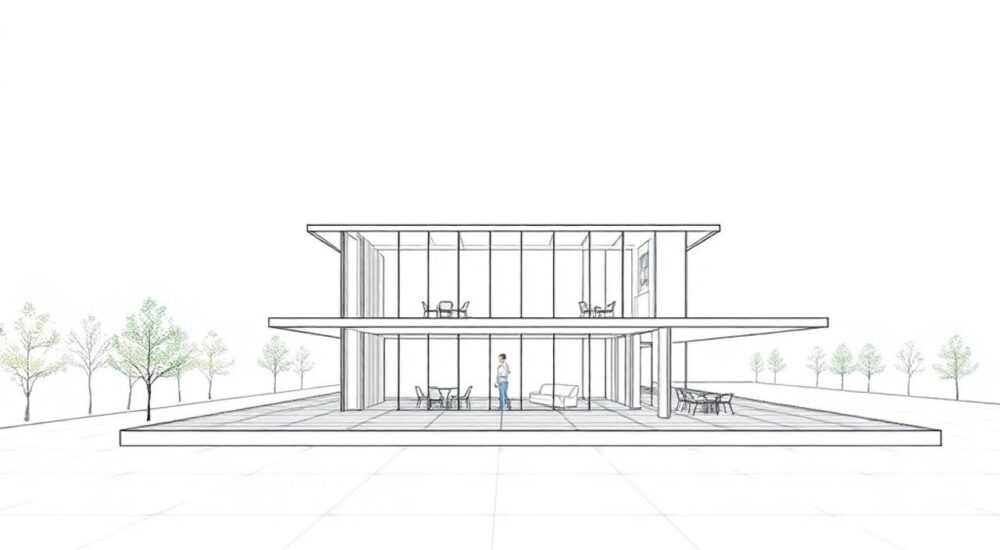
Масштабирование в ArchiCAD – один из базовых навыков, который необходим каждому архитектору и проектировщику. Правильная работа с масштабами не только упрощает процесс создания чертежей, но и существенно влияет на точность документации. Интересно, что многие пользователи сталкиваются с проблемами при переключении между различными масштабами или получают искаженные размеры при выводе документации. В этой статье мы подробно разберем все аспекты работы с масштабированием в ArchiCAD, предоставим пошаговые инструкции и поделимся профессиональными хитростями.
Основы работы с масштабами в ArchiCAD
Понимание принципов масштабирования начинается с базовых настроек программы. ArchiCAD предлагает несколько уровней контроля над масштабами: глобальные настройки проекта, настройки видов и листов, а также локальные параметры отображения элементов.
- Глобальный масштаб задается в настройках проекта
- Масштаб вида определяется в окне Navigator
- Локальное масштабирование доступно через панель инструментов
Важно отметить, что правильное масштабирование в ArchiCAD позволяет создавать как общие планы этажей, так и детализированные узлы конструкций. При этом программа автоматически адаптирует толщину линий и уровень детализации в зависимости от выбранного масштаба.
Пошаговая инструкция по изменению масштаба
Для изменения масштаба в ArchiCAD существует несколько методов. Рассмотрим основные:
Метод 1: Через панель инструментов
- Найдите выпадающее меню масштаба в нижней части экрана
- Выберите нужный масштаб из списка или введите собственное значение
- Нажмите Enter для применения изменений
Метод 2: Через диалоговое окно
- Откройте меню «View» (Вид)
- Выберите «Zoom» (Масштаб)
- Установите желаемый масштаб вручную
Таблица стандартных масштабов в ArchiCAD:
Масштаб |
Применение |
Особенности |
|---|---|---|
1:100 |
Общие планы этажей |
Стандартный масштаб для рабочей документации |
1:50 |
Детальные планы |
Подходит для демонстрации конструктивных решений |
1:20 |
Узлы и детали |
Максимальная детализация |
Работа с динамическим масштабированием
Одной из уникальных особенностей ArchiCAD является функция динамического масштабирования. Этот инструмент позволяет быстро просматривать проект в различных масштабах без потери производительности. Для активации динамического масштаба:
- Используйте колесико мыши
- Примените горячие клавиши Ctrl + колесико мыши (Windows) или Cmd + колесико мыши (Mac)
- Задействуйте специальный инструмент Zoom в панели инструментов
Стоит отметить, что динамическое масштабирование особенно полезно при работе с большими проектами, где необходимо быстро переходить от общих видов к детальным фрагментам.
Настройка масштабов для печати
Подготовка документации к печати требует особого внимания к масштабированию. Здесь важно учитывать несколько факторов:
- Соответствие масштаба листа и вида
- Корректное отображение размеров
- Читаемость текста и размеров
Архитекторы часто допускают ошибку, устанавливая разные масштабы для вида и листа. Это может привести к искажению размеров при печати. Рекомендуется всегда проверять соответствие следующих параметров:
Параметр |
Рекомендация |
Последствия неверной настройки |
|---|---|---|
Масштаб вида |
Должен соответствовать масштабу листа |
Искажение размеров при печати |
Толщина линий |
Настройка Pen Sets |
Нечитаемые линии на распечатке |
Размер текста |
Автоматическая адаптация |
Микроскопический или слишком крупный текст |
Экспертное мнение: советы практикующего архитектора
Александр Иванов, ведущий архитектор компании «ArchiProekt», с 15-летним опытом работы в ArchiCAD, делится своими наблюдениями:
«За годы практики я выработал несколько важных принципов работы с масштабами. Первое – всегда начинайте проект с четко определенных стандартных масштабов. Второе – используйте шаблоны листов с предустановленными масштабами. Третье – регулярно проверяйте соответствие масштабов вида и листа перед выводом документации.»
Из практики Александра:
- 80% времени экономится на правильно настроенных шаблонах
- Использование Favorites помогает быстро переключаться между масштабами
- Автоматизация через GDL-объекты упрощает работу с деталями
Частые вопросы по масштабированию в ArchiCAD
- Как исправить искажение размеров при печати?
- Проверьте соответствие масштабов вида и листа
- Убедитесь в корректности настройки Pen Sets
- Перепроверьте единицы измерения проекта
- Почему при изменении масштаба меняется толщина линий?
- Толщина линий зависит от настроек Pen Sets
- Необходимо настроить автоматическую адаптацию толщины линий
- Проверьте параметры Graphic Override
- Как настроить быстрое переключение между масштабами?
- Используйте Favorites для сохранения часто используемых масштабов
- Назначьте горячие клавиши для быстрого переключения
- Создайте пользовательские шаблоны видов
Новые возможности в современных версиях ArchiCAD
В последних версиях программы появились важные улучшения в работе с масштабами:
- Улучшенная система управления масштабами через Master Template
- Автоматическая адаптация детализации модели
- Улучшенная работа с аннотациями при изменении масштаба
Особенно стоит отметить новую функцию Smart Scale, которая автоматически подстраивает уровень детализации объектов под выбранный масштаб. Это значительно упрощает работу с большими проектами и экономит время на ручной настройке видимости элементов.
Практические рекомендации по эффективной работе
Для максимальной эффективности при работе с масштабами рекомендуется:
- Создать стандартизированные шаблоны проектов
- Настроить автоматические правила отображения
- Использовать Favorites для быстрого доступа к часто используемым настройкам
- Регулярно проверять соответствие масштабов перед выводом документации
Важно помнить, что правильное масштабирование – это не просто техническая задача, но и важный аспект качественной проектной документации. От этого зависит как читаемость чертежей, так и их соответствие нормативным требованиям.
RU DESIGN SHOP — это интернет магазин товаров для дома и ремонта от российских производителей, rudesignshop.ru предлагает большой выбор по доступной цене и является надежным партнером при покупке с быстрой доставкой по всем городам России. RU DESIGN SHOP помогает подобрать товар по вашему проекту, а также есть система лояльности, акции и скидки. RU DESIGN SHOP реализует товары произведенные в России.
Независимо от уровня вашего опыта в ArchiCAD, понимание принципов масштабирования позволит вам создавать более качественную документацию и экономить время на выполнении рутинных операций. Регулярная практика и использование описанных методик помогут сделать работу с масштабами интуитивно понятной и эффективной.
⚠️ Дисклеймер — нажмите, чтобы развернуть
Материалы, опубликованные в разделе «Блог» на сайте RU DESIGN SHOP (rudesignshop.ru), носят исключительно информационный и ознакомительный характер и не являются руководством к действию, финансовой рекомендацией, медицинской услугой, ветеринарным назначением либо рекламой товаров и услуг, включая азартные игры. Публикации не содержат призывов к участию в азартных играх и не направлены на продвижение соответствующих операторов.
Безопасность применения товаров и веществ: при использовании строительных материалов, бытовой химии, пестицидов и агрохимикатов необходимо строго следовать инструкциям производителя и действующему законодательству Российской Федерации, включая Федеральный закон РФ от 19.07.1997 № 109-ФЗ «О безопасном обращении с пестицидами и агрохимикатами».
Упоминание товарных знаков, брендов и организаций носит исключительно информационный характер и не означает наличие партнёрских отношений или одобрения со стороны правообладателей.
Материалы, содержащие сведения о медицинских, ветеринарных или косметических средствах, представлены в справочных целях и не являются медицинской консультацией или назначением. Перед применением рекомендуется обратиться к врачу, ветеринарному специалисту или иному сертифицированному профессионалу.
Возрастные ограничения: материалы, содержащие сведения о продукции категории 18+, включая алкоголь или азартные игры, предназначены исключительно для совершеннолетней аудитории и публикуются в информационных целях.
Правовая ответственность: решения, принятые на основе опубликованной информации, пользователь принимает самостоятельно и на свой риск; редакция и авторы несут ответственность в пределах, установленных законодательством Российской Федерации.
Редакция не допускает публикаций, содержащих пропаганду экстремизма, терроризма, наркотических средств или суицида; подобные материалы подлежат немедленному удалению.
Упоминание организаций с ограниченным статусом: компания Meta Platforms Inc. (социальные сети Facebook и Instagram) признана экстремистской организацией решением суда РФ, её деятельность запрещена на территории Российской Федерации; любые упоминания приводятся исключительно в информационных целях.
Авторские права и источники: информация собирается из открытых источников; её актуальность указывается на дату публикации и может изменяться.
Изображения и иллюстрации используются на условиях, разрешённых правообладателями. При возникновении претензий редакция готова оперативно рассмотреть обращение и внести необходимые изменения.
Персональные данные и cookies: сайт использует cookies и обрабатывает персональные данные пользователей в соответствии с Федеральным законом № 152-ФЗ «О персональных данных» и Политикой конфиденциальности RU DESIGN SHOP.
Мнения авторов могут не совпадать с позицией государственных органов или коммерческих организаций, упомянутых в материалах.
РЕКОМЕНДУЕМ
Товары от российских производителей
-5%
Светильник Bite glass Forstlight
Диапазон цен: 13100 руб. – 16380 руб.
-5%