Скидка 5% на первый заказ — RDS5




Как добавить дым на фото в фотошопе
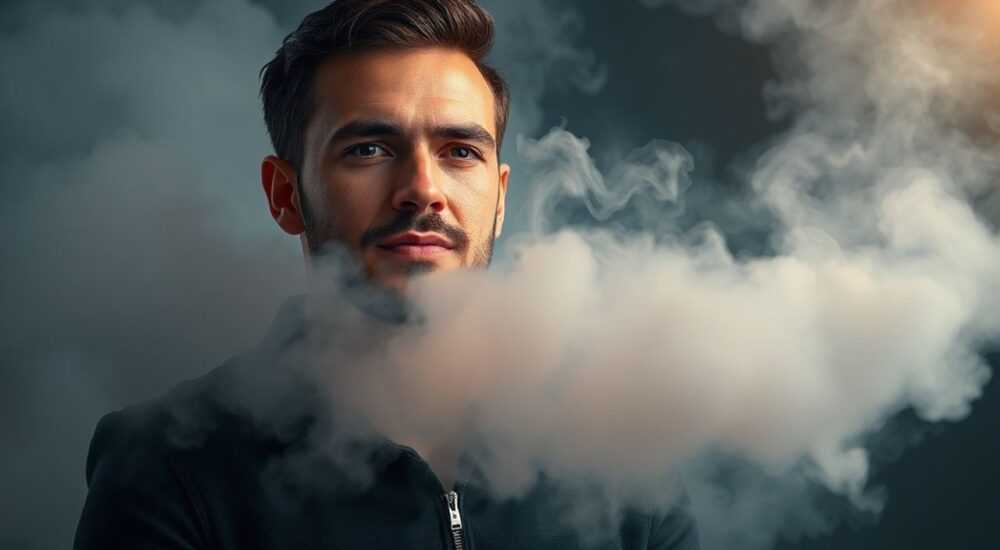
Добавление дыма на фотографию в Photoshop — это популярный приём, который позволяет создавать атмосферные, кинематографичные или сюрреалистичные образы. Эффект дыма может подчеркнуть настроение, добавить глубины композиции или визуально объединить объекты на изображении. Технически, дым не рисуется с нуля, а имитируется с помощью текстур, кистей, фильтров и корректирующих слоёв. Главное — использовать полупрозрачные, мягкие элементы и правильно настроить режимы наложения.
Чтобы добавить дым на фото в Photoshop, используйте готовые текстуры дыма или кисти, наложите их на отдельном слое и настройте прозрачность, маску и режим смешивания. Ключ к успеху — аккуратная интеграция: цвет, свет и направление должны соответствовать исходному освещению.
Содержание статьи:
- Как выбрать метод добавления дыма
- Добавление дыма с помощью текстур
- Работа с кистями дыма
- Освещение и тени: как сделать дым реалистичным
- Пример: дым в помещении с лампой
- Цветокоррекция и согласование тона
- Чек-лист: проверка реалистичности дыма
- Продвинутые эффекты: анимированный дым, 3D-слои
- Экспертное мнение
- Интервью с Анастасией Романовой, старшим ретушёром фотостудии «Лика»
- Вопросы и ответы
- Заключение
Как выбрать метод добавления дыма
Выбор способа добавления дыма зависит от вашего уровня владения Photoshop, требований к реализму и типа изображения. Существует три основных подхода: использование текстур, применение кистей и создание дыма с помощью фильтров и градиентов. Каждый из них имеет свои преимущества и ограничения.
Текстуры дыма — самый распространённый и эффективный способ. Они обеспечивают высокую детализацию и естественную структуру. Такие текстуры можно найти в свободном доступе или приобрести в специализированных библиотеках. Их легко адаптировать под нужный ракурс и масштаб.
Кисти с эффектом дыма позволяют «рисовать» дым вручную, что даёт больше контроля над формой и направлением. Подходят для художественных проектов, где важна свобода выражения. Однако достичь фотореализма сложнее — требуется опыт и чувство формы.
Фильтры и генерация шума подходят для быстрых экспериментов, но редко используются в профессиональной работе. Например, комбинация фильтров «Облака» и «Шум» с размытием по Гауссу может создать базовый эффект тумана, но не заменит настоящий дым.
Полезно знать: Перед началом работы сохраните оригинальное изображение. Все манипуляции проводите на дублированных слоях, чтобы иметь возможность вернуться к предыдущему состоянию.
Добавление дыма с помощью текстур
Использование текстур — наиболее надёжный путь к реалистичному результату. Вот пошаговая инструкция:
- Найдите и загрузите качественную текстуру дыма. Лучше выбирать изображения с чёрным фоном и белым дымом — так проще работать с масками.
- Перетащите текстуру в ваш документ Photoshop. Она появится как новый слой поверх основного изображения.
- Измените размер и положение текстуры с помощью Ctrl+T (Cmd+T на Mac). Удерживайте Shift, чтобы сохранить пропорции.
- Настройте режим наложения слоя. Чаще всего подходит Осветление, Экран или Мягкий свет. Эти режимы скрывают чёрный фон и оставляют только светлые участки дыма.
- Добавьте маску слоя и с помощью мягкой чёрной кисти сотрите лишние фрагменты, интегрируя дым в композицию.
Для лучшего результата используйте несколько текстур с разной плотностью и формой. Наложите их друг на друга, меняя непрозрачность каждого слоя (50–70%). Это создаёт объём и движение.
Режим наложения |
Когда использовать |
Особенности |
|---|---|---|
Экран |
Дым на тёмном фоне |
Удаляет тёмные участки, оставляет светлые |
Осветление |
Естественное слияние с фоном |
Более мягкий, чем «Экран» |
Мягкий свет |
Дым с цветовым оттенком |
Сохраняет контраст и полутона |
Разница |
Экспериментальные эффекты |
Инвертирует цвета, подходит редко |
«Работая с текстурами, всегда проверяйте, как дым выглядит при 100% масштабе. То, что кажется реалистичным на уменьшенном виде, при увеличении может выглядеть как повторяющийся узор.» — Алексей Миронов, цифровой художник, 12 лет опыта в ретуши
Работа с кистями дыма
Кисти — отличный выбор, если вы хотите создать уникальную форму дыма: например, дым, выходящий из рук персонажа или обволакивающий лицо. Для этого нужно установить специальные кисти — их можно скачать бесплатно или купить.
Популярные наборы: Smoke Brushes by Brusheezy, FxFactory Smoke Pack, Photoshop Smoke Kit. После установки активируйте кисть через панель инструментов (B), откройте панель «Кисть» (F5) и настройте параметры:
- Непрозрачность: 20–40%, чтобы слои накладывались мягко;
- Разброс: включите для хаотичного распределения частиц;
- Динамика прозрачности: настройте по давлению пера (для планшетов);
- Случайный размер: добавляет естественности.
Рисуйте на новом слое с белым или серым цветом. Начинайте с центра источника дыма и плавными движениями «вытягивайте» его вверх или в сторону. Добавляйте несколько слоёв, меняя непрозрачность и размер кисти.
Полезно знать: Не рисуйте дым одним движением. Реальный дым — это множество перекрывающихся потоков. Используйте короткие штрихи, имитируя движение воздуха.
После завершения рисования измените режим наложения на Экран или Осветление. Если дым слишком яркий, уменьшите непрозрачность слоя до 60–80%. При необходимости примените Размытие по Гауссу (фильтр > Размытие > Размытие по Гауссу, радиус 1–3 пикселя) для смягчения краёв.
Освещение и тени: как сделать дым реалистичным
Даже идеально нарисованный дым будет выглядеть фальшиво, если он не соответствует освещению на фото. Дым — полупрозрачная среда, которая рассеивает свет и создаёт мягкие тени. Чтобы добиться правдоподобности, учтите следующее:
- Определите источник света на изображении. Дым должен быть светлее со стороны источника и темнее с противоположной.
- Если свет спереди — дым будет светлым по краям и чуть темнее в центре.
- Если свет сзади (контровой) — дым светится по контуру, а внутри остаётся тёмным.
- Цвет дыма зависит от окружающего света: при тёплом освещении он может иметь желтоватый оттенок, при холодном — голубоватый.
Чтобы скорректировать свет, используйте корректирующие слои:
- Кривые: затемните или осветлите участки дыма через маску.
- Цветовой тон/Насыщенность: добавьте оттенок, соответствующий общей цветовой гамме.
- Градиент: создайте мягкий переход от света к тени прямо на маске дыма.
Пример: дым в помещении с лампой
Представьте, что на фото изображена комната с настольной лампой. Дым должен быть ярче в области лампы и постепенно исчезать в тенях. Создайте корректирующий слой Кривые, привяжите его к слою дыма (Alt+клик между слоями), затем с помощью мягкой белой кисти на маске выделите зону возле лампы. Остальное оставьте тёмным.
«Реальный дым никогда не висит неподвижно. Даже в закрытом помещении он слегка колеблется. Добавьте лёгкое размытие в направлении движения — это создаёт ощущение динамики.» — Екатерина Волкова, ретушёр, Adobe Certified Expert
Цветокоррекция и согласование тона
После того как дым добавлен и освещение настроено, важно согласовать его цвет с общей палитрой изображения. Дым, взятый из текстуры, может иметь нейтральный серый оттенок, но в реальности он всегда окрашен светом.
Используйте корректирующий слой Цветовой тон/Насыщенность. Активируйте опцию «Цвет», выберите оттенок, близкий к доминирующему на фото (например, оранжевый для заката, синий для ночи). Насыщенность лучше держать низкой — 5–10%.
Альтернатива — слой с заливкой цвета в режиме Перекрытие или Мягкий свет на низкой непрозрачности (20–30%). Это быстро и эффективно окрашивает дым в нужный тон.
Чек-лист: проверка реалистичности дыма
- Соответствует ли направление дыма логике источника (например, дым от сигареты идёт вверх)?
- Совпадает ли цвет дыма с общим освещением?
- Есть ли мягкие переходы между дымом и фоном?
- Не выглядит ли дым «наклеенным» или плоским?
- Создаёт ли дым ощущение глубины (передний/средний/задний план)?
Полезно знать: Иногда достаточно просто немного размыть край дыма или добавить лёгкую дымку на заднем плане, чтобы всё изображение стало цельнее.
Продвинутые эффекты: анимированный дым, 3D-слои
Photoshop позволяет не только статически добавлять дым, но и создавать анимации. Функция Timeline (Временная шкала) поддерживает видео- и кадровую анимацию. Вы можете импортировать несколько текстур дыма и последовательно их показывать, создавая эффект движения.
Шаги для простой анимации:
- Добавьте 3–5 слоёв с разными фрагментами дыма.
- Откройте панель «Временная шкала» (Окно > Временная шкала).
- Выберите «Анимация кадров».
- Создайте кадры, включая и выключая видимость слоёв.
- Настройте задержку между кадрами (0.1–0.3 секунды).
- Экспортируйте как GIF или видео.
Для 3D-эффектов используйте функцию Преобразовать в 3D-слой (правый клик по слою). Хотя Photoshop не предназначен для полноценного 3D-рендера, этот приём помогает создать иллюзию объёма. Поверните слой дыма под углом, чтобы он «обтекал» объект.
«Анимированный дым отлично работает в соцсетях. Даже 2-секундный ролик привлекает в 3 раза больше внимания, чем статичное изображение.» — Дмитрий Петров, digital-арт-директор, MotionLab Studio
Экспертное мнение
Интервью с Анастасией Романовой, старшим ретушёром фотостудии «Лика»
— Какой метод добавления дыма вы считаете самым эффективным?
«Безусловно, текстуры. Мы используем их в 90% случаев. Главное — качество исходника. Я рекомендую платные библиотеки: например, TextureKing или Photoshop Supply Pro. Бесплатные текстуры часто имеют низкое разрешение и повторяющиеся узоры.»
— Какие частые ошибки допускают новички?
«Слишком много дыма. Хочется сразу заполнить весь кадр, но это перегружает композицию. Также — игнорирование света. Дым без теней выглядит как картинка из детского рисунка. И ещё: забывают про масштаб. Дым от свечи не может быть размером с облако.»
— Есть ли альтернативы Photoshop?
«Да, конечно. Substance Painter и After Effects предлагают более продвинутые инструменты для дыма, особенно в 3D. Но для большинства задач Photoshop остаётся оптимальным решением по скорости и доступности.»
Вопросы и ответы
Можно ли создать дым без скачивания текстур?
Да, можно использовать фильтры «Облака» и «Шум», а затем применить размытие и маску. Но результат будет ближе к туману, чем к дыму. Для фотореализма лучше использовать внешние материалы.
Как сделать, чтобы дым обтекал объект?
Используйте маску слоя. С помощью мягкой кисти частично сотрите те участки дыма, которые должны быть «за» объектом. Можно также скопировать контур объекта и вычесть его из маски дыма.
Почему дым выглядит слишком белым?
Скорее всего, режим наложения не подобран. Попробуйте «Мягкий свет» или «Перекрытие». Также проверьте, не пересвечена ли область — возможно, стоит уменьшить экспозицию или добавить тени.
Подойдут ли эти методы для мобильной версии Photoshop?
Частично. В Photoshop Express или Adobe Fresco есть базовые кисти и режимы наложения, но нет сложных масок и анимации. Для серьёзной работы нужна десктопная версия.
Можно ли добавить дым на фото с человека, чтобы он выглядел естественно?
Да, но важно соблюдать логику. Если человек стоит спиной к свету — дым должен подсвечиваться сзади. Также следите за направлением: дым не должен «входить» в лицо или волосы, если только это не задумано художественно.
Заключение
Добавление дыма в Photoshop — это не просто технический приём, а инструмент создания настроения и усиления визуальной истории. Успешный результат зависит не столько от выбранных инструментов, сколько от внимания к деталям: свету, цвету, прозрачности и логике композиции.
Главное — не стремиться к перегруженности. Часто один хорошо интегрированный фрагмент дыма работает мощнее, чем десять случайных. Практикуйтесь, анализируйте реальные фото с дымом, сравнивайте с результатами своих экспериментов.
- Используйте качественные текстуры дыма для максимального реализма.
- Настройте режим наложения и маску, чтобы дым органично вписался в сцену.
- Учитывайте направление света и добавляйте тени для объёма.
- Согласуйте цвет дыма с общей цветовой гаммой изображения.
- Для динамики попробуйте создать анимацию в временной шкале Photoshop.
⚠️ Дисклеймер — нажмите, чтобы развернуть
Материалы, опубликованные в разделе «Блог» на сайте RU DESIGN SHOP (rudesignshop.ru), носят исключительно информационный и ознакомительный характер и не являются руководством к действию, финансовой рекомендацией, медицинской услугой, ветеринарным назначением либо рекламой товаров и услуг, включая азартные игры. Публикации не содержат призывов к участию в азартных играх и не направлены на продвижение соответствующих операторов.
Безопасность применения товаров и веществ: при использовании строительных материалов, бытовой химии, пестицидов и агрохимикатов необходимо строго следовать инструкциям производителя и действующему законодательству Российской Федерации, включая Федеральный закон РФ от 19.07.1997 № 109-ФЗ «О безопасном обращении с пестицидами и агрохимикатами».
Упоминание товарных знаков, брендов и организаций носит исключительно информационный характер и не означает наличие партнёрских отношений или одобрения со стороны правообладателей.
Материалы, содержащие сведения о медицинских, ветеринарных или косметических средствах, представлены в справочных целях и не являются медицинской консультацией или назначением. Перед применением рекомендуется обратиться к врачу, ветеринарному специалисту или иному сертифицированному профессионалу.
Возрастные ограничения: материалы, содержащие сведения о продукции категории 18+, включая алкоголь или азартные игры, предназначены исключительно для совершеннолетней аудитории и публикуются в информационных целях.
Правовая ответственность: решения, принятые на основе опубликованной информации, пользователь принимает самостоятельно и на свой риск; редакция и авторы несут ответственность в пределах, установленных законодательством Российской Федерации.
Редакция не допускает публикаций, содержащих пропаганду экстремизма, терроризма, наркотических средств или суицида; подобные материалы подлежат немедленному удалению.
Упоминание организаций с ограниченным статусом: компания Meta Platforms Inc. (социальные сети Facebook и Instagram) признана экстремистской организацией решением суда РФ, её деятельность запрещена на территории Российской Федерации; любые упоминания приводятся исключительно в информационных целях.
Авторские права и источники: информация собирается из открытых источников; её актуальность указывается на дату публикации и может изменяться.
Изображения и иллюстрации используются на условиях, разрешённых правообладателями. При возникновении претензий редакция готова оперативно рассмотреть обращение и внести необходимые изменения.
Персональные данные и cookies: сайт использует cookies и обрабатывает персональные данные пользователей в соответствии с Федеральным законом № 152-ФЗ «О персональных данных» и Политикой конфиденциальности RU DESIGN SHOP.
Мнения авторов могут не совпадать с позицией государственных органов или коммерческих организаций, упомянутых в материалах.
РЕКОМЕНДУЕМ
Товары от российских производителей



Светильник ROTER LC Forstlight
12640 руб.
