Скидка 5% на первый заказ — RDS5




Как расширить картинку в фотошопе нейросеть
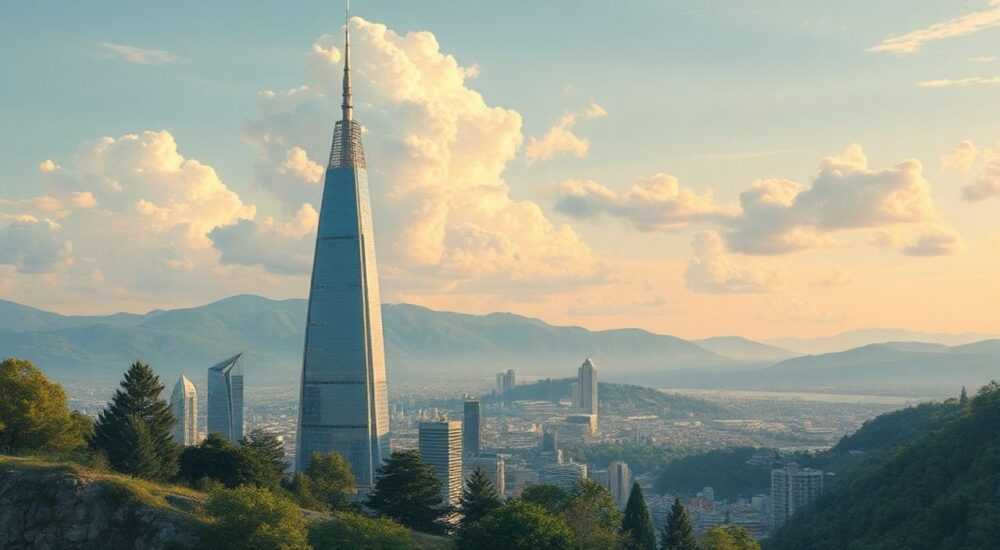
Расширение изображения в Photoshop с использованием нейросетевых технологий стало возможным благодаря интеграции искусственного интеллекта в графические редакторы Adobe. Основной инструмент — это функция «Content-Aware Fill» (Заполнение с учетом содержимого) и более продвинутая опция «Generative Fill», доступная в рамках Adobe Firefly. Эти технологии позволяют не просто растягивать картинку, а логично дополнять её недостающие части, сохраняя контекст, стиль и качество.
Чтобы расширить изображение в Photoshop с помощью нейросети, используйте инструмент Generative Fill на увеличенном холсте. Выделите пустое пространство и укажите промпт, например «фон пляжа» — ИИ заполнит его реалистично и стилистически согласованно.
Содержание статьи:
- Что такое генеративное расширение изображений
- Как работает нейросеть в Photoshop
- Подготовка к работе: что нужно знать и установить
- Настройка рабочей среды
- Пошаговое расширение изображения через Generative Fill
- Примеры успешного применения
- Советы по эффективному использованию нейросети
- Работа с несколькими слоями
- Ошибки и как их избежать при расширении картинки
- Ограничения технологии
- Сравнение с другими методами расширения
- Когда использовать каждый метод
- Экспертное мнение
- Вопросы и ответы
- Заключение
Что такое генеративное расширение изображений
Генеративное расширение — это процесс увеличения холста изображения за счёт автоматического создания нового контента с помощью нейронной сети. В отличие от традиционных методов, таких как масштабирование или Content-Aware Fill, современные подходы используют модели машинного обучения, способные понимать контекст сцены и генерировать логичные продолжения фона, объектов и текстур.
Технология основана на диффузионных моделях, которые анализируют уже существующую часть изображения и предсказывают, как может выглядеть отсутствующая область. Это особенно полезно для фотографов, дизайнеров и ретушёров, которым нужно изменить композицию без потери качества.
Adobe Firefly, интегрированный в Photoshop начиная с версии 24.5 (2023), стал первым коммерчески доступным решением, реализующим такой подход. Он позволяет не только расширять границы кадра, но и добавлять новые объекты, менять освещение и даже создавать целые сцены по текстовому описанию.
Полезно знать: Generative Fill работает только при подключении к интернету, так как обработка происходит на серверах Adobe.
Как работает нейросеть в Photoshop
Нейросеть анализирует цвета, формы, текстуры и перспективу исходного изображения. На основе этих данных она формирует несколько вариантов заполнения выделенной области. Пользователь может выбрать наиболее подходящий или запросить новые варианты.
Процесс состоит из трёх этапов: анализ, генерация и интеграция. На этапе анализа модель определяет тип сцены (интерьер, пейзаж, портрет). Затем создаётся контент, соответствующий стилю. Наконец, ИИ плавно встраивает новый фрагмент в оригинальное изображение, избегая резких переходов.
Подготовка к работе: что нужно знать и установить
Прежде чем использовать нейросетевые функции в Photoshop, необходимо убедиться в наличии всех требуемых компонентов. Генеративные инструменты доступны только пользователям с активной подпиской Adobe Creative Cloud и установленной последней версией Photoshop (24.5 и выше).
Для работы требуется стабильное подключение к интернету, так как запросы отправляются в облако Adobe Firefly. Также важно иметь учётную запись Adobe с подтверждённым возрастом (от 18 лет), поскольку система фильтрует запросы, связанные с чувствительным контентом.
- Photoshop версии 24.5 или новее
- Подписка на Adobe Creative Cloud
- Подключение к интернету
- Учётная запись Adobe (подтверждённая)
- Англоязычная версия интерфейса (для точного ввода промптов)
Полезно знать: Хотя интерфейс можно использовать на русском, промпты лучше вводить на английском языке — нейросеть обучалась преимущественно на англоязычных данных.
Настройка рабочей среды
Откройте Photoshop и войдите в свою учётную запись. Перейдите в раздел «Правка» → «Настройки» → «Технологии искусственного интеллекта» и убедитесь, что включена опция «Generative Fill». Если вы видите значок молнии рядом с панелью инструментов, значит, функция активна.
Также рекомендуется обновить видеодрайверы и убедиться, что ваш компьютер соответствует минимальным системным требованиям: оперативная память от 16 ГБ, видеокарта с поддержкой OpenGL 4.0 и выше.
Пошаговое расширение изображения через Generative Fill
Процесс расширения картинки с помощью нейросети прост, но требует внимания к деталям. Ниже приведён пошаговый алгоритм, который подойдёт как новичкам, так и опытным пользователям.
- Откройте изображение в Photoshop и выберите инструмент «Кадрирование» (Crop Tool).
- Расширьте рамку холста в нужном направлении (вниз, вверх, вбок). Оставьте пустое пространство там, где должен появиться новый контент.
- Снимите выделение (Ctrl+D), затем активируйте инструмент «Прямоугольное выделение» (Rectangular Marquee Tool).
- Выделите только пустую область холста. Убедитесь, что вы не затрагиваете оригинальное изображение.
- На верхней панели найдите кнопку «Generative Fill» (значок молнии) и нажмите её.
- В появившемся окне введите текстовый запрос (промпт) на английском языке, например: «beach with palm trees and ocean».
- Нажмите «Generate». Через несколько секунд ИИ предложит три варианта заполнения.
- Выберите лучший вариант или нажмите «Regenerate», чтобы получить новые.
- Подтвердите выбор. Контент будет встроен в изображение как новый слой.
«Всегда начинайте с конкретного и лаконичного промпта. Например, вместо “что-то зелёное” пишите “lush green forest with sunlight filtering through trees”. Чем точнее описание, тем лучше результат.» — Алексей Миронов, цифровой художник, 12 лет опыта
Примеры успешного применения
Представьте, что у вас есть портрет человека на фоне стены, но вы хотите переместить его в парк. Расширьте холст, выделите пустую область и введите промпт: «sunny park with trees and grass». Нейросеть создаст реалистичный фон, который можно дополнительно скорректировать по цвету и свету.
Другой случай — пейзажная фотография, которой не хватает горизонта. Расширьте кадр вверх и запросите: «clear blue sky with soft clouds». Результат будет визуально естественным и легко интегрируемым.
Советы по эффективному использованию нейросети
Чтобы добиться максимального качества при расширении изображения, важно следовать проверенным практикам. Нейросеть мощная, но она не читает мысли — качество результата напрямую зависит от формулировки запроса и правильности подготовки.
Используйте максимально конкретные описания. Вместо «лес» лучше написать «густой хвойный лес зимой с инеем на деревьях». Добавляйте детали освещения («утренний свет», «золотой час»), погоды («лёгкий туман», «солнечные блики») и композиции («перспектива тропинки», «отражение в воде»).
Тип промпта |
Пример |
Эффект |
|---|---|---|
Общий |
“forest” |
Среднее качество, возможны артефакты |
Конкретный |
“dense pine forest in winter with snow-covered ground and morning fog” |
Высокая детализация, естественные переходы |
С указанием стиля |
“forest in the style of National Geographic photo” |
Фотореалистичный результат, профессиональный вид |
Работа с несколькими слоями
Generative Fill создаёт новый слой с сгенерированным контентом. Это даёт возможность корректировать непрозрачность, применять маски и смешивать режимы наложения. Используйте слой-маску, чтобы мягко соединить старую и новую части изображения.
Также можно объединить несколько сгенерированных фрагментов: расширить сначала влево, затем вправо, каждый раз используя отдельный промпт. Главное — не перегружать сцену противоречивыми элементами.
Ошибки и как их избежать при расширении картинки
Несмотря на высокий уровень технологий, пользователи часто сталкиваются с проблемами, которые снижают качество результата. Большинство из них связаны с неправильным использованием инструментов или неточными промптами.
Одна из частых ошибок — попытка выделить и оригинальное изображение, и пустое пространство одновременно. Это заставляет ИИ перерисовывать уже существующие объекты, что может привести к искажениям. Всегда выделяйте только ту область, которую нужно заполнить.
Ещё одна распространённая проблема — слишком абстрактные запросы. Промпты вроде «что-нибудь красивое» или «природа» дают непредсказуемые результаты. Нейросеть не знает, что именно вы имеете в виду, и выбирает наугад.
Полезно знать: Если результат кажется плоским или неестественным, попробуйте добавить в промпт слова, связанные с глубиной: «distant mountains», «layered landscape», «foreground rocks».
Ограничения технологии
Generative Fill не умеет работать с векторными слоями, текстом или 3D-объектами. Также нельзя генерировать контент, который противоречит политике Adobe: лица известных людей, насилие, политика, обнажённые тела.
Максимальный размер генерируемого фрагмента ограничен — около 1024×1024 пикселей. При попытке заполнить очень большую область качество может упасть. В таких случаях лучше делить задачу на несколько этапов.
Сравнение с другими методами расширения
До появления нейросетей дизайнеры использовали альтернативные способы расширения изображений. Сравним их эффективность с новым подходом.
Метод |
Преимущества |
Недостатки |
Качество результата |
|---|---|---|---|
Content-Aware Fill |
Быстро, встроен в Photoshop |
Не создаёт новых объектов, только повторяет текстуры |
Низкое — подходит только для однотонных фонов |
Ручная ретушь |
Полный контроль над результатом |
Требует времени и навыков |
Высокое — при условии мастерства |
Масштабирование (Resize) |
Простота выполнения |
Потеря качества, пикселизация |
Низкое — особенно при увеличении |
Generative Fill (нейросеть) |
Автоматическое создание контекстного контента |
Зависимость от интернета, ограничения по контенту |
Очень высокое — при правильном промпте |
Когда использовать каждый метод
Если вам нужно просто увеличить белый фон вокруг продукта — Content-Aware Fill подойдёт идеально. Для художественных проектов, где важна оригинальность и атмосфера, — только Generative Fill. Ручная ретушь остаётся актуальной для сложных случаев, когда ИИ не справляется с деталями.
Экспертное мнение
«Generative Fill — это не замена дизайнеру, а его союзник. Я использую его на этапе макета, чтобы быстро протестировать разные композиции. Это экономит часы ручной работы. Но финальную шлифовку всё равно делаю сам: цветокоррекция, свет, детализация.» — Екатерина Шульц, арт-директор студии VisualFlow, 15 лет в индустрии
По её словам, ключ к успеху — сочетание автоматизации и человеческого вкуса. «Нейросеть предлагает варианты, но выбор остаётся за вами. Учитесь “разговаривать” с ИИ: уточняйте промпты, анализируйте результаты, тренируйте интуицию.»
Вопросы и ответы
Можно ли использовать Generative Fill бесплатно?
Базовые функции доступны бесплатно в пробной версии (7 дней). Для постоянного использования требуется подписка Creative Cloud. Бесплатные аналоги существуют (например, Leonardo AI, Bing Image Creator), но они не интегрированы в Photoshop.
Почему ИИ генерирует не то, что я хочу?
Чаще всего причина — неточный промпт. Старайтесь быть конкретными. Также проверьте, не выделили ли вы случайно оригинальное изображение. ИИ может интерпретировать это как команду к изменению исходного контента.
Можно ли расширить картинку в несколько этапов?
Да, это не только можно, но и рекомендуется для больших областей. Генерируйте по частям, контролируя каждую итерацию. Это даёт более согласованный результат.
Остается ли авторское право на сгенерированное изображение?
Да. Adobe заявляет, что пользователь владеет всем, что создаёт с помощью Generative Fill, включая коммерческое использование. Однако запрещено генерировать контент, нарушающий авторские права (например, копии известных произведений).
Заключение
Расширение изображения в Photoshop с помощью нейросети — это революционный шаг в цифровой обработке фото. Благодаря Generative Fill и Adobe Firefly теперь можно не просто растягивать картинку, а логично дополнять её, сохраняя художественную целостность.
Главное — понимать, что ИИ — это инструмент, а не волшебная палочка. Качество результата зависит от вашего умения формулировать запросы, анализировать вывод и вносить финальные правки. С практикой вы научитесь «вести диалог» с нейросетью и получать впечатляющие результаты за считанные минуты.
- Используйте Generative Fill для реалистичного расширения холста.
- Всегда выделяйте только пустую область перед генерацией.
- Формулируйте промпты на английском языке, будьте конкретны.
- Комбинируйте автоматическую генерацию с ручной коррекцией.
- Следите за обновлениями Adobe — функции ИИ развиваются стремительно.
⚠️ Дисклеймер — нажмите, чтобы развернуть
Материалы, опубликованные в разделе «Блог» на сайте RU DESIGN SHOP (rudesignshop.ru), носят исключительно информационный и ознакомительный характер и не являются руководством к действию, финансовой рекомендацией, медицинской услугой, ветеринарным назначением либо рекламой товаров и услуг, включая азартные игры. Публикации не содержат призывов к участию в азартных играх и не направлены на продвижение соответствующих операторов.
Безопасность применения товаров и веществ: при использовании строительных материалов, бытовой химии, пестицидов и агрохимикатов необходимо строго следовать инструкциям производителя и действующему законодательству Российской Федерации, включая Федеральный закон РФ от 19.07.1997 № 109-ФЗ «О безопасном обращении с пестицидами и агрохимикатами».
Упоминание товарных знаков, брендов и организаций носит исключительно информационный характер и не означает наличие партнёрских отношений или одобрения со стороны правообладателей.
Материалы, содержащие сведения о медицинских, ветеринарных или косметических средствах, представлены в справочных целях и не являются медицинской консультацией или назначением. Перед применением рекомендуется обратиться к врачу, ветеринарному специалисту или иному сертифицированному профессионалу.
Возрастные ограничения: материалы, содержащие сведения о продукции категории 18+, включая алкоголь или азартные игры, предназначены исключительно для совершеннолетней аудитории и публикуются в информационных целях.
Правовая ответственность: решения, принятые на основе опубликованной информации, пользователь принимает самостоятельно и на свой риск; редакция и авторы несут ответственность в пределах, установленных законодательством Российской Федерации.
Редакция не допускает публикаций, содержащих пропаганду экстремизма, терроризма, наркотических средств или суицида; подобные материалы подлежат немедленному удалению.
Упоминание организаций с ограниченным статусом: компания Meta Platforms Inc. (социальные сети Facebook и Instagram) признана экстремистской организацией решением суда РФ, её деятельность запрещена на территории Российской Федерации; любые упоминания приводятся исключительно в информационных целях.
Авторские права и источники: информация собирается из открытых источников; её актуальность указывается на дату публикации и может изменяться.
Изображения и иллюстрации используются на условиях, разрешённых правообладателями. При возникновении претензий редакция готова оперативно рассмотреть обращение и внести необходимые изменения.
Персональные данные и cookies: сайт использует cookies и обрабатывает персональные данные пользователей в соответствии с Федеральным законом № 152-ФЗ «О персональных данных» и Политикой конфиденциальности RU DESIGN SHOP.
Мнения авторов могут не совпадать с позицией государственных органов или коммерческих организаций, упомянутых в материалах.
РЕКОМЕНДУЕМ
Товары от российских производителей




