Скидка 5% на первый заказ — RDS5




Как добавить еще текст на слайд в powerpoint
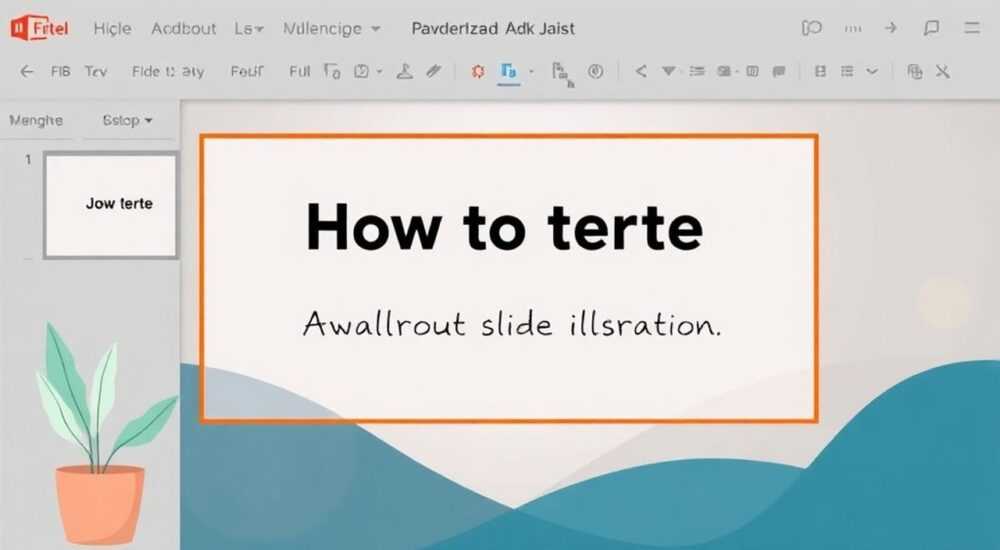
Добавить еще текст на слайд в PowerPoint можно несколькими способами: через вставку нового текстового поля, расширение существующего блока, использование многоуровневых списков или переход на мастер-слайды для более гибкого управления контентом. Главное — не перегружать слайд и использовать возможности форматирования для лучшей читаемости.
Чтобы добавить больше текста на слайд, используйте дополнительные текстовые поля, редактируйте размер шрифта или межстрочный интервал, либо оптимизируйте структуру с помощью маркированных списков. Главное — сохранять баланс между информативностью и визуальной наглядностью.
Содержание статьи:
- Как добавить новое текстовое поле на слайд
- Пошаговая инструкция
- Как расширить существующий текстовой блок
- Форматирование и хитрости увеличения объема текста
- Оптимизация структуры текста
- Использование мастер-слайдов и макетов
- Преимущества использования мастер-слайдов
- Распространённые ошибки и как их избежать
- Как исправить типичные проблемы
- Экспертное мнение
- Вопросы и ответы
- Заключение
Как добавить новое текстовое поле на слайд
PowerPoint позволяет свободно размещать текст в любом месте слайда. Один из самых простых способов добавить больше информации — создать дополнительное текстовое поле. Это особенно полезно, если основной контент уже заполнил стандартный блок, но нужно вставить цитату, пояснение или ключевую мысль.
Для этого перейдите на вкладку «Вставка» и выберите «Текстовое поле». Затем щёлкните левой кнопкой мыши в нужном месте слайда и начните вводить текст. Вы можете изменить размер, положение и стиль нового блока, как и любого другого объекта. Важно помнить, что текстовое поле — это отдельный элемент, который можно перемещать, копировать и форматировать независимо.
Если вы работаете с презентацией, основанной на шаблоне, убедитесь, что новое поле соответствует общему стилю: шрифт, цвет и выравнивание должны быть согласованы. В противном случае слайд может выглядеть неаккуратно.
Полезно знать: Текстовые поля можно закреплять за определёнными элементами, например, за изображением или фигурой, чтобы они двигались вместе при перестановке.
Пошаговая инструкция
- Откройте слайд, на который хотите добавить текст.
- Перейдите на вкладку Вставка в верхнем меню.
- Нажмите кнопку Текстовое поле.
- Щёлкните в нужной области слайда и начните печатать.
- При необходимости измените шрифт, размер и цвет через панель форматирования.
- Удерживая край рамки, измените размер поля, чтобы вместить больше строк.
Вы также можете вставить несколько текстовых полей для создания колонок, подписей к графикам или акцентных блоков. Например, рядом с диаграммой можно разместить краткое пояснение, а внизу — источник данных.
Как расширить существующий текстовой блок
Многие пользователи не замечают, что стандартные текстовые блоки в PowerPoint можно расширять. При достижении нижней границы слайда автоматически добавляются новые строки, но только если блок не зафиксирован по размеру. Иногда ограничение связано с шаблоном — в этом случае потребуется ручная корректировка.
Чтобы увеличить объём текста в уже существующем блоке, щёлкните по его нижней границе и потяните вниз. Если курсор превращается в двунаправленную стрелку — значит, растягивание возможно. После этого вы сможете вводить дополнительный текст, который будет автоматически переноситься на новые строки.
Однако будьте осторожны: слишком длинный блок может выйти за пределы слайда или нарушить композицию. В таких случаях PowerPoint может предложить уменьшить шрифт или межстрочный интервал. Это поведение можно отключить, но лучше адаптировать контент под визуальные нормы.
Способ |
Когда использовать |
Ограничения |
|---|---|---|
Растягивание блока |
Когда есть свободное место на слайде |
Может нарушить дизайн, особенно в шаблонах |
Автоподбор высоты |
При динамическом изменении текста |
Не всегда совместим с анимацией |
Ручной перенос строк (Shift+Enter) |
Для контроля над форматированием |
Требует точного управления |
«Не бойтесь экспериментировать с размерами текстовых блоков, но всегда проверяйте, как слайд выглядит в режиме демонстрации. То, что кажется нормальным в редакторе, может быть плохо читаемо на большом экране.» — Елена Миронова, UX-дизайнер презентаций, 8 лет опыта
Форматирование и хитрости увеличения объема текста
Если физическое расширение блока невозможно, на помощь приходят техники форматирования. Они позволяют разместить больше текста без изменения структуры слайда. К таким методам относятся уменьшение шрифта, сжатие межстрочного интервала, использование сокращений и многоуровневых списков.
Начнём с самого простого — изменения размера шрифта. Уменьшив его с 24 до 20 пунктов, вы можете сэкономить до 25% места. Однако минимальный рекомендуемый размер для читаемости — 18 pt для заголовков и 14 pt для основного текста. При работе с аудиторией старше 50 лет стоит придерживаться ещё больших значений.
Межстрочный интервал также играет важную роль. По умолчанию он составляет 1,15 или 1,5. Снизив его до 1,0 или даже 0,9, вы освобождаете дополнительное пространство. Но переусердствовать не стоит: слишком плотный текст утомляет глаза и снижает восприятие.
Оптимизация структуры текста
- Используйте маркированные списки — они занимают меньше места, чем сплошной абзац, и улучшают восприятие.
- Применяйте вложенные уровни — каждый уровень отступа позволяет организовать информацию иерархично.
- Заменяйте предложения на фразы — PowerPoint создан для краткости. Полные предложения оставьте для доклада, а не для слайда.
- Добавляйте сноску — если требуется много деталей, вынесите часть в нижнюю область слайда с пометкой «Подробнее: …».
Полезно знать: В PowerPoint есть функция «Автоподбор», которая автоматически уменьшает шрифт при переполнении блока. Её можно включить в контекстном меню текстового поля → «Формат фигуры» → «Текст» → «Автоподбор текста».
Представьте, что вы готовите слайд о преимуществах продукта. Вместо четырёх абзацев по три предложения каждый, оформите восемь кратких пунктов с эмодзи или иконками. Такой подход не только сэкономит место, но и сделает информацию более запоминающейся.
Использование мастер-слайдов и макетов
Для продвинутых пользователей ключ к гибкому управлению текстом — мастер-слайды. Они определяют базовую структуру всех слайдов в презентации. Через них можно добавить дополнительные текстовые области, которые будут доступны во всех слайдах, основанных на этом макете.
Чтобы открыть мастер-слайд, перейдите во вкладку «Вид» → «Образец слайдов». Здесь вы увидите все макеты: титульный, содержание, раздел, два столбца и другие. Выберите нужный и добавьте новое текстовое поле в свободную зону. После сохранения оно станет частью шаблона.
Теперь, когда вы создаёте новый слайд на основе этого макета, дополнительное поле будет доступно для заполнения. Это идеальное решение, если вам регулярно нужно вставлять один и тот же тип информации — например, источники, примечания или контактные данные.
«Мастер-слайды — это как CSS для сайта: один раз настроил — и применяешь повсеместно. Это спасает часы времени при массовом редактировании.» — Дмитрий Ковалёв, ведущий специалист по корпоративным презентациям, 12 лет в сфере
Преимущества использования мастер-слайдов
- Единый стиль для всех слайдов.
- Возможность добавить скрытые поля для заметок или внутренних комментариев.
- Быстрое обновление — изменение в образце применяется ко всем связанным слайдам.
- Поддержка брендбука: логотипы, цвета, шрифты остаются неизменными.
Однако будьте внимательны: любое изменение в мастер-слайде затронет все слайды, использующие этот макет. Рекомендуется делать резервную копию перед редактированием.
Распространённые ошибки и как их избежать
Добавляя текст на слайд, пользователи часто допускают ошибки, которые снижают эффективность презентации. Одна из самых частых — перегрузка контентом. Исследования показывают, что аудитория теряет внимание, если на слайде более 6 строк текста. Психологически человек не успевает прочитать и усвоить большой объём за 15–20 секунд.
Другая ошибка — игнорирование автоподбора. Некоторые отключают эту функцию, чтобы контролировать размер шрифта, но забывают, что при добавлении текста он может просто исчезнуть за пределами блока. В результате часть информации остаётся невидимой.
Третья проблема — несоответствие стиля. Добавляя новое текстовое поле, пользователи часто используют другой шрифт, цвет или выравнивание. Это делает слайд визуально хаотичным. Лучше заранее создать стили или использовать встроенные темы PowerPoint.
Как исправить типичные проблемы
- Текст не помещается — используйте сокращения, уменьшите шрифт или разбейте на два слайда.
- Шрифт стал слишком маленьким — включите автоподбор или пересмотрите объём текста.
- Слайд выглядит перегруженным — примените правило 6×6: не более 6 строк и 6 слов в строке.
- Добавленное поле не соответствует дизайну — скопируйте формат с другого блока с помощью кнопки «Формат по образцу».
Полезно знать: В PowerPoint 365 появилась функция «Идеи» (Designer), которая анализирует слайд и предлагает улучшения. Используйте её, если сомневаетесь в оформлении.
Экспертное мнение
Анна Петрова, консультант по бизнес-коммуникациям с опытом более 10 лет, отмечает: «Главная ошибка — думать, что слайд должен заменить доклад. На самом деле он — визуальная опора. Чем больше текста вы добавляете, тем больше риск, что аудитория будет читать, а не слушать вас».
Она предлагает простой тест: закройте глаза на 3 секунды и попробуйте вспомнить, что было на последнем слайде. Если вы можете воспроизвести всё, что там было написано, — значит, он слишком текстовый.
«Вместо того чтобы добавлять текст, задайте себе вопрос: “Что я хочу, чтобы зритель запомнил?” Ответ — одна ключевая мысль. Всё остальное — поддержка. Если нужно больше — создайте второй слайд или добавьте PDF-приложение», — добавляет эксперт.
Вопросы и ответы
Можно ли добавить текст за пределами видимой области слайда?
Да, технически можно, но это не рекомендуется. Такой текст не будет виден при демонстрации и может быть случайно удалён. Лучше использовать заметки докладчика или отдельный документ.
Почему текст не появляется после нажатия Enter?
Возможно, вы находитесь в режиме редактирования заголовка, где ограничено количество строк. Попробуйте выйти из поля и кликнуть по нему дважды. Также проверьте, не включена ли опция «Ограничить количество строк».
Как сделать так, чтобы текст автоматически переносился на следующий слайд?
PowerPoint не поддерживает автоматическую разбивку текста по слайдам. Это можно реализовать только вручную или с помощью VBA-макросов. Для большинства случаев проще разбить контент логически.
Что делать, если шаблон не позволяет добавить текстовое поле?
Проверьте, не заблокированы ли элементы в мастер-слайде. Также убедитесь, что вы не находитесь в защищённом режиме. При необходимости создайте копию шаблона и отредактируйте её.
Заключение
Добавление текста на слайд в PowerPoint — задача, требующая баланса между информативностью и визуальной ясностью. Используя текстовые поля, редактируя размеры блоков и применяя техники форматирования, вы можете эффективно разместить нужный контент. Однако ключевой принцип — не перегружать слайд.
Помните: слайд — это не документ. Его цель — поддержать вашу речь, а не заменить её. Каждый символ должен работать на понимание, а не на заполнение пространства.
- Добавляйте текст через вставку новых полей или расширение существующих блоков.
- Оптимизируйте контент с помощью списков, сокращений и правильного форматирования.
- Используйте мастер-слайды для масштабируемого управления текстом.
- Избегайте перегрузки: придерживайтесь правила 6×6 и проверяйте читаемость.
- Всегда тестируйте слайд в режиме демонстрации перед показом.
⚠️ Дисклеймер — нажмите, чтобы развернуть
Материалы, опубликованные в разделе «Блог» на сайте RU DESIGN SHOP (rudesignshop.ru), носят исключительно информационный и ознакомительный характер и не являются руководством к действию, финансовой рекомендацией, медицинской услугой, ветеринарным назначением либо рекламой товаров и услуг, включая азартные игры. Публикации не содержат призывов к участию в азартных играх и не направлены на продвижение соответствующих операторов.
Безопасность применения товаров и веществ: при использовании строительных материалов, бытовой химии, пестицидов и агрохимикатов необходимо строго следовать инструкциям производителя и действующему законодательству Российской Федерации, включая Федеральный закон РФ от 19.07.1997 № 109-ФЗ «О безопасном обращении с пестицидами и агрохимикатами».
Упоминание товарных знаков, брендов и организаций носит исключительно информационный характер и не означает наличие партнёрских отношений или одобрения со стороны правообладателей.
Материалы, содержащие сведения о медицинских, ветеринарных или косметических средствах, представлены в справочных целях и не являются медицинской консультацией или назначением. Перед применением рекомендуется обратиться к врачу, ветеринарному специалисту или иному сертифицированному профессионалу.
Возрастные ограничения: материалы, содержащие сведения о продукции категории 18+, включая алкоголь или азартные игры, предназначены исключительно для совершеннолетней аудитории и публикуются в информационных целях.
Правовая ответственность: решения, принятые на основе опубликованной информации, пользователь принимает самостоятельно и на свой риск; редакция и авторы несут ответственность в пределах, установленных законодательством Российской Федерации.
Редакция не допускает публикаций, содержащих пропаганду экстремизма, терроризма, наркотических средств или суицида; подобные материалы подлежат немедленному удалению.
Упоминание организаций с ограниченным статусом: компания Meta Platforms Inc. (социальные сети Facebook и Instagram) признана экстремистской организацией решением суда РФ, её деятельность запрещена на территории Российской Федерации; любые упоминания приводятся исключительно в информационных целях.
Авторские права и источники: информация собирается из открытых источников; её актуальность указывается на дату публикации и может изменяться.
Изображения и иллюстрации используются на условиях, разрешённых правообладателями. При возникновении претензий редакция готова оперативно рассмотреть обращение и внести необходимые изменения.
Персональные данные и cookies: сайт использует cookies и обрабатывает персональные данные пользователей в соответствии с Федеральным законом № 152-ФЗ «О персональных данных» и Политикой конфиденциальности RU DESIGN SHOP.
Мнения авторов могут не совпадать с позицией государственных органов или коммерческих организаций, упомянутых в материалах.
РЕКОМЕНДУЕМ
Товары от российских производителей




