Скидка 5% на первый заказ — RDS5




Как создать прототип сайта в figma
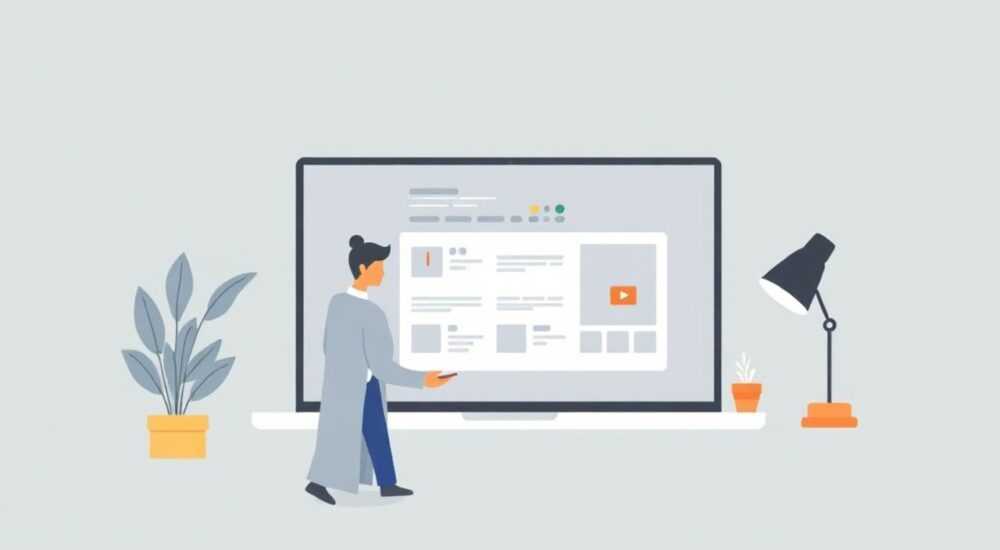
Создание прототипа сайта в Figma — это важный этап разработки цифрового продукта, позволяющий визуализировать структуру, навигацию и пользовательский путь до начала программирования. Используя инструменты Figma, дизайнеры могут быстро создавать интерактивные макеты, тестировать идеи с пользователями и согласовывать концепции с командой. Процесс включает в себя подготовку к работе, построение каркасов страниц, добавление взаимодействий и презентацию прототипа.
Чтобы создать прототип сайта в Figma, начните с чёткого понимания цели проекта и целевой аудитории. Освойте основные инструменты: фреймы, автолейауты, компоненты и связи между экранами. Главное — проектируйте с пользователем в центре.
Содержание статьи:
- Подготовка к созданию прототипа
- Шаги подготовки
- Создание структуры сайта: каркасы и фреймы
- Советы по построению каркасов
- Добавление интерактивности и навигации
- Пример: создание навигации
- Использование компонентов и стилей
- Преимущества компонентов
- Тестирование и демонстрация прототипа
- Рекомендации по тестированию
- Экспертное мнение
- Вопросы и ответы
- Заключение
Подготовка к созданию прототипа
Перед тем как открыть Figma и начать рисовать элементы интерфейса, важно провести аналитическую работу. Прототип не должен быть просто красивым макетом — он должен решать конкретные задачи пользователя и бизнеса. Начните с определения цели сайта: будет ли это лендинг, интернет-магазин, личный кабинет или блог. От этого зависит структура, количество экранов и тип взаимодействий.
Соберите информацию о целевой аудитории: её потребностях, поведении, технической грамотности. Это поможет спроектировать интуитивно понятную навигацию. Также полезно изучить конкурентов — проанализируйте их сайты, выявите сильные и слабые стороны. Такой анализ называется бенчмаркингом и часто становится отправной точкой для UX-проектирования.
Определитесь с типом прототипа. В Figma можно создавать как низкодетализированные (low-fidelity), так и высокодетализированные (high-fidelity) прототипы. Первые используются на ранних этапах для быстрой проверки идей, вторые — для демонстрации заказчику или передачи разработчикам. Low-fi прототипы строятся на основе каркасов (wireframes), где акцент делается на расположение элементов, а не на визуальное оформление.
Полезно знать: Перед началом работы в Figma создайте документ с заметками: цель проекта, ключевые экраны, пользовательские сценарии. Это ускорит процесс и снизит риск ошибок.
Шаги подготовки
- Определите цель сайта и ключевые пользовательские задачи.
- Составьте список необходимых страниц (например: главная, каталог, корзина, форма регистрации).
- Продумайте пользовательские сценарии (например: «пользователь заходит на сайт, выбирает товар, добавляет в корзину, оформляет заказ»).
- Создайте карту сайта — схему, показывающую, как страницы связаны между собой.
- Выберите уровень детализации прототипа: low-fi или high-fi.
Создание структуры сайта: каркасы и фреймы
Основой любого прототипа в Figma являются фреймы — контейнеры, которые задают размер экрана. Для сайта чаще всего используют стандартные размеры: 1440px (для десктопа), 768px (планшет), 375px (мобильный). Создавайте отдельный фрейм для каждой страницы или состояния интерфейса.
Начните с каркаса (wireframe) главной страницы. Используйте простые фигуры: прямоугольники для блоков, линии для разделителей, текстовые поля для заголовков и описаний. Не стремитесь к идеальному дизайну — главное, чтобы была понятна структура. Например, в верхней части разместите шапку с логотипом и меню, ниже — баннер, затем секции с контентом, в конце — подвал.
Автолейауты — один из самых мощных инструментов Figma для создания адаптивных макетов. Они позволяют задавать правила растяжения элементов внутри фрейма. Например, если вы хотите, чтобы кнопка всегда оставалась на 20px от правого края, используйте горизонтальный автолейаут с привязкой к правому краю. Это особенно важно при создании мультиплатформенных прототипов.
«Используйте сетку 8px — она помогает выравнивать элементы и делает интерфейс визуально гармоничным. Большинство современных UI-китов основаны на этой системе.» — Анна Петрова, UX-дизайнер, 7 лет опыта
Советы по построению каркасов
- Не перегружайте экран информацией — соблюдайте принцип визуальной иерархии.
- Используйте плейсхолдеры для изображений и иконок, чтобы не отвлекаться на детали.
- Добавляйте комментарии к спорным элементам — это упростит обсуждение с командой.
- Группируйте связанные элементы (например, карточку товара) и давайте группам осмысленные названия.
Тип устройства |
Размер фрейма (ширина) |
Рекомендации |
|---|---|---|
Десктоп |
1440 px |
Используйте широкие секции, много контента, боковое меню при необходимости |
Планшет |
768 px |
Упрощайте навигацию, объединяйте блоки, увеличивайте размер кликабельных элементов |
Мобильный |
375 px |
Линейная структура, крупный шрифт, хлебные крошки вместо сложного меню |
Добавление интерактивности и навигации
Figma позволяет превратить статичные макеты в интерактивные прототипы. Для этого используются связи (connections) между фреймами. Выделите элемент (например, кнопку «Войти»), перейдите во вкладку Prototype и перетащите стрелку на нужный фрейм (например, экран формы входа).
Настройте тип перехода: «OnClick», «While Hovering», «On Drag». Чаще всего используется OnClick — клик по элементу. Можно задать анимацию: «Instant», «Dissolve», «Slide In». Например, при переходе между экранами мобильного приложения уместен эффект Slide In, создающий ощущение перемещения.
Важно продумать все возможные пути пользователя. Если на сайте есть выпадающее меню, свяжите каждый пункт с соответствующей страницей. Если есть модальное окно (например, «Корзина»), создайте отдельный фрейм для него и настройте переход с анимацией Overlay. Это покажет, что окно появляется поверх текущего экрана.
Полезно знать: Используйте функцию «Smart Animate» — Figma автоматически анимирует изменения между похожими элементами на разных экранах, например, увеличение карточки товара при клике.
Пример: создание навигации
- Выделите элемент меню (например, «Каталог»).
- Перейдите на вкладку Prototype.
- Нажмите на кружок рядом с элементом и перетащите его на фрейм «Каталог товаров».
- Выберите действие: OnClick → Navigate To.
- Настройте анимацию: Slide In (слева направо).
- Повторите для всех пунктов меню.
Использование компонентов и стилей
Компоненты — это повторяющиеся элементы интерфейса, такие как кнопки, карточки, иконки. В Figma они работают как шаблоны: изменение мастер-компонента автоматически применяется ко всем его экземплярам. Это экономит время и обеспечивает единообразие.
Создайте библиотеку компонентов в начале проекта. Например, сделайте мастер-компонент для кнопки с двумя вариантами: primary и secondary. Затем используйте эти кнопки на всех экранах. Если позже нужно изменить цвет или скругление — достаточно отредактировать мастер, и изменения применятся везде.
Также используйте стили текста, цвета и эффектов. Задайте единые значения для шрифтов: H1, H2, Body, Caption. Создайте цветовую палитру: primary, secondary, error, success. Это не только ускоряет работу, но и помогает избежать хаоса в дизайне.
«Компоненты — ваш главный союзник в масштабировании. Чем раньше вы начнёте их использовать, тем меньше времени потратите на правки позже.» — Дмитрий Сидоров, продуктовый дизайнер, Figma Specialist
Преимущества компонентов
- Единообразие интерфейса на всех экранах.
- Быстрое внесение глобальных изменений.
- Упрощение совместной работы — другие дизайнеры используют те же элементы.
- Возможность публикации как Design System для всей компании.
Тестирование и демонстрация прототипа
Готовый прототип нужно протестировать. Figma позволяет запускать презентацию прямо в браузере. Нажмите кнопку «Present» в правом верхнем углу — откроется полноэкранный режим, в котором можно кликать по элементам и переходить между экранами.
Пригласите коллег или реальных пользователей пройти по сценариям. Дайте им задачи: «Найдите товар по категории „Обувь“ и добавьте его в корзину». Наблюдайте, где возникают трудности. Возможно, меню неочевидно, или кнопка «Купить» плохо заметна. Эти данные помогут улучшить дизайн до начала разработки.
После тестирования соберите обратную связь и внесите правки. Figma поддерживает комментарии — участники могут оставлять замечания прямо на макете. Все изменения сохраняются в истории, и вы можете откатиться к предыдущей версии при необходимости.
Полезно знать: Поделитесь ссылкой на прототип с настройкой «Can comment» — это позволит получать обратную связь без доступа к редактированию файла.
Рекомендации по тестированию
- Тестируйте на разных устройствах: десктоп, планшет, смартфон.
- Используйте реальные сценарии, а не искусственные задания.
- Записывайте сессии (если возможно) — это поможет выявить проблемы, которые пользователи не озвучивают.
- Проводите тестирование на 5–7 пользователях — этого достаточно для выявления 85% проблем.
Экспертное мнение
«Создание прототипа — это не просто этап дизайна, это способ мышления. В Figma вы можете за считанные часы проверить идею, которая стоила бы недель разработки. Главное — не стремиться к совершенству на старте. Лучше сделать быстро, показать, получить feedback и улучшить. Итерации — ключ к успеху.» — Елена Ковалёва, руководитель отдела UX, digital-агентство «Новый Вектор»
По её словам, многие команды тратят слишком много времени на визуальное оформление прототипа, забывая о его главной цели — проверке гипотез. Она рекомендует начинать с low-fi макетов, использовать стандартные формы и серые тона, чтобы фокус оставался на структуре и логике.
Также эксперт отмечает важность коллаборации: «Figma — это не просто инструмент, а платформа для совместной работы. Приглашайте разработчиков, маркетологов, менеджеров на просмотр прототипа. Их взгляд поможет избежать слепых пятен».
Вопросы и ответы
Можно ли создать прототип без навыков дизайна?
Да, Figma интуитивно понятен даже новичкам. Достаточно базовых знаний: как создавать фигуры, текст, фреймы и связи. Многие используют шаблоны из Community, чтобы ускорить старт.
Как передать прототип разработчикам?
Figma позволяет переключаться в режим Developer, где указаны отступы, цвета, шрифты, коды. Разработчики могут копировать CSS, измерять расстояния и скачивать ресурсы (SVG, PNG).
Нужно ли создавать прототип для каждого устройства?
Желательно. Адаптивность — ключевая часть современного веба. Покажите, как интерфейс меняется на мобильном экране: исчезает боковое меню, появляется гамбургер-иконка, упрощаются формы.
Чем прототип отличается от макета?
Макет — это статичное изображение. Прототип — интерактивный макет с навигацией. Он позволяет «поиграть» с интерфейсом, как с настоящим сайтом.
Можно ли использовать Figma для прототипирования мобильных приложений?
Абсолютно. Figma одинаково хорошо подходит для веб- и мобильных интерфейсов. Есть готовые UI-киты для iOS и Android.
Заключение
Создание прототипа сайта в Figma — это мощный способ минимизировать риски, сэкономить бюджет и улучшить пользовательский опыт. Процесс включает подготовку, построение каркасов, добавление интерактивности, использование компонентов и тестирование. Каждый этап требует внимания к деталям и фокуса на пользователе.
Главное — не стремиться к идеальному результату с первого раза. Прототипирование — это итеративный процесс. Сделайте быстро, покажите, получите обратную связь, улучшите. Figma предоставляет все инструменты для эффективной работы, независимо от вашего уровня.
- Всегда начинайте с анализа цели и аудитории.
- Используйте фреймы и автолейауты для построения адаптивных макетов.
- Добавляйте интерактивность через связи между экранами.
- Применяйте компоненты и стили для единообразия и скорости.
- Тестируйте прототип с реальными пользователями до передачи в разработку.
⚠️ Дисклеймер — нажмите, чтобы развернуть
Материалы, опубликованные в разделе «Блог» на сайте RU DESIGN SHOP (rudesignshop.ru), носят исключительно информационный и ознакомительный характер и не являются руководством к действию, финансовой рекомендацией, медицинской услугой, ветеринарным назначением либо рекламой товаров и услуг, включая азартные игры. Публикации не содержат призывов к участию в азартных играх и не направлены на продвижение соответствующих операторов.
Безопасность применения товаров и веществ: при использовании строительных материалов, бытовой химии, пестицидов и агрохимикатов необходимо строго следовать инструкциям производителя и действующему законодательству Российской Федерации, включая Федеральный закон РФ от 19.07.1997 № 109-ФЗ «О безопасном обращении с пестицидами и агрохимикатами».
Упоминание товарных знаков, брендов и организаций носит исключительно информационный характер и не означает наличие партнёрских отношений или одобрения со стороны правообладателей.
Материалы, содержащие сведения о медицинских, ветеринарных или косметических средствах, представлены в справочных целях и не являются медицинской консультацией или назначением. Перед применением рекомендуется обратиться к врачу, ветеринарному специалисту или иному сертифицированному профессионалу.
Возрастные ограничения: материалы, содержащие сведения о продукции категории 18+, включая алкоголь или азартные игры, предназначены исключительно для совершеннолетней аудитории и публикуются в информационных целях.
Правовая ответственность: решения, принятые на основе опубликованной информации, пользователь принимает самостоятельно и на свой риск; редакция и авторы несут ответственность в пределах, установленных законодательством Российской Федерации.
Редакция не допускает публикаций, содержащих пропаганду экстремизма, терроризма, наркотических средств или суицида; подобные материалы подлежат немедленному удалению.
Упоминание организаций с ограниченным статусом: компания Meta Platforms Inc. (социальные сети Facebook и Instagram) признана экстремистской организацией решением суда РФ, её деятельность запрещена на территории Российской Федерации; любые упоминания приводятся исключительно в информационных целях.
Авторские права и источники: информация собирается из открытых источников; её актуальность указывается на дату публикации и может изменяться.
Изображения и иллюстрации используются на условиях, разрешённых правообладателями. При возникновении претензий редакция готова оперативно рассмотреть обращение и внести необходимые изменения.
Персональные данные и cookies: сайт использует cookies и обрабатывает персональные данные пользователей в соответствии с Федеральным законом № 152-ФЗ «О персональных данных» и Политикой конфиденциальности RU DESIGN SHOP.
Мнения авторов могут не совпадать с позицией государственных органов или коммерческих организаций, упомянутых в материалах.
РЕКОМЕНДУЕМ
Товары от российских производителей




