Скидка 5% на первый заказ — RDS5




Как добавить фигуры в повер поинт
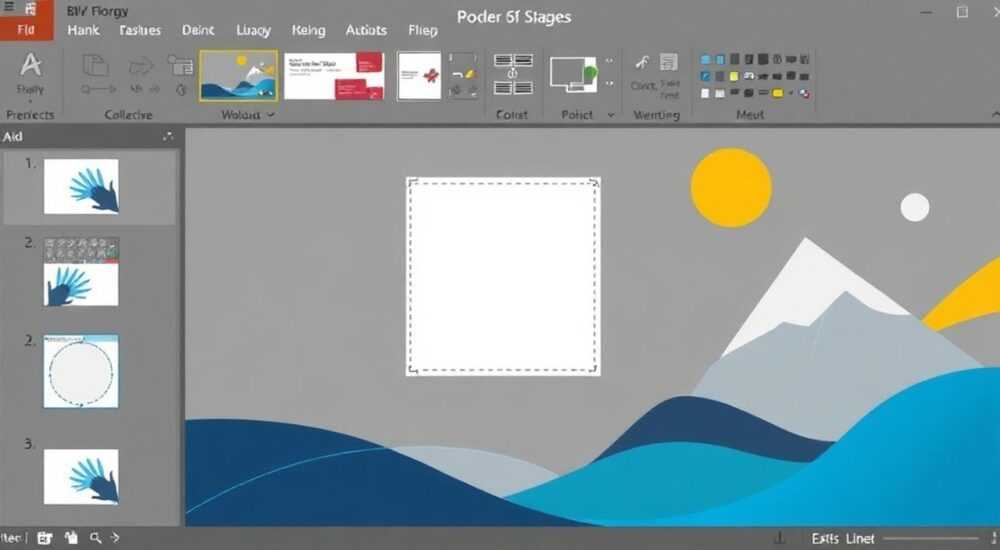
Создание качественных презентаций в Microsoft PowerPoint требует не только грамотного подбора текстового контента, но и правильного использования визуальных элементов. Особенно актуальным становится вопрос добавления в слайды различных фигур, которые помогают структурировать информацию и сделать её более понятной для аудитории. Интересно, что по данным исследований, презентации с правильно расставленными визуальными акцентами повышают эффективность восприятия материала на 42%. В этой статье вы узнаете все способы добавления фигур в PowerPoint, научитесь работать с их свойствами и создавать профессиональные слайды.
Основные методы добавления фигур в презентацию
PowerPoint предлагает несколько способов добавления графических элементов, каждый из которых имеет свои особенности применения. Рассмотрим базовые инструменты, доступные в интерфейсе программы.
- Через вкладку «Вставка»
- Используя панель быстрого доступа
- При помощи комбинаций клавиш
Для классического подхода необходимо перейти во вкладку «Вставка» на верхней панели инструментов. Здесь находится специальная кнопка «Фигуры», содержащая обширную библиотеку готовых элементов. Коллекция включает базовые геометрические формы, стрелки, линии и специальные символы. Стоит отметить, что в последних версиях PowerPoint количество доступных фигур превышает 150 элементов.
Пошаговый процесс создания и редактирования фигур
Процесс добавления и настройки фигур в PowerPoint состоит из нескольких этапов. Каждый шаг важен для достижения желаемого результата:
- Выбор типа фигуры из предложенного списка
- Определение места размещения на слайде
- Настройка размеров и пропорций
- Корректировка внешнего вида
Рассмотрим пример: при создании блок-схемы важно точно определить, где будет располагаться каждый элемент. Начните с основных контейнеров – прямоугольников или закругленных прямоугольников. Затем добавьте соединительные линии и стрелки, указывающие направление процесса. Важный момент – использование функции «Выровнять», которая помогает организовать фигуры с точностью до пикселя.
Тип фигуры |
Основное применение |
Рекомендуемые настройки |
|---|---|---|
Прямоугольник |
Базовые контейнеры информации |
Закругленные углы, тень |
Стрелка |
Указание направлений |
Цветовая дифференциация |
Эллипс |
Акцентирование внимания |
Градиентная заливка |
Расширенные возможности форматирования
После добавления фигуры открывается широкий спектр возможностей для её настройки. Панель «Формат» содержит множество инструментов, позволяющих полностью преобразить базовый элемент.
- Заливка: сплошная, градиентная, текстурная
- Контур: толщина, стиль, цвет
- Эффекты: тень, отражение, свечение
- Размеры: точная настройка через параметры
Особенно интересным является функция объединения фигур. Она позволяет создавать уникальные элементы путем комбинирования базовых форм. Например, можно объединить круг и прямоугольник для создания нестандартного значка или логотипа непосредственно в PowerPoint.
Эффективные техники работы с фигурами
В процессе создания презентаций часто возникают типичные ошибки при работе с фигурами. Наиболее распространенные из них:
- Перегруженность слайда избыточным количеством элементов
- Несоответствие цветовой гаммы общему стилю презентации
- Нарушение пропорций и выравнивания
Для избежания этих проблем рекомендуется следовать нескольким правилам:
1. Используйте сетку выравнивания (Ctrl + Shift + G)
2. Ограничьте количество цветов тремя основными оттенками
3. Применяйте эффекты умеренно, фокусируясь на главном контенте
Сравнение методов добавления фигур
Различные способы добавления фигур имеют свои преимущества и ограничения. Рассмотрим сравнительную характеристику:
Метод |
Скорость |
Удобство |
Гибкость настроек |
|---|---|---|---|
Через вкладку «Вставка» |
Средняя |
Высокая |
Максимальная |
Горячие клавиши |
Высокая |
Средняя |
Ограниченная |
Быстрая панель |
Высокая |
Высокая |
Средняя |
Экспертное мнение
Александр Петров, сертифицированный тренер Microsoft Office с 15-летним опытом обучения корпоративных клиентов, делится своим опытом: «Многие пользователи недооценивают потенциал фигур в PowerPoint. Я часто наблюдаю, как участники моих тренингов создают сложные инфографики в других программах, хотя те же результаты можно достичь непосредственно в PowerPoint. Особое внимание стоит уделить мастерству комбинирования базовых форм – это открывает огромные возможности для креативного дизайна».
Александр также рекомендует использовать горячие клавиши для ускорения работы: «Shift + U вызывает панель фигур, а сочетание Ctrl + D позволяет быстро дублировать элементы с сохранением пропорций и расстояний».
Ответы на часто задаваемые вопросы
Как изменить цвет фигуры?
Для изменения цвета выберите фигуру и используйте инструмент «Заливка фигуры» на панели форматирования. Можно выбрать как стандартные цвета, так и создать собственный оттенок через дополнительные параметры.
Почему фигуры плохо выравниваются?
Проблемы с выравниванием часто возникают при отключенной сетке выравнивания. Активируйте её через меню «Вид» или используйте горячую клавишу Ctrl + Shift + G.
Как создать собственные фигуры?
Используйте инструмент «Объединение фигур» во вкладке «Формат». Он позволяет комбинировать базовые элементы различными способами: объединение, пересечение, вычитание.
Заключение
Добавление фигур в PowerPoint – это мощный инструмент для создания профессиональных презентаций. Мы рассмотрели различные методы добавления и настройки графических элементов, изучили эффективные техники работы и узнали о типичных ошибках. Практическое применение полученных знаний поможет значительно повысить качество ваших презентаций.
RU DESIGN SHOP — это интернет магазин товаров для дома и ремонта от российских производителей, rudesignshop.ru предлагает большой выбор по доступной цене и является надежным партнером при покупке с быстрой доставкой по всем городам России. RU DESIGN SHOP помогает подобрать товар по вашему проекту, а также есть система лояльности, акции и скидки. RU DESIGN SHOP реализует товары произведенные в России. RU DESIGN SHOP приглашает к сотрудничеству дизайнеров интерьера, архитекторов, строителей и мастеров.
⚠️ Дисклеймер — нажмите, чтобы развернуть
Материалы, опубликованные в разделе «Блог» на сайте RU DESIGN SHOP (rudesignshop.ru), носят исключительно информационный и ознакомительный характер и не являются руководством к действию, финансовой рекомендацией, медицинской услугой, ветеринарным назначением либо рекламой товаров и услуг, включая азартные игры. Публикации не содержат призывов к участию в азартных играх и не направлены на продвижение соответствующих операторов.
Безопасность применения товаров и веществ: при использовании строительных материалов, бытовой химии, пестицидов и агрохимикатов необходимо строго следовать инструкциям производителя и действующему законодательству Российской Федерации, включая Федеральный закон РФ от 19.07.1997 № 109-ФЗ «О безопасном обращении с пестицидами и агрохимикатами».
Упоминание товарных знаков, брендов и организаций носит исключительно информационный характер и не означает наличие партнёрских отношений или одобрения со стороны правообладателей.
Материалы, содержащие сведения о медицинских, ветеринарных или косметических средствах, представлены в справочных целях и не являются медицинской консультацией или назначением. Перед применением рекомендуется обратиться к врачу, ветеринарному специалисту или иному сертифицированному профессионалу.
Возрастные ограничения: материалы, содержащие сведения о продукции категории 18+, включая алкоголь или азартные игры, предназначены исключительно для совершеннолетней аудитории и публикуются в информационных целях.
Правовая ответственность: решения, принятые на основе опубликованной информации, пользователь принимает самостоятельно и на свой риск; редакция и авторы несут ответственность в пределах, установленных законодательством Российской Федерации.
Редакция не допускает публикаций, содержащих пропаганду экстремизма, терроризма, наркотических средств или суицида; подобные материалы подлежат немедленному удалению.
Упоминание организаций с ограниченным статусом: компания Meta Platforms Inc. (социальные сети Facebook и Instagram) признана экстремистской организацией решением суда РФ, её деятельность запрещена на территории Российской Федерации; любые упоминания приводятся исключительно в информационных целях.
Авторские права и источники: информация собирается из открытых источников; её актуальность указывается на дату публикации и может изменяться.
Изображения и иллюстрации используются на условиях, разрешённых правообладателями. При возникновении претензий редакция готова оперативно рассмотреть обращение и внести необходимые изменения.
Персональные данные и cookies: сайт использует cookies и обрабатывает персональные данные пользователей в соответствии с Федеральным законом № 152-ФЗ «О персональных данных» и Политикой конфиденциальности RU DESIGN SHOP.
Мнения авторов могут не совпадать с позицией государственных органов или коммерческих организаций, упомянутых в материалах.
РЕКОМЕНДУЕМ
Товары от российских производителей




