Скидка 5% на первый заказ — RDS5




Как убрать тень с лица фотошоп
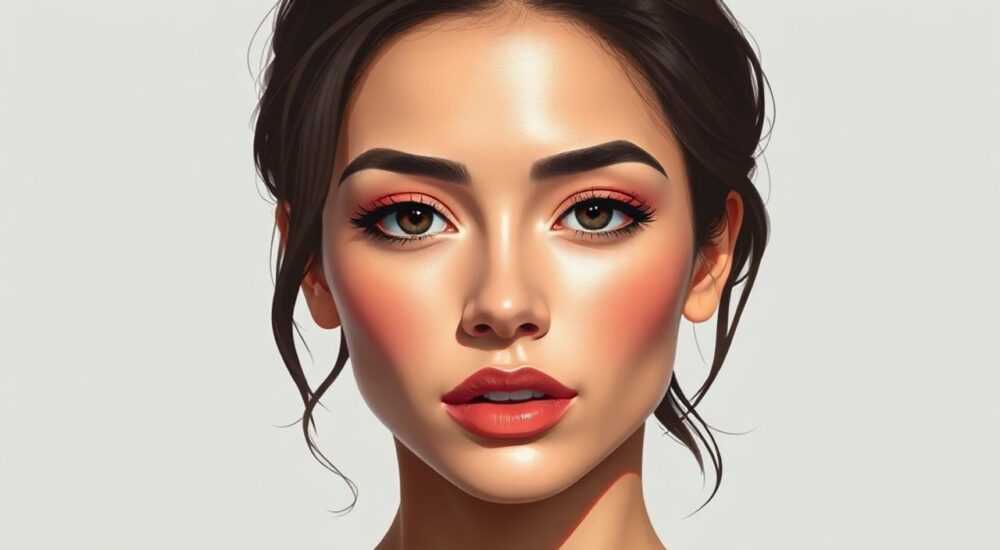
Устранение теней с лица на фотографиях — одна из самых востребованных задач в ретуши портретов. Будь то студийная съёмка с неправильным освещением или уличный кадр, где солнце создало неудобные блики и тени, Photoshop предлагает мощные инструменты для точной коррекции. Главное — понимать, как работают свет и тень, чтобы исправления выглядели естественно.
Чтобы убрать тень с лица в Photoshop, используйте сочетание инструментов Dodge & Burn, корректирующих слоёв (Curves, Levels) и масок. Ключевой принцип — работать деликатно, сохраняя объём лица и избегая плоского вида.
Содержание статьи:
- Основные причины появления теней на лице
- Подготовка к работе в Photoshop: что нужно знать перед началом
- Необходимые инструменты и панели
- Метод 1: Инструменты Dodge и Burn — точечная работа со светом и тенью
- Пошаговая инструкция
- Метод 2: Корректирующие слои и маски — безопасная ретушь
- Альтернативные корректирующие слои
- Метод 3: Frequency Separation — профессиональный подход
- Преимущества FS при работе с тенями
- Типичные ошибки и как их избежать
- Чек-лист перед завершением
- Совет эксперта: как добиться реалистичного результата
- Интервью с Еленой Васильевой, ретушёром Beauty-фотографий
- Часто задаваемые вопросы
- Заключение
Основные причины появления теней на лице
Тени на лице формируются в зависимости от направления источника света, его интенсивности и окружающей среды. В студии они могут быть следствием неправильно установленных софтбоксов или отражателей. На улице — результат высокого солнца в полдень, создающего глубокие тени под скулами, носом и подбородком. Даже при использовании фотовспышки можно получить резкие тени, если она расположена слишком близко к объективу.
При этом важно различать естественные тени, придающие лицу объём, и те, что искажают черты, делают кожу мрачной или скрывают детали. Задача ретушера — не устранить все тени полностью, а сбалансировать светотеневой рисунок так, чтобы лицо выглядело живым и пропорциональным.
В некоторых случаях тени могут указывать на проблемы с экспозицией. Например, недоэкспонированный кадр требует общей коррекции яркости, но применять её ко всему изображению — ошибка. Лучше локализовать воздействие только на проблемные зоны.
Полезно знать: Тень под носом и подбородком — самые частые «проблемные зоны». Их можно скорректировать без потери объёма, если использовать мягкие кисти и низкую непрозрачность.
Подготовка к работе в Photoshop: что нужно знать перед началом
Перед тем как начинать ретушь, важно подготовить файл и рабочее пространство. Откройте изображение в Photoshop и сделайте дубликат фонового слоя (Ctrl+J). Это базовый принцип немеханической ретуши — всегда работать на копиях, сохраняя оригинальные данные.
Настройте цветовой профиль: рекомендуется использовать sRGB для веб-публикаций или Adobe RGB для печати. Убедитесь, что ваш монитор правильно откалиброван — иначе цвета и яркость будут восприниматься неверно. Также полезно увеличить масштаб до 100–200%, чтобы видеть детали кожи, но периодически отдаляться, чтобы контролировать общее впечатление.
Выберите подходящий режим просмотра: View → Proof Colors (Ctrl+Y), чтобы увидеть, как фото будет выглядеть на экранах без широкого цветового охвата. Это особенно важно при работе с тенями, которые могут «всплывать» на мобильных устройствах.
Необходимые инструменты и панели
- Инструменты Dodge и Burn — находятся в одной группе на панели инструментов. Dodge осветляет, Burn затемняет.
- Корректирующие слои — Curves, Levels, Brightness/Contrast. Позволяют вносить изменения без повреждения пикселей.
- Маски слоёв — ключ к точечной коррекции. С их помощью вы ограничиваете действие коррекции нужными областями.
- Панель History — позволяет откатываться к предыдущим шагам. Включите её через Window → History.
«Работайте с непрозрачностью кисти 10–20%. Лучше пройтись несколько раз, чем переборщить с одним движением.» — Марина Ковалёва, ретушёр, 12 лет опыта
Метод 1: Инструменты Dodge и Burn — точечная работа со светом и тенью
Это один из самых быстрых способов коррекции теней. Dodge и Burn имитируют классическую технику фотолаборатории, где фотограф вручную регулировал экспозицию участков негатива.
Выберите инструмент Dodge (на клавиатуре O). В верхней панели установите Range: Midtones, Exposure: 10–15%. Начните аккуратно «рисовать» по теневым зонам — под глазами, под носом, скулами. Не торопитесь: эффект должен быть едва заметным. Переключитесь на Burn, если нужно затемнить пересвеченные участки (например, лоб или щёки).
Работайте на отдельном слое: создайте новый пустой слой, выберите Option + клик по иконке нового слоя, чтобы создать слой для Dodge/Burn. Так вы сможете регулировать общую интенсивность, меняя непрозрачность слоя.
Пошаговая инструкция
- Создайте новый пустой слой (Shift+Ctrl+N).
- Установите параметры: Name — «Dodge/Burn», Mode — Overlay, Check «Fill with Overlay-neutral color (50% gray)».
- Выберите инструмент Dodge, настройте Range: Midtones, Exposure: 10%.
- Осветлите тени мягкими движениями кисти.
- Переключитесь на Burn и добавьте контраст там, где нужно.
- Снизьте непрозрачность слоя при необходимости.
Полезно знать: Используйте горячие клавиши: O — Dodge, Shift+O — переключение между Dodge и Burn. Пробел — временный переход к Hand Tool.
Метод 2: Корректирующие слои и маски — безопасная ретушь
Этот метод считается более гибким и профессиональным. Он позволяет вносить изменения без постоянного воздействия на пиксели. Особенно эффективен при работе с группой фотографий.
Добавьте корректирующий слой Curves (Ctrl+M). По умолчанию он осветлит всё изображение. Но цель — осветлить только тени. Поэтому кликните по маске слоя и залейте её чёрным (Ctrl+I). Теперь маска скрывает коррекцию.
Выберите белую кисть с низкой непрозрачностью (10–15%) и мягкими краями. Аккуратно «раскройте» коррекцию в теневых зонах. Вы увидите, как тени постепенно исчезают, а остальная часть фото остаётся без изменений.
Альтернативные корректирующие слои
Слой |
Назначение |
Когда использовать |
|---|---|---|
Levels |
Быстрая коррекция тонов |
Когда тени слишком глубокие, а светлые участки нормальны |
Brightness/Contrast |
Общая яркость |
Для общего поднятия экспозиции без детального контроля |
Exposure |
Фотореалистичная коррекция |
Для RAW-файлов, где важно сохранить динамический диапазон |
«Маска — это ваш главный инструмент контроля. Чем точнее вы её используете, тем естественнее будет результат.» — Алексей Романов, цифровой художник, Adobe Certified Expert
Метод 3: Frequency Separation — профессиональный подход
Frequency Separation (FS) — это техника разделения изображения на два слоя: текстуру (детали кожи) и тон/цвет (градиенты, тени, объём). Она позволяет корректировать тени, не затрагивая поры, волосы и другие мелкие детали.
Создайте два дубликата фонового слоя. Нижний назовите «Tones», верхний — «Texture». На слое «Texture» примените Filter → Other → High Pass (радиус 1–3 пикселя). Измените режим наложение на Linear Light. На слое «Tones» примените Gaussian Blur (радиус такой же, как у High Pass).
Теперь на слое «Tones» можно использовать Dodge/Burn или корректирующие слои, чтобы выровнять тени. Текстура останется нетронутой. Это идеально для моделей, блогеров и коммерческой рекламы.
Преимущества FS при работе с тенями
- Сохраняется натуральная текстура кожи.
- Можно точно контролировать светотень.
- Подходит для повторяющихся задач — шаблоны можно сохранить.
- Легко совмещать с другими методами.
Полезно знать: Frequency Separation требует больше времени, но результат стоит усилий. Особенно актуально для крупных планов.
Типичные ошибки и как их избежать
Даже опытные пользователи допускают ошибки при работе с тенями. Самая распространённая — переретушь. Когда тени убирают полностью, лицо теряет объём и выглядит плоским, как маска. Это особенно заметно на скулах и подбородке.
Ещё одна ошибка — игнорирование цветовых нюансов. Тень часто имеет холодный оттенок (синий или серый). Простое осветление может сделать кожу неестественно жёлтой. Используйте корректирующий слой Color Balance, чтобы добавить теплоты в теневые зоны.
Также распространена ошибка — работа на 100% масштабе постоянно. Да, детали важны, но общее впечатление формируется на расстоянии. Отдаляйтесь каждые 5–10 минут, чтобы проверить, не выглядит ли ретушь искусственной.
Чек-лист перед завершением
- Проверьте лицо на 50% масштабе — выглядит ли естественно?
- Убедитесь, что сохранились объём и форма черт.
- Проверьте цветовые переходы — нет ли резких границ?
- Сравните с оригиналом — насколько изменилось изображение?
- Посмотрите на другом устройстве (планшет, телефон) — как выглядит тень?
Совет эксперта: как добиться реалистичного результата
Интервью с Еленой Васильевой, ретушёром Beauty-фотографий
«Я всегда начинаю с анализа света на снимке. Откуда падает основной источник? Какие тени являются естественными, а какие — помехой? Цель — не стереть тень, а перераспределить её.» — Елена Васильева, старший ретушёр в студии «Lume»
Елена делится своим подходом:
- Она работает в режиме 16 бит/канал, чтобы избежать полос на градиентах.
- Использует пресеты для масок, чтобы быстро выделять зоны под глазами и подбородком.
- Применяет слой Hue/Saturation с маской, чтобы слегка снижать насыщенность в тенях — это делает их менее агрессивными.
- Завершает работу слоем с низкой непрозрачностью Soft Light, заполненным 50% серым, чтобы добавить мягкости.
«Финальный тест — показать фото коллеге. Если человек говорит „выглядит отлично“, но не замечает, что было изменено — значит, вы на правильном пути.»
Часто задаваемые вопросы
Можно ли убрать тень с лица без Photoshop?
Да, аналогичные функции есть в Lightroom, Capture One, а также в мобильных приложениях вроде Snapseed или Facetune. Однако уровень контроля ниже. Для серьёзной ретуши Photoshop остаётся стандартом.
Почему после ретуши лицо выглядит плоским?
Это происходит, когда удаляются все тени. Лицо теряет объём. Оставьте 10–20% исходной тени, особенно в зонах, где она логически обоснована (под скулами, под носом).
Какой метод самый быстрый?
Инструменты Dodge и Burn на 50% сером слое. Они дают мгновенный визуальный эффект и подходят для срочной обработки.
Нужно ли использовать плагины?
Плагины вроде Portraiture или Imagenomic помогают ускорить процесс, но не заменяют понимание света. Используйте их как вспомогательный инструмент, а не основу.
Как проверить качество ретуши на разных устройствах?
Экспортируйте фото в sRGB и откройте его на смартфоне, планшете и другом ПК. Обратите внимание на тени при дневном свете и в помещении.
Заключение
Удаление теней с лица в Photoshop — это не просто техническая операция, а тонкая работа со светом, формой и восприятием. Успешная ретушь незаметна: зритель видит выразительное лицо, но не догадывается, что оно было скорректировано. Ключ к успеху — деликатность, использование немеханических методов и постоянный контроль за естественностью.
Главное — помнить, что идеальное лицо не значит лишённое теней. Тени создают характер, объём и эмоцию. Ваша задача — не уничтожить их, а направить.
- Работайте на дубликатах слоёв и используйте маски для точечной коррекции.
- Применяйте Dodge/Burn с низкой экспозицией для естественного эффекта.
- Используйте Frequency Separation для профессиональной ретуши.
- Не удаляйте тени полностью — сохраняйте объём лица.
- Проверяйте результат на разных устройствах и при разном освещении.
⚠️ Дисклеймер — нажмите, чтобы развернуть
Материалы, опубликованные в разделе «Блог» на сайте RU DESIGN SHOP (rudesignshop.ru), носят исключительно информационный и ознакомительный характер и не являются руководством к действию, финансовой рекомендацией, медицинской услугой, ветеринарным назначением либо рекламой товаров и услуг, включая азартные игры. Публикации не содержат призывов к участию в азартных играх и не направлены на продвижение соответствующих операторов.
Безопасность применения товаров и веществ: при использовании строительных материалов, бытовой химии, пестицидов и агрохимикатов необходимо строго следовать инструкциям производителя и действующему законодательству Российской Федерации, включая Федеральный закон РФ от 19.07.1997 № 109-ФЗ «О безопасном обращении с пестицидами и агрохимикатами».
Упоминание товарных знаков, брендов и организаций носит исключительно информационный характер и не означает наличие партнёрских отношений или одобрения со стороны правообладателей.
Материалы, содержащие сведения о медицинских, ветеринарных или косметических средствах, представлены в справочных целях и не являются медицинской консультацией или назначением. Перед применением рекомендуется обратиться к врачу, ветеринарному специалисту или иному сертифицированному профессионалу.
Возрастные ограничения: материалы, содержащие сведения о продукции категории 18+, включая алкоголь или азартные игры, предназначены исключительно для совершеннолетней аудитории и публикуются в информационных целях.
Правовая ответственность: решения, принятые на основе опубликованной информации, пользователь принимает самостоятельно и на свой риск; редакция и авторы несут ответственность в пределах, установленных законодательством Российской Федерации.
Редакция не допускает публикаций, содержащих пропаганду экстремизма, терроризма, наркотических средств или суицида; подобные материалы подлежат немедленному удалению.
Упоминание организаций с ограниченным статусом: компания Meta Platforms Inc. (социальные сети Facebook и Instagram) признана экстремистской организацией решением суда РФ, её деятельность запрещена на территории Российской Федерации; любые упоминания приводятся исключительно в информационных целях.
Авторские права и источники: информация собирается из открытых источников; её актуальность указывается на дату публикации и может изменяться.
Изображения и иллюстрации используются на условиях, разрешённых правообладателями. При возникновении претензий редакция готова оперативно рассмотреть обращение и внести необходимые изменения.
Персональные данные и cookies: сайт использует cookies и обрабатывает персональные данные пользователей в соответствии с Федеральным законом № 152-ФЗ «О персональных данных» и Политикой конфиденциальности RU DESIGN SHOP.
Мнения авторов могут не совпадать с позицией государственных органов или коммерческих организаций, упомянутых в материалах.
РЕКОМЕНДУЕМ
Товары от российских производителей

Светильник для зеркал Lights
Диапазон цен: 39200 руб. – 40100 руб.
Светильник НОТТ ABSOLUT SKANDIC
31000 руб.
Светильник AURORA Forstlight
Диапазон цен: 25980 руб. – 123730 руб.
