Скидка 5% на первый заказ — RDS5




Как добавить фотку в фотошопе на другую фотку
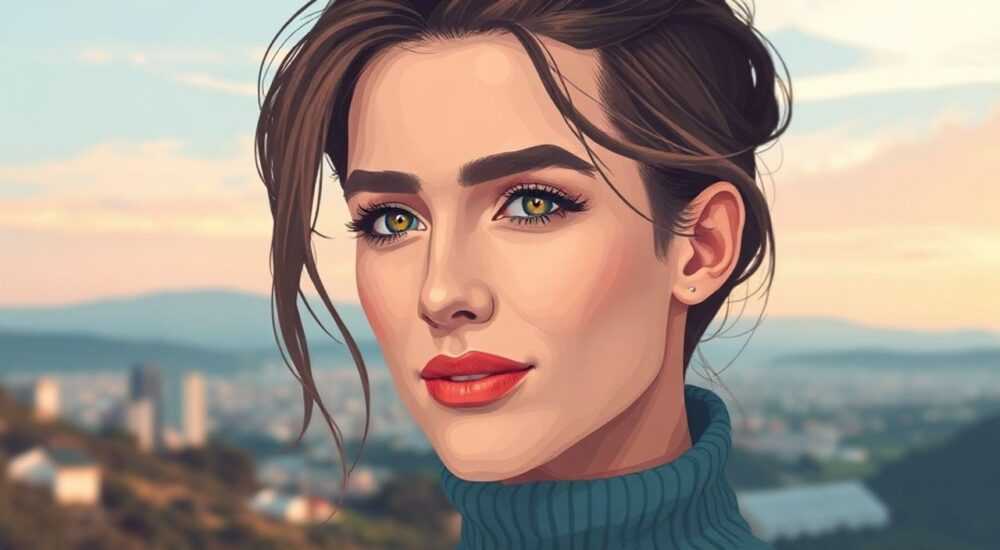
Добавление фотографии в Photoshop на другое изображение — это базовая, но крайне важная техника в современном цифровом дизайне. Представьте: вы хотите создать коллаж для социальных сетей или подготовить презентацию проекта для клиента, где необходимо объединить несколько визуальных элементов. Без правильного подхода результат может выглядеть неестественно и непрофессионально. Интересно, что существует несколько проверенных методов, позволяющих достичь потрясающего результата даже новичку. В этой статье мы подробно разберем пошаговые инструкции, рассмотрим распространенные ошибки и поделимся профессиональными хитростями от экспертов.
Основные способы комбинирования изображений
Photoshop предлагает несколько основных методов добавления одной фотографии на другую. Каждый из них имеет свои особенности и области применения:
- Простой импорт через меню File — базовый способ, подходящий для быстрого добавления изображения
- Использование слоев с масками — более гибкий метод для создания плавных переходов
- Техника вырезания объекта — необходима при работе с конкретными элементами
- Метод смарт-объектов — оптимален для сохранения качества при трансформации
Вот сравнительная таблица различных методов:
Метод |
Сложность |
Качество результата |
Гибкость редактирования |
|---|---|---|---|
Простой импорт |
Низкая |
Базовое |
Ограниченная |
Работа со слоями |
Средняя |
Хорошее |
Высокая |
Вырезание объекта |
Высокая |
Профессиональное |
Максимальная |
Смарт-объекты |
Средняя |
Отличное |
Очень высокая |
Пошаговая инструкция для начинающих
Давайте разберем базовый процесс добавления фотографии в Photoshop. Первым делом открываем основное изображение через меню File > Open. Затем переходим к следующим шагам:
- Выбираем File > Place Embedded
- Находим нужное изображение на компьютере
- Регулируем размер и положение с помощью маркеров трансформации
- Нажимаем Enter для подтверждения размещения
Важно помнить о нескольких ключевых моментах. Во-первых, всегда работайте со слоями — это позволит вам легко вносить изменения. Во-вторых, используйте горячие клавиши Ctrl+T (Cmd+T на Mac) для быстрой трансформации. При изменении размера держите клавишу Shift, чтобы сохранить пропорции.
Продвинутые техники интеграции изображений
Профессионалы часто используют комплексный подход для достижения максимальной естественности. Рассмотрим несколько продвинутых методик:
- Цветокоррекция — выравнивание цветового баланса между изображениями через корректирующие слои
- Работа со светом и тенью — создание реалистичных эффектов освещения
- Наложение текстур — добавление реалистичных деталей поверхности
- Размытие по Гауссу — создание глубины резкости для фокусировки внимания
При работе с освещением важно учитывать направление источников света на обоих изображениях. Несоответствие может сразу выдать монтаж. Используйте инструмент Dodge Tool для создания бликов и Burn Tool для затемнений.
Экспертное мнение: советы от практикующего дизайнера
Александр Петров, профессиональный графический дизайнер с 15-летним опытом работы, преподаватель курсов Photoshop в Московской школе дизайна, делится своими наблюдениями:
«За годы практики я заметил, что многие начинающие дизайнеры совершают одну и ту же ошибку — пытаются сразу добиться идеального результата без предварительной подготовки. Я всегда рекомендую сначала создать базовую композицию, а затем постепенно дорабатывать детали. Особенно это касается работы со сложным освещением.»
Из личного опыта могу отметить, что использование смарт-объектов значительно упрощает работу над крупными проектами. Например, при создании рекламной кампании для одного из клиентов мы смогли сократить время на внесение правок почти на 40% благодаря этому подходу.
Частые вопросы и ответы
-
Как исправить несовпадение цветов между изображениями?
Используйте корректирующие слои Levels и Curves для выравнивания цветового баланса. Также полезен инструмент Match Color в меню Image > Adjustments.
-
Почему при изменении размера качество ухудшается?
Убедитесь, что работаете со смарт-объектом. Для преобразования обычного слоя в смарт-объект щелкните правой кнопкой мыши по слою и выберите Convert to Smart Object.
-
Как сделать плавные переходы между изображениями?
Используйте слой-маску с мягким кистью (Brush Tool) и непрозрачностью около 30-50%. Это создаст естественные границы между элементами.
Новые возможности в современных версиях Photoshop
Современные версии Photoshop предлагают инновационные инструменты, значительно упрощающие процесс комбинирования изображений:
- Neural Filters — искусственный интеллект помогает автоматически адаптировать цвет и освещение
- Select Subject — быстрое выделение объектов одним кликом
- Object Selection Tool — улучшенный инструмент для точного выделения
- Sky Replacement — автоматическая замена неба с корректировкой освещения
Особенно стоит отметить технологию Content-Aware Fill, которая позволяет естественно заполнять пробелы при перемещении объектов. По данным Adobe, использование этих инструментов сокращает время обработки изображений на 60% по сравнению с традиционными методами.
Распространенные ошибки и как их избежать
Даже опытные пользователи иногда допускают типичные ошибки при работе с фотомонтажом:
Ошибка |
Признаки |
Решение |
|---|---|---|
Несоответствие освещения |
Искусственная тень, неестественные блики |
Использовать направляющие и инструменты освещения |
Разница в разрешении |
Нечеткие края, пикселизация |
Работать с изображениями одинакового качества |
Жесткие границы |
Четко видимые края вставленного объекта |
Использовать слой-маску и мягкую кисть |
Цветовой дисбаланс |
Различие в температуре цвета |
Применять корректирующие слои |
Практические рекомендации для эффективной работы
Для достижения профессиональных результатов следует придерживаться нескольких важных принципов:
- Всегда начинайте с высококачественных исходных изображений
- Создавайте отдельную папку для каждого проекта
- Используйте понятную систему именования слоев
- Регулярно сохраняйте промежуточные версии работы
- Тестируйте результат на разных устройствах для проверки качества
Помните, что качественный фотомонтаж требует времени и терпения. Согласно исследованию Digital Arts Magazine, профессиональные дизайнеры тратят в среднем 4-6 часов на создание одного сложного композитного изображения.
Заключение
Мы подробно рассмотрели различные методы добавления фотографии в Photoshop на другое изображение, от простых до профессиональных техник. Важно помнить, что успех в фотомонтаже зависит не только от знания инструментов, но и от внимания к деталям. Практика и постоянное совершенствование навыков — ключ к созданию качественных композиций.
RU DESIGN SHOP — это интернет магазин товаров для дома и ремонта от российских производителей, rudesignshop.ru предлагает большой выбор по доступной цене и является надежным партнером при покупке с быстрой доставкой по всем городам России. RU DESIGN SHOP помогает подобрать товар по вашему проекту, а также есть система лояльности, акции и скидки. RU DESIGN SHOP реализует товары произведенные в России. RU DESIGN SHOP приглашает к сотрудничеству дизайнеров интерьера, архитекторов, строителей и мастеров.
⚠️ Дисклеймер — нажмите, чтобы развернуть
Материалы, опубликованные в разделе «Блог» на сайте RU DESIGN SHOP (rudesignshop.ru), носят исключительно информационный и ознакомительный характер и не являются руководством к действию, финансовой рекомендацией, медицинской услугой, ветеринарным назначением либо рекламой товаров и услуг, включая азартные игры. Публикации не содержат призывов к участию в азартных играх и не направлены на продвижение соответствующих операторов.
Безопасность применения товаров и веществ: при использовании строительных материалов, бытовой химии, пестицидов и агрохимикатов необходимо строго следовать инструкциям производителя и действующему законодательству Российской Федерации, включая Федеральный закон РФ от 19.07.1997 № 109-ФЗ «О безопасном обращении с пестицидами и агрохимикатами».
Упоминание товарных знаков, брендов и организаций носит исключительно информационный характер и не означает наличие партнёрских отношений или одобрения со стороны правообладателей.
Материалы, содержащие сведения о медицинских, ветеринарных или косметических средствах, представлены в справочных целях и не являются медицинской консультацией или назначением. Перед применением рекомендуется обратиться к врачу, ветеринарному специалисту или иному сертифицированному профессионалу.
Возрастные ограничения: материалы, содержащие сведения о продукции категории 18+, включая алкоголь или азартные игры, предназначены исключительно для совершеннолетней аудитории и публикуются в информационных целях.
Правовая ответственность: решения, принятые на основе опубликованной информации, пользователь принимает самостоятельно и на свой риск; редакция и авторы несут ответственность в пределах, установленных законодательством Российской Федерации.
Редакция не допускает публикаций, содержащих пропаганду экстремизма, терроризма, наркотических средств или суицида; подобные материалы подлежат немедленному удалению.
Упоминание организаций с ограниченным статусом: компания Meta Platforms Inc. (социальные сети Facebook и Instagram) признана экстремистской организацией решением суда РФ, её деятельность запрещена на территории Российской Федерации; любые упоминания приводятся исключительно в информационных целях.
Авторские права и источники: информация собирается из открытых источников; её актуальность указывается на дату публикации и может изменяться.
Изображения и иллюстрации используются на условиях, разрешённых правообладателями. При возникновении претензий редакция готова оперативно рассмотреть обращение и внести необходимые изменения.
Персональные данные и cookies: сайт использует cookies и обрабатывает персональные данные пользователей в соответствии с Федеральным законом № 152-ФЗ «О персональных данных» и Политикой конфиденциальности RU DESIGN SHOP.
Мнения авторов могут не совпадать с позицией государственных органов или коммерческих организаций, упомянутых в материалах.
РЕКОМЕНДУЕМ
Товары от российских производителей




