Скидка 5% на первый заказ — RDS5




Как добавить свет на фото в фотошопе
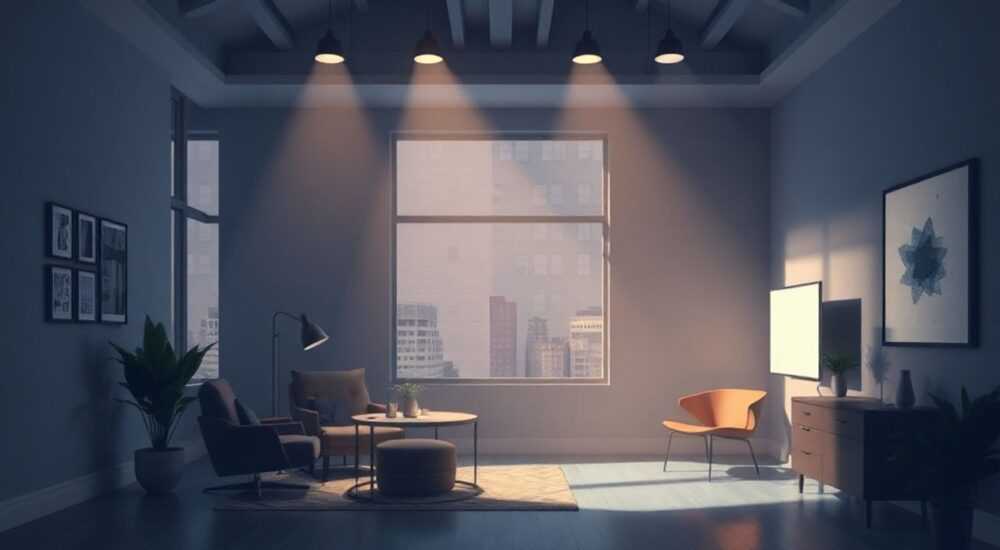
Добавление света на фотографию в Photoshop — один из ключевых навыков для профессиональной ретуши и художественной коррекции. Это позволяет не только исправить недоэкспонированные кадры, но и создать атмосферу, подчеркнуть детали или имитировать реальные источники освещения: солнечные лучи, лампы, окна. Современные инструменты Adobe Photoshop позволяют добавлять свет максимально естественно, контролируя его направление, интенсивность, цвет и мягкость.
Чтобы добавить свет на фото в Photoshop, используйте корректирующие слои (например, «Кривые» или «Яркость/контрастность»), маски и мягкие кисти. Для реализма важно работать с прозрачностью, направлением света и текстурой.
Содержание статьи:
- Инструменты для работы со светом
- Ключевые режимы наложения
- Шаги добавления света
- Пример: добавление света от окна
- Создание эффектов световых лучей
- Альтернативный способ: фильтр «Линзы»
- Цвет и температура света
- Баланс белого и согласованность
- Ошибки и как их избежать
- Как проверить реализм?
- Экспертное мнение
- Вопросы и ответы
- Заключение
Инструменты для работы со светом
Photoshop предлагает широкий набор инструментов для управления светом. Каждый из них решает свою задачу: от тонкой коррекции экспозиции до создания драматических световых эффектов. Основная стратегия — использовать не один, а комбинацию инструментов, чтобы достичь максимальной реалистичности.
Наиболее эффективными считаются корректирующие слои. Они не изменяют пиксели оригинала, а влияют на изображение временно, что позволяет легко корректировать результат. Среди них особенно важны «Кривые», «Уровни», «Яркость/контрастность» и «Экспозиция». Эти слои можно комбинировать с масками, чтобы свет появлялся только в нужных областях.
Работа с кистями — ещё один ключевой элемент. Мягкая круглая кисть с низкой непрозрачностью (10–30%) позволяет плавно наносить свет, избегая резких переходов. Важно использовать режим наложения «Осветление» или «Мягкий свет» для более естественного результата.
Полезно знать: Всегда работайте на отдельном слое или с корректирующими слоями. Это сохраняет гибкость при дальнейшей редакции.
Также стоит упомянуть фильтр «Облака» и «Полутоновый рисунок», которые помогают создавать рассеянный свет. А фильтр «Размытие по Гауссу» используется для смягчения границ световых пятен, имитируя реальное поведение света в пространстве.
Ключевые режимы наложения
Режимы наложения определяют, как слой взаимодействует с нижележащими. При добавлении света наиболее полезны:
- Осветление (Screen) — идеален для добавления яркости. Темные участки становятся прозрачными, светлые усиливаются.
- Мягкий свет (Soft Light) — усиливает контраст и добавляет свет естественно, особенно на коже или тканях.
- Линейный осветлитель (Linear Dodge (Add)) — создаёт очень яркие эффекты, подходит для бликов и сильного свечения.
- Перекрытие (Overlay) — сочетает осветление и затемнение, подчёркивает объём.
Выбор зависит от желаемого эффекта. Например, для мягкого утреннего света лучше подойдёт «Мягкий свет», а для сцены с прожектором — «Осветление» с высокой непрозрачностью.
Шаги добавления света
Добавление света — это не просто увеличение яркости, а процесс, требующий понимания композиции, источников света и перспективы. Вот пошаговая методика, подходящая как для новичков, так и для опытных пользователей.
- Оцените исходное изображение. Определите, где должен находиться источник света: спереди, сбоку, сверху? Это повлияет на направление и форму светового пятна.
- Создайте новый слой. Нажмите Ctrl+Shift+N (Cmd+Shift+N на Mac) и выберите режим наложения, например, «Осветление».
- Выберите мягкую кисть. Установите цвет белый, непрозрачность 15–25%. Начните аккуратно закрашивать область, куда должен падать свет.
- Используйте маску корректирующего слоя. Добавьте слой «Кривые», зажмите Alt и щёлкните по иконке маски, чтобы сделать её чёрной. Затем белой кистью раскройте нужные участки.
- Сгладьте переходы. Примените «Размытие по Гауссу» к слою с кистью или используйте размытие маски, чтобы свет не выглядел искусственным.
- Отрегулируйте общую экспозицию. Если свет слишком яркий, уменьшите непрозрачность слоя или откорректируйте через «Экспозицию».
«Начинайте с малого. Лучше недосветить, чем пересветить. Потом всегда можно добавить, но убрать лишний свет сложнее.» — Алексей Петров, ретушёр, 10 лет в fashion-фотографии
Пример: добавление света от окна
Представьте портрет, где модель стоит спиной к окну. Чтобы добавить эффект бокового освещения:
- Создайте корректирующий слой «Кривые».
- Сделайте маску чёрной (Alt + клик по маске).
- Выберите мягкую кисть, установите цвет белый, непрозрачность 20%.
- Аккуратно проведите по правой стороне лица, шеи и плеча — там, куда падает свет.
- Добавьте второй слой с более высокой яркостью для блика на волосах.
- Размойте маску слоя, чтобы границы света были мягкими.
Такой подход создаёт ощущение глубины и объёма, делая изображение живым.
Создание эффектов световых лучей
Иногда нужно не просто осветить часть фото, а создать эффект солнечных лучей, пробивающихся сквозь листву, или света от фонаря в тумане. Это достигается комбинацией фильтров и техник.
Начните с нового слоя, заполненного серым цветом (Ctrl+Backspace). Перейдите в меню Фильтр → Шум → Добавить шум. Установите уровень 50%, распределение — равномерное, с зафиксированным зерном. Затем примените Фильтр → Размытие → Размытие в движении — угол должен соответствовать направлению лучей.
Далее измените режим наложения на «Осветление» и отрегулируйте непрозрачность. Можно дополнительно применить «Размытие по Гауссу» для смягчения. Чтобы лучи выглядели реалистично, добавьте маску и скройте те участки, где свет не должен быть виден.
Полезно знать: Используйте маску, чтобы «привязать» лучи к реальным объектам — например, к деревьям или углам зданий. Так эффект будет выглядеть органичнее.
Альтернативный способ: фильтр «Линзы»
Photoshop 2024 и новее поддерживают продвинутый фильтр «Photo Filter» с возможностью имитации бликов. Через Фильтр → Render → Lens Flare можно добавить солнечный блик. Выберите тип объектива (50–300 мм даёт классический блик), установите положение и мощность.
Важно: этот фильтр работает лучше всего на слое с низкой непрозрачностью и в режиме наложения «Экран» или «Мягкий свет». После применения обязательно добавьте маску, чтобы интегрировать блик в сцену.
Метод |
Реализм |
Сложность |
Рекомендуется для |
|---|---|---|---|
Кисть + маска |
Высокий |
Низкая |
Портреты, интерьеры |
Шум + размытие |
Средний |
Средняя |
Лес, улица, туман |
Фильтр «Блик» |
Низкий / средний |
Низкая |
Быстрые эффекты, креатив |
Градиент + размытие |
Высокий |
Средняя |
Окна, прожекторы |
Цвет и температура света
Свет — это не только яркость, но и цвет. Холодный синий свет (6500K) ассоциируется с уличным освещением, тёплый жёлтый (3200K) — с лампами накаливания. Игнорирование цветовой температуры делает свет неестественным.
Чтобы добавить цветной свет, используйте корректирующий слой «Цветовой тон/насыщенность». Отключите режим «Изменять все», выберите нужный цвет (например, жёлтый) и увеличьте насыщенность. Затем, через маску, ограничьте область действия.
Другой способ — создать слой с цветом (например, #FFD700 для тёплого света), применить режим «Мягкий свет» и снизить непрозрачность до 30–50%. Это создаёт ощущение, что свет проходит через цветную среду.
Баланс белого и согласованность
Если вы добавляете тёплый свет на лицо, но фон остаётся холодным, возникает диссонанс. Решение — слегка скорректировать общий баланс белого через Camera Raw Filter (Ctrl+Shift+A). Это поможет объединить световые источники в единую сцену.
«Цвет света должен соответствовать его источнику. Тёплый свет от свечи не может освещать холодным голубым оттенком. Следите за логикой сцены.» — Марина Волкова, колорист, National Geographic Russia
Ошибки и как их избежать
Даже опытные дизайнеры допускают ошибки при добавлении света. Наиболее частые:
- Резкие границы света. Свет в реальности рассеивается. Избегайте чётких линий — используйте мягкие кисти и размытие.
- Пересвет. Чрезмерная яркость делает фото «выгоревшим». Работайте с низкой непрозрачностью и проверяйте гистограмму.
- Несоответствие направлению. Если свет падает справа, тени должны быть слева. Проверяйте логику освещения.
- Игнорирование текстуры. Свет должен подчёркивать фактуру кожи, ткани, дерева. Плоский свет выглядит фальшиво.
- Одинаковая интенсивность по всему пятну. В центре свет ярче, на краях — слабее. Имитируйте это через градиентную маску.
Полезно знать: Используйте функцию «Показать гистограмму» (окно → гистограмма), чтобы следить за уровнем яркости и избежать пересвета.
Как проверить реализм?
После добавления света выполните «тест на реализм»:
- Переверните изображение вверх ногами (Ctrl+T → поверните на 180°). Это помогает увидеть артефакты.
- Уменьшите масштаб до 33%. На большом расстоянии неестественные эффекты бросаются в глаза.
- Сравните с референсами — найдите фото с похожим освещением.
- Покажите другому человеку. Внешний взгляд часто замечает то, что вы упустили.
Экспертное мнение
Профессионалы подходят к свету как к инструменту сторителлинга. Он не просто освещает объект — он передаёт настроение, время суток, эмоции.
«Свет — это язык фотографии. Добавляя его в Photoshop, вы не редактируете, а пересказываете историю. Поэтому каждый луч должен быть осмысленным. Задавайте себе вопрос: почему здесь свет? Откуда он? Как он влияет на героя снимка?» — говорит Дмитрий Соколов, автор курсов по цифровой ретуши.
Современные технологии упрощают процесс. В Photoshop 2026 появились AI-инструменты, такие как Neural Filters → Smart Lighting, которые автоматически анализируют сцену и предлагают варианты освещения. Однако, как отмечают эксперты, автоматика — лишь отправная точка. Финальную правку всегда должен делать человек.
«AI помогает быстро получить базу, но художественное решение остаётся за вами. Не доверяйте алгоритмам 100%.» — Елена Козлова, преподаватель Школы дизайна ВШЭ
Вопросы и ответы
Можно ли добавить свет, если фото полностью тёмное?
Да, но с осторожностью. Полностью чёрные области не содержат деталей. При сильном осветлении появится шум. Лучше использовать Camera Raw Filter с аккуратным повышением «Открытия теней» и шумоподавлением.
Как сделать, чтобы свет «обтекал» объект?
Используйте маску корректирующего слоя. Сначала создайте выделение вокруг объекта (например, через «Выделение и маски»), затем инвертируйте и наносите свет. Так он будет падать вокруг, а не на сам объект.
Почему свет выглядит плоским?
Плоский свет — результат отсутствия градиента и контраста. Добавьте несколько слоёв: один для общего освещения, второй — для бликов, третий — для мягкого свечения. Используйте разные непрозрачности и режимы наложения.
Подойдёт ли этот метод для RAW-файлов?
Да, и даже предпочтительнее. RAW содержит больше информации в тенях и светах, что позволяет тоньше регулировать свет без потери качества.
Как добавить свет через смарт-объекты?
Преобразуйте слой в смарт-объект (правый клик → «Преобразовать в смарт-объект»). Тогда фильтры и коррекции будут не разрушительными. Вы сможете редактировать параметры в любой момент.
Заключение
Добавление света в Photoshop — это не просто технический приём, а художественный процесс, требующий внимания к деталям, логике сцены и эмоциональному воздействию. Успешный результат достигается через комбинацию правильных инструментов, режимов наложения, масок и цветовой согласованности.
Главное — помнить, что свет в фотографии должен выглядеть естественно, даже если он добавлен цифровым путём. Контролируйте направление, мягкость, цвет и интенсивность. Используйте корректирующие слои, работайте с низкой непрозрачностью и не забывайте про тесты на реализм.
- Используйте корректирующие слои и маски для гибкости.
- Выбирайте режимы наложения: «Осветление», «Мягкий свет», «Перекрытие».
- Соблюдайте логику освещения — направление, цвет, тени.
- Избегайте резких границ и пересвета.
- Проверяйте результат через переворот изображения и сравнение с референсами.
⚠️ Дисклеймер — нажмите, чтобы развернуть
Материалы, опубликованные в разделе «Блог» на сайте RU DESIGN SHOP (rudesignshop.ru), носят исключительно информационный и ознакомительный характер и не являются руководством к действию, финансовой рекомендацией, медицинской услугой, ветеринарным назначением либо рекламой товаров и услуг, включая азартные игры. Публикации не содержат призывов к участию в азартных играх и не направлены на продвижение соответствующих операторов.
Безопасность применения товаров и веществ: при использовании строительных материалов, бытовой химии, пестицидов и агрохимикатов необходимо строго следовать инструкциям производителя и действующему законодательству Российской Федерации, включая Федеральный закон РФ от 19.07.1997 № 109-ФЗ «О безопасном обращении с пестицидами и агрохимикатами».
Упоминание товарных знаков, брендов и организаций носит исключительно информационный характер и не означает наличие партнёрских отношений или одобрения со стороны правообладателей.
Материалы, содержащие сведения о медицинских, ветеринарных или косметических средствах, представлены в справочных целях и не являются медицинской консультацией или назначением. Перед применением рекомендуется обратиться к врачу, ветеринарному специалисту или иному сертифицированному профессионалу.
Возрастные ограничения: материалы, содержащие сведения о продукции категории 18+, включая алкоголь или азартные игры, предназначены исключительно для совершеннолетней аудитории и публикуются в информационных целях.
Правовая ответственность: решения, принятые на основе опубликованной информации, пользователь принимает самостоятельно и на свой риск; редакция и авторы несут ответственность в пределах, установленных законодательством Российской Федерации.
Редакция не допускает публикаций, содержащих пропаганду экстремизма, терроризма, наркотических средств или суицида; подобные материалы подлежат немедленному удалению.
Упоминание организаций с ограниченным статусом: компания Meta Platforms Inc. (социальные сети Facebook и Instagram) признана экстремистской организацией решением суда РФ, её деятельность запрещена на территории Российской Федерации; любые упоминания приводятся исключительно в информационных целях.
Авторские права и источники: информация собирается из открытых источников; её актуальность указывается на дату публикации и может изменяться.
Изображения и иллюстрации используются на условиях, разрешённых правообладателями. При возникновении претензий редакция готова оперативно рассмотреть обращение и внести необходимые изменения.
Персональные данные и cookies: сайт использует cookies и обрабатывает персональные данные пользователей в соответствии с Федеральным законом № 152-ФЗ «О персональных данных» и Политикой конфиденциальности RU DESIGN SHOP.
Мнения авторов могут не совпадать с позицией государственных органов или коммерческих организаций, упомянутых в материалах.
РЕКОМЕНДУЕМ
Товары от российских производителей

-56%
Гипсовый светильник SGS12
Первоначальная цена составляла 3264 руб..1430 руб.Текущая цена: 1430 руб..


