Скидка 5% на первый заказ — RDS5




Как добавить фотку в повер поинт
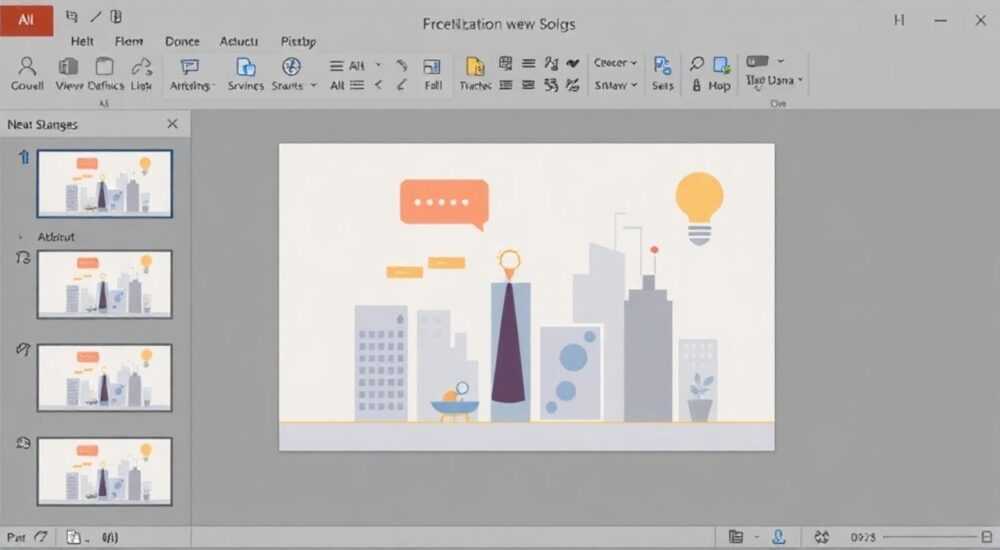
Добавить фотографию в PowerPoint — базовая, но критически важная операция для создания эффективных презентаций. Это можно сделать несколькими способами: через вставку из файла, перетаскиванием, из буфера обмена или с помощью облачных сервисов. Главное — правильно выбрать формат изображения, соблюсти пропорции и учесть размеры слайда, чтобы картинка не выглядела растянутой или размытой.
Чтобы добавить фото в PowerPoint, перейдите на вкладку «Вставка» → «Рисунки» → выберите файл с компьютера. Лучше использовать изображения в формате JPG или PNG с разрешением от 150 dpi. Не забывайте про масштабирование и альбомную ориентацию слайдов.
Сегодня PowerPoint остаётся одним из самых популярных инструментов для создания презентаций — его используют более 1,2 миллиарда человек по всему миру. Визуальный контент, особенно фотографии, значительно повышает восприятие информации: исследования показывают, что люди запоминают до 65% визуальной информации против 10% при чтении текста. Поэтому умение корректно вставлять и оформлять изображения — ключевой навык как для студентов, так и для бизнес-профессионалов. Несмотря на кажущуюся простоту, ошибки при работе с картинками могут испортить внешний вид всей презентации: это и размытые фото, и нарушение пропорций, и слишком большой объём файлов.
Содержание статьи:
- Способы вставить фотографию в PowerPoint
- Через вкладку «Вставка»
- Метод перетаскивания (Drag & Drop)
- Через буфер обмена
- Из облачных хранилищ
- Форматы изображений и качество: что выбрать?
- Рекомендации по разрешению
- Как правильно изменить размер и расположить фото
- Изменение размера с сохранением пропорций
- Выравнивание и привязка
- Обтекание текстом и порядок объектов
- Типичные ошибки и как их избежать
- Автоматическое сжатие: плюсы и минусы
- Экспертное мнение
- Вопросы и ответы
- Заключение
Способы вставить фотографию в PowerPoint
Существует несколько проверенных методов добавления изображений в презентацию. Все они доступны в любой версии PowerPoint начиная с 2010 года, включая онлайн-версию и мобильные приложения.
Через вкладку «Вставка»
Это самый надёжный и универсальный способ. Перейдите на панель инструментов, выберите вкладку «Вставка», затем нажмите «Рисунки» (или «Изображения» в новых версиях). Откроется окно проводника, где нужно указать папку с нужным файлом. Поддерживаемые форматы: JPG, PNG, BMP, GIF, TIFF и SVG (начиная с Office 365).
После выбора фото оно появится на слайде. Вы можете переместить его, потянув за рамку, или щёлкнуть правой кнопкой мыши для вызова контекстного меню. Здесь доступны опции: «Формат рисунка», «Передний/задний план», «Группировка» и другие.
- Подходит для всех версий PowerPoint.
- Позволяет выбирать сразу несколько файлов.
- Даёт контроль над источником изображения.
Метод перетаскивания (Drag & Drop)
Быстрый и интуитивный способ: просто найдите изображение в проводнике Windows или Finder (macOS), зажмите его левой кнопкой мыши и перетащите прямо на слайд в PowerPoint. Картинка вставится автоматически в центр или в точку сброса.
Этот метод особенно удобен при работе с большим количеством изображений. Например, если вы создаёте фотопрезентацию для клиента или подборку проектов.
Полезно знать: При перетаскивании нескольких файлов они вставятся на один слайд. Чтобы распределить их по разным слайдам, лучше использовать шаблон «Фотоальбом» в PowerPoint.
Через буфер обмена
Если изображение уже скопировано (например, с сайта, скриншота или графического редактора), достаточно нажать Ctrl+V или щёлкнуть правой кнопкой и выбрать «Вставить». PowerPoint вставит картинку в оригинальном размере.
Особенность этого метода — он сохраняет прозрачность (если исходник PNG) и может вставлять даже фрагменты из других программ, таких как Photoshop или Canva.
Из облачных хранилищ
PowerPoint интегрирован с OneDrive, SharePoint и другими сервисами Microsoft. Через вкладку «Вставка» → «Онлайн-изображения» можно найти и добавить фото напрямую из Bing, OneDrive, Flickr или других источников.
Важно: при использовании онлайн-поиска учитывайте авторские права. Рекомендуется фильтровать результаты по лицензии Creative Commons.
- Откройте слайд, куда нужно вставить изображение.
- Перейдите во вкладку «Вставка» → «Онлайн-изображения».
- Введите ключевое слово в строку поиска.
- Выберите подходящее фото и нажмите «Вставить».
«Используйте онлайн-вставку только для иллюстраций общего характера. Для брендированных или конфиденциальных презентаций загружайте изображения с локального диска.» — Анна Петрова, ведущий дизайнер презентаций, 8 лет опыта
Форматы изображений и качество: что выбрать?
Не все форматы одинаково полезны. От выбора зависит не только качество картинки, но и размер файла презентации, скорость загрузки и совместимость с разными устройствами.
Формат |
Когда использовать |
Плюсы |
Минусы |
|---|---|---|---|
JPG |
Фотографии, реалистичные изображения |
Маленький размер, высокая совместимость |
Нет прозрачности, сжатие может ухудшать качество |
PNG |
Логотипы, иконки, графика с прозрачностью |
Поддержка альфа-канала, без потерь |
Большой размер файла |
GIF |
Анимированные изображения |
Поддержка анимации, прозрачность |
Ограниченная цветовая палитра |
SVG |
Векторная графика, логотипы, диаграммы |
Масштабируется без потерь, маленький размер |
Требует Office 365, не поддерживается в старых версиях |
Рекомендации по разрешению
Для чёткого отображения на экранах рекомендуется использовать изображения с разрешением не менее 150 dpi. При этом важно учитывать соотношение сторон слайда. Стандартный формат — 16:9 (широкоформатный), реже — 4:3.
Если вы планируете демонстрировать презентацию на большом экране или телевизоре, используйте фото с разрешением от 1920×1080 пикселей. Это обеспечит чёткость даже при увеличении.
Полезно знать: PowerPoint автоматически сжимает изображения при сохранении. Чтобы отключить это, зайдите в «Файл» → «Параметры» → «Дополнительно» → «Сжатие изображений» и снимите галочку с «Сжимать изображения при сохранении».
Как правильно изменить размер и расположить фото
После вставки изображения важно правильно его масштабировать и выравнивать. Неправильное растяжение портит визуальное восприятие и выглядит неэстетично.
Изменение размера с сохранением пропорций
Чтобы не исказить картинку, всегда тяните за угловые маркеры, удерживая клавишу Shift. Это блокирует пропорции и предотвращает деформацию. Если потянуть за боковые маркеры, изображение станет вытянутым.
Для точного изменения размера откройте вкладку «Формат» при выделенной картинке. Там можно указать точную высоту и ширину в сантиметрах или пикселях.
Выравнивание и привязка
PowerPoint имеет встроенную сетку и функцию привязки. Чтобы активировать её, перейдите на вкладку «Вид» и включите «Сетка» и «Привязка». Теперь при перемещении изображения оно будет автоматически выравниваться по другим объектам на слайде.
Для центрирования используйте вкладку «Формат» → «Выравнивание»:
- «По центру» — по горизонтали;
- «По середине» — по вертикали;
- «Выровнять по левому/правому краю» — для композиции.
Обтекание текстом и порядок объектов
Если на слайде есть текст и изображение, важно задать правильный порядок. По умолчанию новое изображение встаёт перед текстом. Чтобы отправить его назад, щёлкните правой кнопкой → «На задний план» → «Отправить назад».
Также можно использовать режим «Обтекание текстом», хотя в PowerPoint он ограничен. Более гибкие настройки доступны в режиме редактирования формы.
«Не размещайте фото по центру слайда, если рядом нет заголовка. Используйте правило третей: разделите слайд на 9 частей и размещайте ключевые элементы на пересечениях линий.» — Михаил Смирнов, UX-дизайнер, создатель 200+ бизнес-презентаций
Типичные ошибки и как их избежать
Даже опытные пользователи допускают ошибки при работе с изображениями. Вот самые распространённые:
- Размытые фото после вставки. Причина — низкое исходное разрешение или чрезмерное увеличение. Решение: используйте качественные изображения и не масштабируйте больше чем на 150%.
- Нарушение пропорций. Изображение выглядит растянутым. Всегда удерживайте Shift при изменении размера.
- Огромный размер файла. Презентация весит гигабайты. Причина — тысячи несжатых фото. Решение: используйте встроенное сжатие или внешние конвертеры.
- Проблемы с совместимостью. Фото не отображается на другом компьютере. Причина — ссылка на внешний файл вместо встраивания. Убедитесь, что изображение встроено в презентацию (проверьте в «Файл» → «Информация» → «Проверка документа»).
Автоматическое сжатие: плюсы и минусы
PowerPoint по умолчанию сжимает изображения до 150 dpi при сохранении. Это снижает размер файла, но может ухудшить качество.
Если вы готовите презентацию для печати или большого экрана, отключите эту функцию:
- Файл → Параметры → Дополнительно.
- Найдите раздел «Сжатие изображений».
- Снимите галочку «Сжимать изображения при сохранении».
- Выберите «Не сжимать изображения в файле».
Полезно знать: После отключения сжатия размер файла может увеличиться в разы. Храните оригинал отдельно, а для отправки подготовьте сжатую копию.
Экспертное мнение
«Качество изображений — это не деталь, а основа доверия к презентации. Размытое фото подсознательно воспринимается как небрежность. Я всегда начинаю с подбора визуала: 3–5 сильных изображения лучше, чем 20 случайных.» — Екатерина Лебедева, директор по коммуникациям в IT-компании, 12 лет в сфере презентационного дизайна
По её словам, лучшие практики включают:
- Использование единого стиля фото (например, все в тёплых тонах или с одинаковым освещением).
- Ограничение количества изображений на слайде — максимум два, если они крупные.
- Добавление подписей к фото, особенно в технических и научных презентациях.
Также эксперт рекомендует использовать шаблоны с заранее заданными местами для изображений. Это экономит время и обеспечивает визуальную согласованность.
Вопросы и ответы
Можно ли вставить фото с телефона в PowerPoint на компьютере?
Да. Передайте изображение через кабель, облачное хранилище (Google Photos, iCloud, OneDrive) или мессенджер (Telegram, WhatsApp). Затем вставьте как обычный файл.
Почему фото исчезает при открытии презентации на другом компьютере?
Это происходит, если изображение не встроено, а связано с исходным файлом. Чтобы избежать этого, всегда вставляйте фото через «Вставка» → «Рисунки», а не через «Связь». Также проверьте, что вы сохранили презентацию в формате .pptx, а не .ppsx.
Как вставить несколько фото на один слайд быстро?
Используйте функцию «Фотоальбом»: «Вставка» → «Фотоальбом» → «Создать фотоальбом». Выберите папку с изображениями, задайте стиль и компоновку. PowerPoint автоматически создаст слайды или один слайд с сеткой.
Можно ли редактировать фото прямо в PowerPoint?
Да. Выделите изображение, перейдите на вкладку «Формат». Здесь можно: обрезать, изменить яркость/контрастность, применить цветовые фильтры, удалить фон (для PNG/JPG). Однако для сложного редактирования лучше использовать специализированные программы.
Как сделать прозрачный фон у картинки?
Выберите изображение → «Формат» → «Удалить фон». PowerPoint выделит области, которые можно убрать. Настройте маркеры и подтвердите. Работает лучше всего с однотонным фоном.
Заключение
Вставка фотографий в PowerPoint — простая, но требующая внимания к деталям задача. Правильный выбор формата, соблюдение пропорций и аккуратное размещение делают презентацию профессиональной и убедительной. Не стоит недооценивать влияние визуального контента: качественные изображения усиливают сообщение, удерживают внимание и повышают доверие к выступающему.
Главное — действовать системно: подбирайте фото заранее, проверяйте их качество, используйте встроенные инструменты PowerPoint и следите за общим визуальным стилем.
- Используйте JPG для фото, PNG — для прозрачности, SVG — для векторов.
- Всегда удерживайте Shift при изменении размера, чтобы сохранить пропорции.
- Отключайте сжатие изображений, если нужна максимальная детализация.
- Проверяйте совместимость — встраивайте фото, а не создавайте ссылки.
- Применяйте правило третей и сетку привязки для эстетичного расположения.
⚠️ Дисклеймер — нажмите, чтобы развернуть
Материалы, опубликованные в разделе «Блог» на сайте RU DESIGN SHOP (rudesignshop.ru), носят исключительно информационный и ознакомительный характер и не являются руководством к действию, финансовой рекомендацией, медицинской услугой, ветеринарным назначением либо рекламой товаров и услуг, включая азартные игры. Публикации не содержат призывов к участию в азартных играх и не направлены на продвижение соответствующих операторов.
Безопасность применения товаров и веществ: при использовании строительных материалов, бытовой химии, пестицидов и агрохимикатов необходимо строго следовать инструкциям производителя и действующему законодательству Российской Федерации, включая Федеральный закон РФ от 19.07.1997 № 109-ФЗ «О безопасном обращении с пестицидами и агрохимикатами».
Упоминание товарных знаков, брендов и организаций носит исключительно информационный характер и не означает наличие партнёрских отношений или одобрения со стороны правообладателей.
Материалы, содержащие сведения о медицинских, ветеринарных или косметических средствах, представлены в справочных целях и не являются медицинской консультацией или назначением. Перед применением рекомендуется обратиться к врачу, ветеринарному специалисту или иному сертифицированному профессионалу.
Возрастные ограничения: материалы, содержащие сведения о продукции категории 18+, включая алкоголь или азартные игры, предназначены исключительно для совершеннолетней аудитории и публикуются в информационных целях.
Правовая ответственность: решения, принятые на основе опубликованной информации, пользователь принимает самостоятельно и на свой риск; редакция и авторы несут ответственность в пределах, установленных законодательством Российской Федерации.
Редакция не допускает публикаций, содержащих пропаганду экстремизма, терроризма, наркотических средств или суицида; подобные материалы подлежат немедленному удалению.
Упоминание организаций с ограниченным статусом: компания Meta Platforms Inc. (социальные сети Facebook и Instagram) признана экстремистской организацией решением суда РФ, её деятельность запрещена на территории Российской Федерации; любые упоминания приводятся исключительно в информационных целях.
Авторские права и источники: информация собирается из открытых источников; её актуальность указывается на дату публикации и может изменяться.
Изображения и иллюстрации используются на условиях, разрешённых правообладателями. При возникновении претензий редакция готова оперативно рассмотреть обращение и внести необходимые изменения.
Персональные данные и cookies: сайт использует cookies и обрабатывает персональные данные пользователей в соответствии с Федеральным законом № 152-ФЗ «О персональных данных» и Политикой конфиденциальности RU DESIGN SHOP.
Мнения авторов могут не совпадать с позицией государственных органов или коммерческих организаций, упомянутых в материалах.
РЕКОМЕНДУЕМ
Товары от российских производителей



Профильное освещение SABER 50.1 SN311
2300 руб.
