Скидка 5% на первый заказ — RDS5




Как добавить фото на слайд в повер поинт
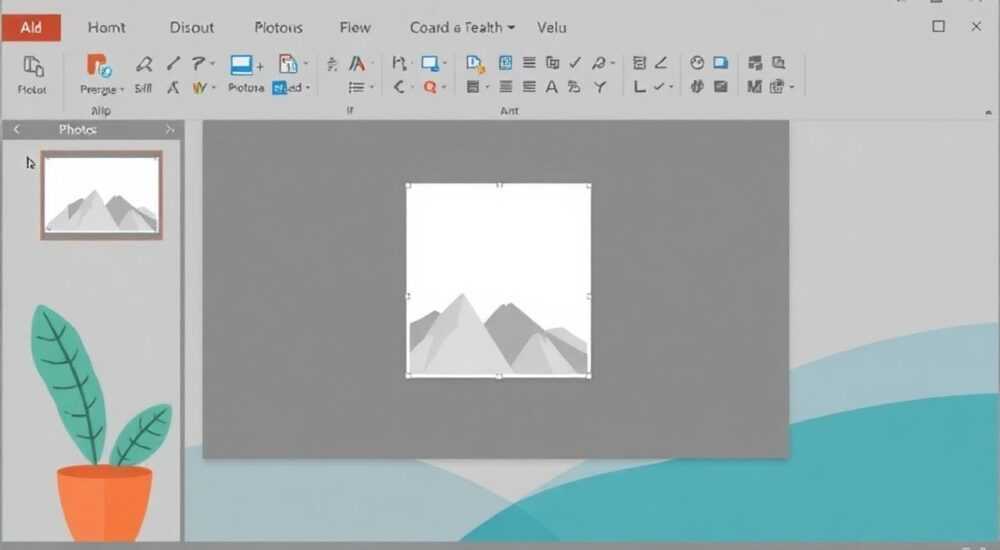
Презентации PowerPoint — неотъемлемая часть современного делового общения и образовательного процесса. Однако многие пользователи сталкиваются с трудностями при добавлении изображений на слайды, особенно если работают с программой впервые. Интересно, что правильное использование фотографий может повысить эффективность презентации на 40%, согласно исследованиям Университета Миннесоты. В этой статье мы подробно разберем все способы добавления фото на слайды PowerPoint, чтобы вы могли создавать профессиональные презентации без лишних усилий.
Основные методы добавления изображений
Существует несколько способов добавить фото на слайд в PowerPoint, каждый из которых имеет свои особенности и преимущества. Рассмотрим их более детально:
- Вставка из локального хранилища: наиболее распространенный способ, когда файлы хранятся на компьютере пользователя
- Добавление из онлайн-источников: удобный метод для работы с лицензионными изображениями напрямую из программы
- Копирование через буфер обмена: быстрый вариант переноса изображений из других приложений
Выбор метода зависит от конкретных задач и доступных ресурсов. Например, при работе с конфиденциальными материалами предпочтительнее использовать локальные файлы, а для быстрого поиска подходящих иллюстраций лучше воспользоваться встроенными онлайн-сервисами.
Пошаговая инструкция: добавление фото из компьютера
Для тех, кто предпочитает работать с личными файлами, существует простой алгоритм добавления изображений:
- Откройте нужную презентацию и выберите целевой слайд
- Перейдите во вкладку «Вставка» в верхнем меню
- Нажмите «Изображения» → «Из этого устройства»
- В открывшемся проводнике найдите необходимый файл
- Подтвердите выбор кнопкой «Вставить»
После выполнения этих шагов фото появится на слайде, где его можно свободно перемещать и изменять размеры. Обратите внимание, что программа поддерживает основные форматы изображений: JPEG, PNG, BMP и другие популярные расширения.
Работа с онлайн-ресурсами внутри PowerPoint
Современные версии PowerPoint предлагают уникальную возможность поиска и добавления изображений непосредственно из программы. Это особенно полезно, когда нужно быстро найти подходящую иллюстрацию:
- Перейдите во вкладку «Вставка»
- Выберите «Изображения» → «Из Интернета»
- Используйте строку поиска для нахождения нужных фото
- Отфильтруйте результаты по типу лицензии
Источник |
Количество изображений |
Лицензия |
Особенности |
|---|---|---|---|
Stock Images |
100 000+ |
Creative Commons |
Профессиональное качество |
Office.com |
50 000+ |
Стандартная |
Базовый набор |
OneDrive |
Неограниченно |
Персональная |
Хранение собственных фото |
Важно помнить о правилах использования изображений из интернета и всегда проверять тип лицензии перед вставкой фото в презентацию.
Эффективные приемы оформления слайдов с фото
Правильное расположение и форматирование изображений значительно повышает восприятие презентации. Вот несколько профессиональных советов:
- Используйте рамки и тени для отделения фото от фона
- Применяйте эффекты прозрачности для создания многослойных композиций
- Добавляйте текстовые подписи поверх изображений
- Группируйте связанные фото в коллажи
При этом важно соблюдать баланс между текстом и изображениями — оптимальное соотношение составляет 60/40 в пользу графического контента.
Экспертное мнение: советы профессионала
Александр Петров, сертифицированный тренер Microsoft Office с 15-летним опытом в области корпоративных презентаций, делится своими наблюдениями:
«За годы работы я заметил, что многие пользователи совершают одну и ту же ошибку — перегружают слайды слишком большим количеством изображений. Важно понимать, что каждое фото должно нести конкретную смысловую нагрузку. Особенно это касается бизнес-презентаций, где избыток визуальных элементов может отвлечь внимание от ключевых сообщений.»
Александр также рекомендует использовать функцию «Сжатие изображений» для оптимизации размера файла презентации, особенно при работе с большим количеством фото.
Часто задаваемые вопросы
Как изменить размер фото на слайде?
- Выделите изображение
- Проверьте путь к файлу
- Используйте функцию «Упаковать для CD»
- Вставляйте фото как внедренный объект
- Выделите все нужные файлы в проводнике
- Перетащите их на слайд одним движением
- Используйте SmartArt для автоматической компоновки
Технические особенности и ограничения
При работе с изображениями в PowerPoint важно учитывать несколько технических моментов:
- Максимальный размер файла презентации — 2 ГБ
- Рекомендуемое разрешение фото — 1920×1080 пикселей
- Поддерживаемые форматы: JPEG, PNG, GIF, BMP, TIFF
- Ограничение на количество одновременно открытых окон вставки — 10
Современные версии программы автоматически оптимизируют размеры вставленных фото, но при необходимости можно настроить параметры сжатия вручную через меню «Формат изображения».
Инновационные возможности последних версий
Новые версии PowerPoint предлагают множество улучшений для работы с фото:
- Автоматическое удаление фона
- Интеллектуальное кадрирование
- 3D-эффекты и трансформации
- Интерактивные переходы
Особенно стоит отметить функцию «Designer», которая анализирует содержимое слайда и предлагает оптимальные варианты расположения изображений и текста. Эта технология использует принципы машинного обучения для создания профессионального дизайна даже у начинающих пользователей.
Практические рекомендации по использованию фото
Для достижения максимальной эффективности презентации следуйте этим правилам:
- Используйте высококачественные изображения
- Соблюдайте единство стиля
- Размещайте фото согласно правилу третей
- Добавляйте контрастные границы для лучшей читаемости
Помните, что правильно подобранные и грамотно размещенные фото могут существенно повысить эффективность вашей презентации, делая ее более запоминающейся и убедительной.
RU DESIGN SHOP — это интернет магазин товаров для дома и ремонта от российских производителей, rudesignshop.ru предлагает большой выбор по доступной цене и является надежным партнером при покупке с быстрой доставкой по всем городам России. RU DESIGN SHOP помогает подобрать товар по вашему проекту, а также есть система лояльности, акции и скидки. RU DESIGN SHOP реализует товары произведенные в России. RU DESIGN SHOP приглашает к сотрудничеству дизайнеров интерьера, архитекторов, строителей и мастеров.
В заключение отметим, что добавление фото на слайды PowerPoint — это не только технический процесс, но и искусство визуальной коммуникации. Следуя рекомендациям из этой статьи, вы сможете создавать профессиональные презентации, которые будут эффективно доносить вашу идею до аудитории. Помните, что ключ к успеху лежит в правильном балансе между информативностью и визуальной привлекательностью.
⚠️ Дисклеймер — нажмите, чтобы развернуть
Материалы, опубликованные в разделе «Блог» на сайте RU DESIGN SHOP (rudesignshop.ru), носят исключительно информационный и ознакомительный характер и не являются руководством к действию, финансовой рекомендацией, медицинской услугой, ветеринарным назначением либо рекламой товаров и услуг, включая азартные игры. Публикации не содержат призывов к участию в азартных играх и не направлены на продвижение соответствующих операторов.
Безопасность применения товаров и веществ: при использовании строительных материалов, бытовой химии, пестицидов и агрохимикатов необходимо строго следовать инструкциям производителя и действующему законодательству Российской Федерации, включая Федеральный закон РФ от 19.07.1997 № 109-ФЗ «О безопасном обращении с пестицидами и агрохимикатами».
Упоминание товарных знаков, брендов и организаций носит исключительно информационный характер и не означает наличие партнёрских отношений или одобрения со стороны правообладателей.
Материалы, содержащие сведения о медицинских, ветеринарных или косметических средствах, представлены в справочных целях и не являются медицинской консультацией или назначением. Перед применением рекомендуется обратиться к врачу, ветеринарному специалисту или иному сертифицированному профессионалу.
Возрастные ограничения: материалы, содержащие сведения о продукции категории 18+, включая алкоголь или азартные игры, предназначены исключительно для совершеннолетней аудитории и публикуются в информационных целях.
Правовая ответственность: решения, принятые на основе опубликованной информации, пользователь принимает самостоятельно и на свой риск; редакция и авторы несут ответственность в пределах, установленных законодательством Российской Федерации.
Редакция не допускает публикаций, содержащих пропаганду экстремизма, терроризма, наркотических средств или суицида; подобные материалы подлежат немедленному удалению.
Упоминание организаций с ограниченным статусом: компания Meta Platforms Inc. (социальные сети Facebook и Instagram) признана экстремистской организацией решением суда РФ, её деятельность запрещена на территории Российской Федерации; любые упоминания приводятся исключительно в информационных целях.
Авторские права и источники: информация собирается из открытых источников; её актуальность указывается на дату публикации и может изменяться.
Изображения и иллюстрации используются на условиях, разрешённых правообладателями. При возникновении претензий редакция готова оперативно рассмотреть обращение и внести необходимые изменения.
Персональные данные и cookies: сайт использует cookies и обрабатывает персональные данные пользователей в соответствии с Федеральным законом № 152-ФЗ «О персональных данных» и Политикой конфиденциальности RU DESIGN SHOP.
Мнения авторов могут не совпадать с позицией государственных органов или коммерческих организаций, упомянутых в материалах.
РЕКОМЕНДУЕМ
Товары от российских производителей




