Скидка 5% на первый заказ — RDS5




Как вставить аудио в повер поинт
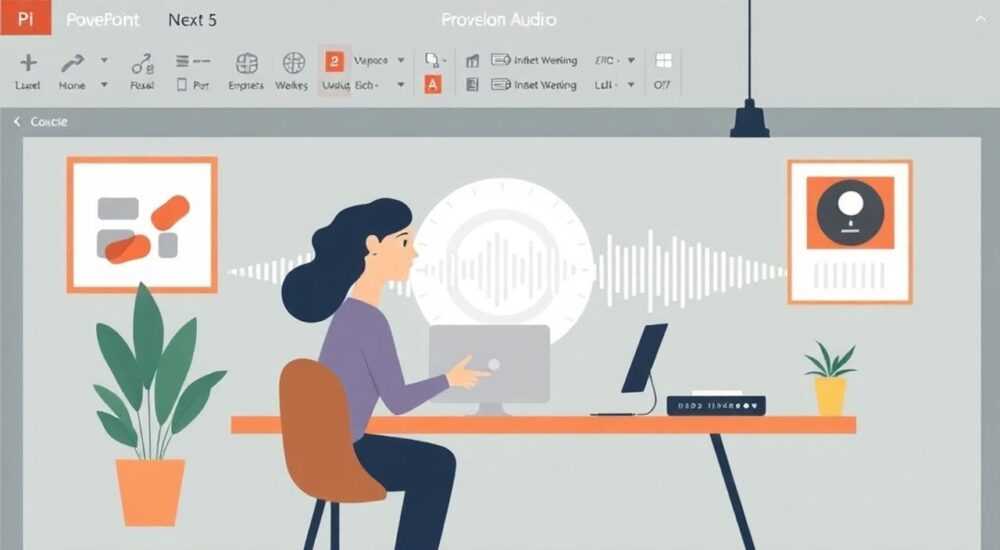
Вставка аудио в презентацию PowerPoint — один из самых эффективных способов оживить слайды, добавить эмоциональную окраску и удержать внимание аудитории. Современные версии PowerPoint позволяют не только вставлять звуковые файлы, но и настраивать их воспроизведение, обрезать фрагменты, синхронизировать с анимацией и даже записывать диктовку прямо в презентацию. Это особенно важно для преподавателей, лекторов, маркетологов и всех, кто использует презентации как инструмент коммуникации.
Чтобы вставить аудио в PowerPoint, перейдите на вкладку «Вставка» → «Аудио» и выберите файл с компьютера или запишите звук напрямую. Настройте параметры воспроизведения во вкладке «Воспроизведение», чтобы звук играл автоматически, по щелчку или на фоне всей презентации.
Содержание статьи:
- Почему звук важен в презентациях
- Как вставить аудио в PowerPoint: пошаговая инструкция
- Как записать аудио прямо в PowerPoint
- Поддерживаемые форматы аудио и совместимость
- Расширенные настройки воспроизведения звука
- Как настроить фоновое воспроизведение
- Типичные ошибки и как их избежать
- Экспертное мнение
- Вопросы и ответы
- Заключение
Почему звук важен в презентациях
Использование аудио в презентациях позволяет выйти за рамки текстовой и визуальной подачи информации. Звук активирует дополнительный канал восприятия, что повышает запоминаемость материала. Исследования в области когнитивной психологии показывают, что сочетание визуального и аудио-входа увеличивает усвоение информации на 40–60% по сравнению с использованием только одного канала.
Аудио может выполнять разные функции: от фоновой музыки до озвучивания слайдов, демонстрации интервью, включения голосовых комментариев или эффектов. Особенно полезно это в образовательных презентациях, где учитель может озвучить объяснение, а студент — прослушать его дома. В бизнес-презентациях звук помогает создать нужную атмосферу: торжественную, деловую или креативную.
Для онлайн-презентаций, которые транслируются или отправляются по почте, встроенный звук становится незаменимым. Он позволяет сделать презентацию автономной — без необходимости присутствия докладчика. Это особенно актуально в условиях удалённой работы и цифрового обучения.
Полезно знать: Если вы планируете демонстрировать презентацию на другом устройстве, всегда проверяйте, встроен ли звуковой файл в презентацию, а не ссылается на внешний путь.
Как вставить аудио в PowerPoint: пошаговая инструкция
Процесс добавления аудио в PowerPoint прост и интуитивно понятен, но требует внимания к деталям. Ниже — подробный алгоритм для пользователей Windows и macOS.
- Откройте презентацию PowerPoint и перейдите на нужный слайд.
- На верхней панели выберите вкладку «Вставка».
- Нажмите кнопку «Аудио» (на некоторых версиях — «Медиа» → «Аудио»).
- Выберите один из двух вариантов:
- Аудио на моем устройстве — если файл уже загружен на компьютер;
- Запись аудио — если нужно записать голос прямо в PowerPoint.
- Если вы выбираете файл, найдите его в проводнике, кликните и нажмите «Вставить».
- На слайде появится значок аудио (обычно громкоговоритель). Его можно переместить, изменить размер или скрыть (через настройки).
После вставки автоматически активируется вкладка «Воспроизведение», где можно настроить параметры звука: начинать воспроизведение по щелчку или автоматически, установить обрезку, цикл или режим «воспроизведение на фоне».
Как записать аудио прямо в PowerPoint
PowerPoint позволяет записывать звук без сторонних программ. Это удобно для создания голосовых комментариев.
- На вкладке «Вставка» нажмите «Аудио» → «Запись аудио».
- В открывшемся окне нажмите красную кнопку для начала записи.
- Говорите чётко, избегая шумов и пауз.
- По завершении нажмите «Стоп».
- Прослушайте запись, при необходимости перезапишите.
- Нажмите «ОК», чтобы вставить аудио на слайд.
«Перед записью протестируйте микрофон. Лучше использовать внешний микрофон — качество будет заметно выше, чем у встроенного в ноутбук.» — Алексей Миронов, специалист по цифровому обучению, 12 лет опыта
Поддерживаемые форматы аудио и совместимость
PowerPoint поддерживает несколько аудиоформатов, но не все работают одинаково хорошо на всех устройствах и версиях программы. Знание поддерживаемых форматов помогает избежать проблем при демонстрации презентации.
Формат |
Поддержка в Windows |
Поддержка в macOS |
Рекомендации |
|---|---|---|---|
MP3 |
✅ Полная |
✅ Полная |
Оптимальный выбор: маленький размер, высокое качество |
WAV |
✅ Полная |
✅ Полная |
Высокое качество, но большой объём файла |
M4A (AAC) |
⚠️ Ограниченная |
✅ Полная |
Лучше конвертировать в MP3 для универсальности |
WMA |
✅ Полная |
❌ Не поддерживается |
Не рекомендуется для кросс-платформенных презентаций |
Если вы работаете в команде или передаёте презентацию коллеге, лучше использовать MP3 — этот формат совместим со всеми современными версиями PowerPoint, включая веб-версию и мобильные приложения.
Полезно знать: При использовании веб-версии PowerPoint (PowerPoint Online) функционал аудио ограничен: можно воспроизводить встроенные файлы, но нельзя записывать или вставлять новые.
Расширенные настройки воспроизведения звука
После вставки аудио важно правильно настроить его поведение. Во вкладке «Воспроизведение» доступны ключевые параметры:
- Пуск: «По щелчку» — звук запускается при клике; «Автоматически» — начинается при появлении слайда; «На фоне» — играет непрерывно на всех слайдах.
- Обрезка аудио: позволяет вырезать ненужные части (например, паузы в начале или конце записи).
- Громкость: регулируется на уровне слайда (низкая, средняя, высокая, отключено).
- Скрыть значок при показе: делает значок невидимым во время презентации, но звук остаётся активным.
- Воспроизведение на нескольких слайдах: функция «Воспроизводить на слайдах» позволяет указать диапазон, на котором будет играть аудио.
Как настроить фоновое воспроизведение
Фоновая музыка или голосовое сопровождение часто должны играть на протяжении нескольких слайдов. Вот как это сделать:
- Выделите аудиофайл на слайде.
- Перейдите в «Воспроизведение» → «Пуск» → выберите «Автоматически».
- Установите флажок «Скрыть при показе».
- В разделе «Воспроизведение» нажмите «Воспроизвести на слайдах» и укажите номера слайдов (например, от 2 до 8).
- Убедитесь, что стоит галочка «Продолжать до следующего слайда».
«Если вы используете фоновую музыку, сделайте её тише основного контента. Идеальная громкость — на 30–40% ниже уровня речи.» — Екатерина Лебедева, звукорежиссёр и мультимедийный продюсер
Типичные ошибки и как их избежать
Даже опытные пользователи допускают ошибки при работе с аудио в PowerPoint. Ниже — самые распространённые проблемы и способы их решения.
- Звук не воспроизводится на другом компьютере: причина — файл не встроен, а лишь связан. Решение: при сохранении презентации выберите «Сохранить как» → «PowerPoint Presentation (*.pptx)» и убедитесь, что аудио встроено (PowerPoint автоматически встраивает файлы размером до 10 МБ).
- Аудио прерывается при переходе на следующий слайд: значит, не включена опция «Продолжать до следующего слайда». Активируйте её во вкладке «Анимация» → «Средства тайминга».
- Значок аудио мешает дизайну: просто скройте его через «Скрыть при показе» или уменьшите до минимального размера.
- Нет звука при экспорте в видео: убедитесь, что в настройках экспорта («Файл» → «Экспорт» → «Создать видео») выбрана опция «Использовать расписания и настройки анимации» и указана правильная длительность каждого слайда.
Полезно знать: Чтобы избежать проблем с совместимостью, храните аудиофайлы и презентацию в одной папке и используйте относительные пути, хотя PowerPoint старается встраивать файлы автоматически.
Экспертное мнение
«Сегодня многие недооценивают силу звука в презентациях. Простое добавление голосового комментария может превратить статичный слайд в живой рассказ. Я рекомендую использовать аудио не как украшение, а как инструмент структурирования информации: например, начинать каждый блок с короткого звукового сигнала или использовать голос для пояснения сложных графиков. Главное — не перегружать.» — Дмитрий Ковалёв, эксперт по презентационным технологиям, автор курсов Skillbox и Нетология
Он также отмечает, что в 2025 году Microsoft значительно улучшила работу с медиа в PowerPoint: появились AI-подсказки по таймингу, автоматическая синхронизация с анимацией и интеграция с Microsoft Clipchamp для экспорта в видео с качественным звуком.
Вопросы и ответы
Можно ли вставить аудио из YouTube?
Напрямую — нет. PowerPoint не поддерживает вставку потокового аудио из YouTube. Однако можно скачать аудио с помощью сторонних сервисов (в рамках закона об авторских правах), конвертировать в MP3 и вставить как обычный файл.
Как уменьшить размер презентации с аудио?
PowerPoint автоматически сжимает аудио при сохранении. Чтобы дополнительно уменьшить объём, используйте MP3 с битрейтом 96–128 кбит/с. Также можно обрезать длинные записи и удалить тишину в начале и конце.
Работает ли аудио в PowerPoint на iPad?
Да, современные версии PowerPoint для iPad поддерживают вставку и воспроизведение аудио. Запись возможна через приложение, но функционал немного ограничен по сравнению с десктопной версией.
Что делать, если аудио не записывается?
Проверьте: разрешён ли доступ к микрофону в настройках системы и PowerPoint; подключён ли микрофон; не занят ли он другой программой. Перезапустите PowerPoint и попробуйте снова.
Можно ли добавить субтитры к аудио?
PowerPoint не поддерживает субтитры к аудио напрямую, но вы можете вручную добавить текстовые поля, синхронизированные по времени, или экспортировать презентацию в видео с субтитрами через Clipchamp.
Заключение
Вставка аудио в PowerPoint — это простой, но мощный инструмент для усиления воздействия вашей презентации. Современные версии программы предоставляют широкие возможности: от базового встраивания MP3-файлов до записи голоса, настройки тайминга и фонового воспроизведения. Главное — понимать, как правильно использовать звук, чтобы он служил целям коммуникации, а не отвлекал.
Успешная презентация — это не только красивые слайды, но и продуманное сочетание визуального и звукового контента. Используйте аудио осознанно: для пояснений, акцентов, создания атмосферы. Проверяйте воспроизведение на разных устройствах, следите за совместимостью форматов и не забывайте про доступность — добавляйте текстовые альтернативы, если презентация будет использоваться людьми с нарушением слуха.
- Вставляйте аудио через вкладку «Вставка» → «Аудио».
- Предпочтительный формат — MP3 для максимальной совместимости.
- Настройте воспроизведение: автоматическое, по щелчку или на фоне.
- Всегда проверяйте, встроен ли файл, особенно при переносе презентации.
- Используйте звук как инструмент, а не украшение — он должен усиливать сообщение.
⚠️ Дисклеймер — нажмите, чтобы развернуть
Материалы, опубликованные в разделе «Блог» на сайте RU DESIGN SHOP (rudesignshop.ru), носят исключительно информационный и ознакомительный характер и не являются руководством к действию, финансовой рекомендацией, медицинской услугой, ветеринарным назначением либо рекламой товаров и услуг, включая азартные игры. Публикации не содержат призывов к участию в азартных играх и не направлены на продвижение соответствующих операторов.
Безопасность применения товаров и веществ: при использовании строительных материалов, бытовой химии, пестицидов и агрохимикатов необходимо строго следовать инструкциям производителя и действующему законодательству Российской Федерации, включая Федеральный закон РФ от 19.07.1997 № 109-ФЗ «О безопасном обращении с пестицидами и агрохимикатами».
Упоминание товарных знаков, брендов и организаций носит исключительно информационный характер и не означает наличие партнёрских отношений или одобрения со стороны правообладателей.
Материалы, содержащие сведения о медицинских, ветеринарных или косметических средствах, представлены в справочных целях и не являются медицинской консультацией или назначением. Перед применением рекомендуется обратиться к врачу, ветеринарному специалисту или иному сертифицированному профессионалу.
Возрастные ограничения: материалы, содержащие сведения о продукции категории 18+, включая алкоголь или азартные игры, предназначены исключительно для совершеннолетней аудитории и публикуются в информационных целях.
Правовая ответственность: решения, принятые на основе опубликованной информации, пользователь принимает самостоятельно и на свой риск; редакция и авторы несут ответственность в пределах, установленных законодательством Российской Федерации.
Редакция не допускает публикаций, содержащих пропаганду экстремизма, терроризма, наркотических средств или суицида; подобные материалы подлежат немедленному удалению.
Упоминание организаций с ограниченным статусом: компания Meta Platforms Inc. (социальные сети Facebook и Instagram) признана экстремистской организацией решением суда РФ, её деятельность запрещена на территории Российской Федерации; любые упоминания приводятся исключительно в информационных целях.
Авторские права и источники: информация собирается из открытых источников; её актуальность указывается на дату публикации и может изменяться.
Изображения и иллюстрации используются на условиях, разрешённых правообладателями. При возникновении претензий редакция готова оперативно рассмотреть обращение и внести необходимые изменения.
Персональные данные и cookies: сайт использует cookies и обрабатывает персональные данные пользователей в соответствии с Федеральным законом № 152-ФЗ «О персональных данных» и Политикой конфиденциальности RU DESIGN SHOP.
Мнения авторов могут не совпадать с позицией государственных органов или коммерческих организаций, упомянутых в материалах.
РЕКОМЕНДУЕМ
Товары от российских производителей




