Скидка 5% на первый заказ — RDS5




Как добавить фото в презентацию повер поинт
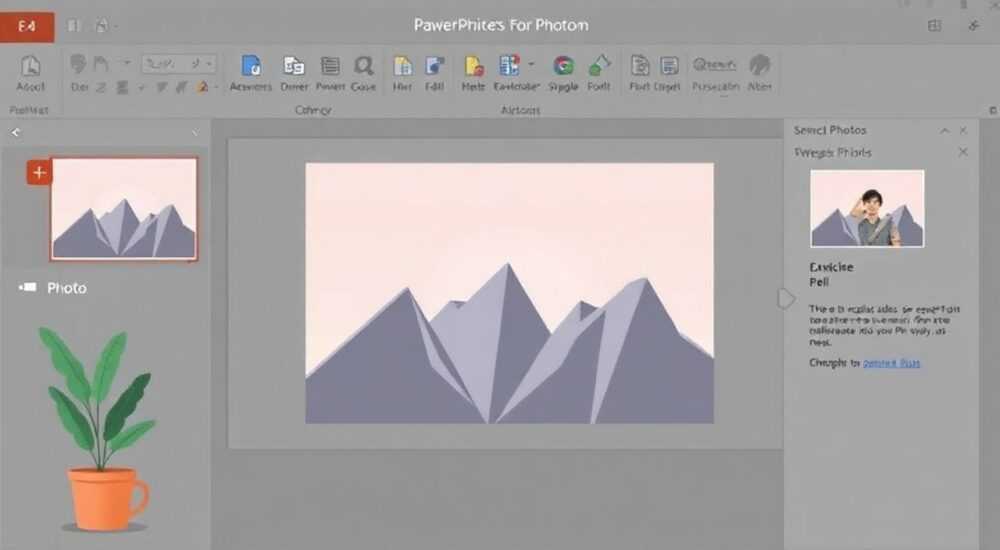
Добавление изображений в презентацию PowerPoint — базовый, но критически важный навык для создания визуально привлекательных и эффективных слайдов. Фото помогают усилить сообщение, сделать подачу информации более наглядной и запоминающейся. Вставить изображение можно несколькими способами: через меню «Вставка», перетаскиванием с рабочего стола или из облачного хранилища. Главное — соблюдать баланс между качеством, размером и форматом картинки, чтобы не замедлить работу презентации.
Чтобы быстро добавить фото в PowerPoint, перейдите на нужный слайд, выберите вкладку «Вставка» → «Рисунки» и укажите файл. Лучше использовать изображения в формате JPG или PNG с разрешением 1920×1080 пикселей — этого достаточно для чёткого отображения без перегрузки файла.
Современные версии PowerPoint (Microsoft 365, 2019, 2021) предлагают расширенные инструменты редактирования: обрезку, наложение эффектов, автоматическое масштабирование и даже поиск изображений прямо из интерфейса. При этом важно понимать, как правильно подготовить фото перед вставкой, где его хранить и как оптимизировать для разных устройств и экранов. Особенно это актуально при работе в команде или при демонстрации презентации на проекторе с низким разрешением.
Содержание статьи:
- Основные способы добавления фото
- Пошаговая инструкция: как вставить фото через меню
- Подготовка изображений перед вставкой
- Как переименовать и организовать фото перед вставкой
- Редактирование и форматирование фото в PowerPoint
- Как применить стиль к изображению
- Работа с облаком и онлайн-инструментами
- Как найти фото прямо в PowerPoint
- Типичные ошибки и как их избежать
- Экспорт и оптимизация презентации
- Как проверить размер итогового файла
- Экспертное мнение
- Вопросы и ответы
- Заключение
Основные способы добавления фото
Самый простой способ вставить изображение — воспользоваться встроенной функцией вставки. Откройте нужный слайд, перейдите на вкладку «Вставка» в верхнем меню и нажмите кнопку «Рисунки». Появится окно выбора файла, где вы сможете указать фотографию с компьютера, внешнего диска или сетевой папки. После выбора кликните «Вставить», и изображение появится на слайде.
Если вы работаете с Windows, можно использовать метод перетаскивания. Просто откройте проводник, найдите нужное фото и перетащите его прямо на слайд в PowerPoint. Это быстрее и удобнее, особенно при массовой вставке. Метод работает во всех современных версиях программы, включая Microsoft 365.
PowerPoint также поддерживает вставку изображений из других источников: сканеров, камер, облачных сервисов. Для этого в меню «Вставка» доступны пункты «Рисунки из файла», «Рисунки из камеры» и «Онлайн-рисунки». Последний позволяет искать бесплатные стоковые фото через Bing, Unsplash или Adobe Stock прямо из интерфейса.
- Из файла — стандартный способ, подходит для локальных изображений.
- Перетаскивание — самый быстрый, но требует точности.
- Онлайн-поиск — полезен, если нет подходящего фото под рукой.
- Сканирование — актуально для документов, диаграмм, чертежей.
Полезно знать: Если вы вставляете фото из сети, оно будет привязано к URL, а не встроено в файл. При открытии презентации без интернета изображение может не загрузиться. Рекомендуется скачивать и вставлять локальные копии.
Пошаговая инструкция: как вставить фото через меню
- Откройте презентацию и перейдите на нужный слайд.
- На вкладке «Вставка» нажмите «Рисунки» → «Из файла».
- Выберите изображение и кликните «Вставить».
- Переместите и измените размер фото при необходимости.
- Сохраните презентацию.
Подготовка изображений перед вставкой
Чтобы избежать проблем с качеством, размером файла и совместимостью, рекомендуется заранее подготовить изображения. Оптимальный формат — JPG для фотографий и PNG для графики с прозрачным фоном. Избегайте BMP и TIFF — они слишком объёмные и могут замедлить работу PowerPoint.
Обратите внимание на разрешение. Для экранов Full HD (1920×1080) достаточно 1–2 мегапикселей. Изображения с разрешением выше 4K создают избыточную нагрузку, особенно если вы вставляете десятки фото. Уменьшите размер до 1200–1600 пикселей по длинной стороне.
Формат |
Когда использовать |
Преимущества |
Недостатки |
|---|---|---|---|
JPG |
Фотографии, реалистичные изображения |
Маленький размер, хорошее качество |
Нет прозрачности, возможна потеря деталей |
PNG |
Логотипы, иконки, графика с прозрачностью |
Высокое качество, поддержка альфа-канала |
Большой размер по сравнению с JPG |
GIF |
Анимированные изображения |
Поддержка анимации, прозрачность |
Ограниченная цветовая палитра, устаревший формат |
«Всегда проверяйте авторские права на изображения. Даже если фото найдено в Google, это не значит, что его можно свободно использовать. Лучше использовать лицензионные стоки или бесплатные ресурсы вроде Unsplash, Pexels, Pixabay.» — Анна Ковалёва, визуальный дизайнер, 8 лет опыта
Как переименовать и организовать фото перед вставкой
Перед массовой вставкой создайте отдельную папку с изображениями. Назовите файлы осмысленно: например, team_photo.jpg, product_launch_2026.png. Это упростит поиск и поможет избежать путаницы, особенно если презентация передаётся коллегам.
Убедитесь, что все фото имеют одинаковую ориентацию. Если некоторые изображения повернуты, исправьте это в графическом редакторе или средствами ОС, прежде чем вставлять в PowerPoint. Иначе вы потратите время на ручную коррекцию каждого слайда.
Редактирование и форматирование фото в PowerPoint
После вставки изображения вы можете его редактировать прямо в PowerPoint. Щёлкните по фото — появится контекстное меню «Формат рисунка». Здесь доступны инструменты: обрезка, изменение яркости, контраста, наложение эффектов (теней, свечения, отражения), а также удаление фона.
Особенно полезна функция «Удалить фон». Выделите участки, которые нужно убрать, и PowerPoint автоматически создаст прозрачный фон. Это удобно для логотипов, портретов или когда нужно вставить объект на другой слайд без отвлекающего фона.
- Обрезка — позволяет убрать лишние части изображения.
- Коррекция — регулирует свет, тени, насыщенность.
- Цвет — применяет оттенки, делает фото чёрно-белым, сепией и т.д.
- Художественные эффекты — имитируют рисунок карандашом, акварелью и другие стили.
Полезно знать: Чтобы сохранить пропорции при изменении размера, всегда тяните за угловые маркеры изображения, удерживая клавишу Shift. Это предотвратит искажение.
Как применить стиль к изображению
PowerPoint предлагает готовые стили: рамки, тени, закруглённые углы, 3D-эффекты. Выберите фото, перейдите в «Формат» → «Стили рисунков» и кликните по понравившемуся шаблону. Стили можно комбинировать и сохранять как пользовательские.
Если вы часто используете одинаковые оформления, создайте шаблон слайда с установленными параметрами. Тогда все новые фото будут автоматически подстраиваться под единый стиль презентации.
Работа с облаком и онлайн-инструментами
Если вы используете PowerPoint в браузере (Office Online) или приложение на планшете, вставка фото немного отличается. Через веб-версию можно загружать изображения только из локального устройства или OneDrive. Прямое перетаскивание работает, но медленнее, чем в десктопной версии.
PowerPoint интегрирован с OneDrive, Dropbox и Google Drive. Если фото хранится в облаке, вы можете вставить его по ссылке. Однако будьте осторожны: если доступ к файлу будет ограничен, изображение исчезнет из презентации. Лучше использовать опцию «Вставить копию».
«При работе в команде всегда используйте общее облачное хранилище. Это снижает риск потерять изображения и упрощает синхронизацию версий. Настройте автоматическое резервное копирование презентации каждые 10 минут.» — Дмитрий Петров, IT-координатор, 12 лет в корпоративных проектах
Как найти фото прямо в PowerPoint
Через вкладку «Вставка» → «Онлайн-рисунки» вы можете искать изображения по ключевым словам. PowerPoint использует Bing Image Match и интеграцию с Unsplash. Все фото бесплатны для коммерческого использования, но рекомендуется проверять лицензию.
Введите запрос, например «команда разработчиков» или «город будущего», выберите подходящее изображение и нажмите «Вставить». Фото будет загружено и встроено в файл — после этого оно не зависит от интернета.
Типичные ошибки и как их избежать
Одна из самых частых ошибок — вставка слишком большого количества фото на один слайд. Это перегружает визуальное восприятие и отвлекает от основного сообщения. Следуйте правилу: один слайд — одна ключевая идея, максимум одно центральное изображение.
Другая проблема — использование низкокачественных изображений. Если фото растянуто или пикселизировано, это создаёт впечатление непрофессионализма. Всегда проверяйте, как изображение выглядит в полноэкранном режиме.
- Не вставляйте больше 3–4 фото на слайд без веской причины.
- Избегайте растягивания маленьких изображений.
- Не используйте фото с водяными знаками или непонятным источником.
- Не забывайте про тему презентации — изображение должно её поддерживать, а не противоречить.
Полезно знать: Если вы работаете с клиентской презентацией, уточните, разрешено ли использование определённых фото. Иногда компании имеют строгие гайдлайны по визуальному контенту.
Экспорт и оптимизация презентации
После завершения работы с фото важно оптимизировать файл. Перейдите в «Файл» → «Сведения» → «Сжать медиафайлы». Выберите качество: «Экран» (для демонстрации), «Печать» (высокое качество) или «Email» (минимальный размер).
PowerPoint автоматически уменьшит размер встроенных изображений, сохранив приемлемое качество. Это особенно важно, если презентация отправляется по почте или загружается в LMS-систему с ограничением на размер файлов.
Как проверить размер итогового файла
После сжатия проверьте общий объём презентации. Если она содержит много фото, даже после оптимизации может быть больше 50 МБ. В таком случае рассмотрите вариант экспорта в PDF — он сохраняет качество, но уменьшает размер.
Также можно экспортировать презентацию как видео — PowerPoint преобразует слайды в MP4 с анимацией и переходами. Это удобно для соцсетей или демонстрации на мероприятиях без ноутбука.
Экспертное мнение
«Фотографии — это не просто украшение. Они работают как визуальные якоря, помогающие аудитории запомнить информацию. Исследования показывают, что люди запоминают до 65% визуальной информации через три дня, против 10% текстовой. Поэтому каждый слайд должен содержать осмысленное изображение, а не просто «картинку для красоты».» — Елена Миронова, когнитивный психолог, научный руководитель лаборатории визуальной коммуникации, МГУ
Вопросы и ответы
Можно ли вставить анимированное фото (GIF)?
Да, PowerPoint поддерживает формат GIF. Вставьте его как обычное изображение — анимация будет работать в режиме просмотра. Однако учтите, что в PDF или видео-экспорте анимация может не сохраниться.
Что делать, если фото не отображается на другом компьютере?
Скорее всего, изображение было вставлено как ссылка, а не встроено. Чтобы избежать этого, всегда используйте «Вставить из файла» и не перемещайте оригиналы после создания презентации. Также проверьте, включена ли опция «Встраивать рисунки» в настройках.
Как вставить фото с прозрачным фоном?
Используйте PNG-файл с альфа-каналом. После вставки в PowerPoint прозрачность сохранится. Это идеально для логотипов, иконок и элементов дизайна.
Можно ли редактировать фото, как в Photoshop?
PowerPoint не заменит профессиональный графический редактор, но базовые функции (обрезка, цветокоррекция, удаление фона) доступны. Для сложной обработки лучше использовать внешние инструменты.
Заключение
Добавление фото в PowerPoint — простая, но многогранная задача. Успешная вставка требует не только знания технических шагов, но и понимания принципов визуальной коммуникации. Качество, расположение, тематическая согласованность и оптимизация — всё это влияет на восприятие вашей презентации.
Чтобы создать действительно эффективную презентацию, сочетайте технические навыки с чувством стиля. Каждое изображение должно служить цели, усиливать сообщение и вызывать нужные эмоции у аудитории.
- Используйте JPG для фото, PNG — для графики с прозрачностью.
- Всегда проверяйте качество и размер изображений перед вставкой.
- Редактируйте фото прямо в PowerPoint: обрезайте, корректируйте цвет, применяйте стили.
- Оптимизируйте медиафайлы перед экспортом, чтобы уменьшить размер презентации.
- Не перегружайте слайды — одно ключевое изображение на слайд даёт лучший эффект.
⚠️ Дисклеймер — нажмите, чтобы развернуть
Материалы, опубликованные в разделе «Блог» на сайте RU DESIGN SHOP (rudesignshop.ru), носят исключительно информационный и ознакомительный характер и не являются руководством к действию, финансовой рекомендацией, медицинской услугой, ветеринарным назначением либо рекламой товаров и услуг, включая азартные игры. Публикации не содержат призывов к участию в азартных играх и не направлены на продвижение соответствующих операторов.
Безопасность применения товаров и веществ: при использовании строительных материалов, бытовой химии, пестицидов и агрохимикатов необходимо строго следовать инструкциям производителя и действующему законодательству Российской Федерации, включая Федеральный закон РФ от 19.07.1997 № 109-ФЗ «О безопасном обращении с пестицидами и агрохимикатами».
Упоминание товарных знаков, брендов и организаций носит исключительно информационный характер и не означает наличие партнёрских отношений или одобрения со стороны правообладателей.
Материалы, содержащие сведения о медицинских, ветеринарных или косметических средствах, представлены в справочных целях и не являются медицинской консультацией или назначением. Перед применением рекомендуется обратиться к врачу, ветеринарному специалисту или иному сертифицированному профессионалу.
Возрастные ограничения: материалы, содержащие сведения о продукции категории 18+, включая алкоголь или азартные игры, предназначены исключительно для совершеннолетней аудитории и публикуются в информационных целях.
Правовая ответственность: решения, принятые на основе опубликованной информации, пользователь принимает самостоятельно и на свой риск; редакция и авторы несут ответственность в пределах, установленных законодательством Российской Федерации.
Редакция не допускает публикаций, содержащих пропаганду экстремизма, терроризма, наркотических средств или суицида; подобные материалы подлежат немедленному удалению.
Упоминание организаций с ограниченным статусом: компания Meta Platforms Inc. (социальные сети Facebook и Instagram) признана экстремистской организацией решением суда РФ, её деятельность запрещена на территории Российской Федерации; любые упоминания приводятся исключительно в информационных целях.
Авторские права и источники: информация собирается из открытых источников; её актуальность указывается на дату публикации и может изменяться.
Изображения и иллюстрации используются на условиях, разрешённых правообладателями. При возникновении претензий редакция готова оперативно рассмотреть обращение и внести необходимые изменения.
Персональные данные и cookies: сайт использует cookies и обрабатывает персональные данные пользователей в соответствии с Федеральным законом № 152-ФЗ «О персональных данных» и Политикой конфиденциальности RU DESIGN SHOP.
Мнения авторов могут не совпадать с позицией государственных органов или коммерческих организаций, упомянутых в материалах.
РЕКОМЕНДУЕМ
Товары от российских производителей




