Скидка 5% на первый заказ — RDS5




Как в повер поинте вставить фото в круг
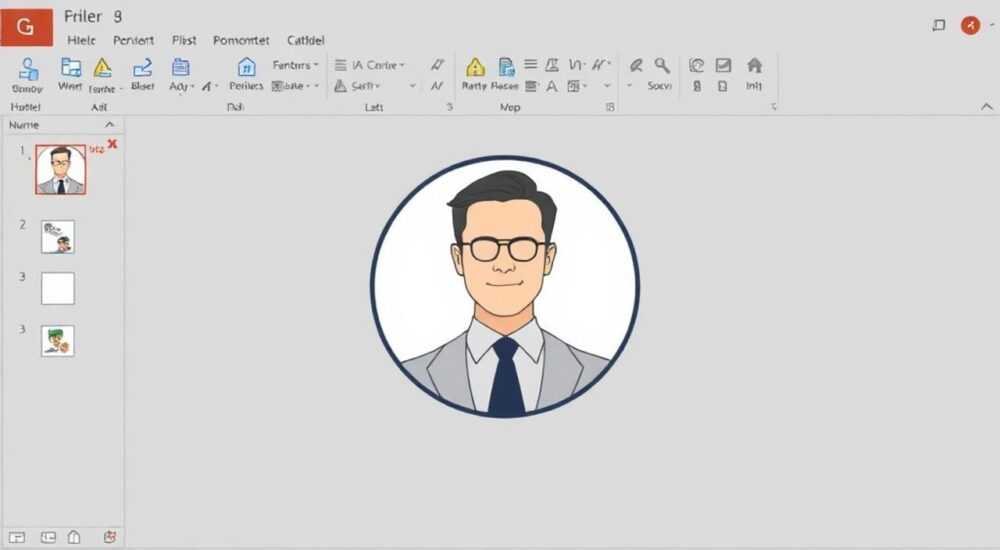
Вставка фотографии в круг в PowerPoint — это один из самых популярных приёмов для создания современных, профессиональных презентаций. Такой эффект позволяет выделить изображение, сделать его более выразительным и органично вписать в дизайн слайда. Добиться этого можно с помощью инструмента «Обрезка по фигуре», который доступен во всех актуальных версиях PowerPoint (2013, 2016, 2019, 2021, Microsoft 365).
Чтобы вставить фото в круг в PowerPoint, добавьте изображение на слайд, выберите его, перейдите во вкладку «Формат» и используйте функцию «Обрезка по фигуре» → «Овал». Убедитесь, что удерживаете Shift при растягивании, чтобы получить идеальный круг.
Содержание статьи:
- Зачем нужна обрезка фото по кругу в презентациях
- Шаг за шагом: как вставить фото в круг в PowerPoint
- Как выровнять и разместить круглое фото
- Альтернативный способ: маска из фигуры
- Распространённые ошибки и как их избежать
- Проблемы с совместимостью
- Как проверить качество обрезки
- Дополнительные приёмы для совершенствования внешнего вида
- Добавление рамки
- Градиентная заливка фона
- Анимация для круглых фото
- Форматы изображений и совместимость между версиями
- Экспорт и передача презентации
- Экспертное мнение
- Вопросы и ответы
- Заключение
Зачем нужна обрезка фото по кругу в презентациях
Круглая форма изображения — не просто тренд, а продуманный дизайнерский ход. Она привлекает внимание, минимизирует отвлекающие элементы фона и помогает сосредоточиться на объекте. В бизнес-презентациях такие фото часто используются для портретов команды, спикеров, клиентов или экспертов. Круг воспринимается как дружелюбная, открытая форма, в отличие от жёстких углов прямоугольника.
Исследования в области визуального восприятия показывают, что люди быстрее запоминают лица, представленные в круге, особенно если фон нейтральный. Это связано с тем, что глазу проще фокусироваться на центральной композиции. Кроме того, круглая рамка создаёт ощущение завершённости и баланса.
Такой приём особенно эффективен в слайдах с макетами карточек сотрудников, отзывами, экспертными мнениями или краткими биографиями. Он также хорошо работает в образовательных и медицинских презентациях, где важно подчеркнуть человеческий фактор.
Полезно знать: Если вы делаете презентацию для публичного выступления, старайтесь использовать круглые фото только там, где это действительно необходимо. Избыток одинаковых форм может утомить зрителя.
Шаг за шагом: как вставить фото в круг в PowerPoint
Процесс вставки фото в круг прост, но требует внимания к деталям. Ниже — подробный алгоритм для пользователей любой версии PowerPoint начиная с 2013 года.
- Откройте PowerPoint и перейдите на нужный слайд.
- Нажмите «Вставка» → «Рисунки» и выберите фотографию с компьютера.
- Кликните по изображению, чтобы активировать вкладку «Формат» в верхнем меню.
- В группе «Размер» найдите кнопку «Обрезка» → выберите «Обрезка по фигуре».
- В выпадающем списке кликните по фигуре «Овал».
- Удерживая клавишу Shift, потяните за угол овала, чтобы получить идеальный круг. Это ключевой момент: без Shift вы получите эллипс.
Если изображение уже частично обрезано или имеет неправильную пропорцию, вы можете повторно применить обрезку. Просто снова выберите «Обрезка по фигуре» и ту же фигуру — PowerPoint обновит форму.
Как выровнять и разместить круглое фото
После обрезки важно правильно расположить изображение. Иногда центр кадра смещается. Чтобы исправить это:
- Выделите изображение.
- Щёлкните по нему правой кнопкой мыши и выберите «Формат области рисования».
- В открывшейся панели справа перейдите в раздел «Заливка» → «Изображение или текстура».
- Используйте ползунки «Смещение» по горизонтали и вертикали, чтобы сместить фото внутри круга.
Также можно перетаскивать само изображение внутри формы, если удерживать Ctrl и тянуть за границу.
Альтернативный способ: маска из фигуры
Если вам нужно больше контроля над формой, используйте метод с маской:
- Вставьте фото на слайд.
- Перейдите во вкладку «Вставка» → «Фигуры» → выберите «Овал».
- Удерживая Shift, нарисуйте идеальный круг нужного размера.
- Залейте круг чёрным или белым цветом — это временно.
- Выделите одновременно фото и круг (удерживайте Shift).
- Перейдите в «Формат» → «Объединить фигуры» → «Пересечение».
«Метод маски даёт больше гибкости, особенно если вы работаете с прозрачными фонами или комбинируете несколько фигур.» — Анна Ковалёва, UX-дизайнер, 8 лет опыта в презентационном дизайне
Этот способ особенно полезен, если вы хотите создать нестандартную форму или добавить эффект затухания.
Распространённые ошибки и как их избежать
Даже простая операция может пойти не так, если не знать типичных ловушек. Вот основные проблемы и пути их решения.
Ошибка |
Причина |
Решение |
|---|---|---|
Получился овал, а не круг |
Не была нажата клавиша Shift при растягивании |
Повторите обрезку, удерживая Shift |
Лицо обрезано наполовину |
Фото было плохо скомпоновано до вставки |
Используйте смещение изображения в настройках заливки |
Круг выглядит размытым |
Низкое разрешение исходного фото |
Используйте изображения не менее 300×300 пикселей |
Не работает «Объединить фигуры» |
Выбрано не то сочетание объектов |
Убедитесь, что выбраны и фото, и фигура, и они не сгруппированы |
Проблемы с совместимостью
Если вы отправляете презентацию коллеге с другой версией PowerPoint, некоторые эффекты могут отображаться некорректно. Особенно это касается «Пересечения фигур» в старых версиях (например, PowerPoint 2010 и ниже). В таких случаях лучше использовать стандартный метод «Обрезка по фигуре».
Полезно знать: Если вы работаете в команде, уточните, какие версии PowerPoint используют все участники. Это поможет избежать проблем при демонстрации.
Как проверить качество обрезки
После применения эффекта увеличьте масштаб слайда до 150–200%. Оцените, нет ли «ступенчатости» по краям круга. Если есть — возможно, изображение слишком маленькое. Замените его на более высококачественную версию.
Дополнительные приёмы для совершенствования внешнего вида
Круглая фотография сама по себе — хороший шаг, но её можно улучшить с помощью рамок, теней и цветовых акцентов.
Добавление рамки
Чтобы круг выглядел объёмнее, добавьте контур:
- Выделите изображение.
- Перейдите в «Формат» → «Стили фигур» → «Контур фигуры».
- Выберите цвет (часто используют белый, серебристый или корпоративный цвет).
- Задайте толщину — от 2 до 6 пт в зависимости от размера.
Также можно добавить тень: «Стили фигур» → «Тень» → выберите «Снизу» или «Со смещением».
Градиентная заливка фона
Если круг стоит на светлом фоне, он может «теряться». Решение — вставить под него небольшую фигуру:
- Нарисуйте круг чуть больше, чем фото.
- Залейте его мягким градиентом (например, от светло-серого к прозрачному).
- Поместите его под фото («Порядок» → «На задний план»).
«Добавление лёгкой тени или градиента создаёт эффект парения. Это делает слайд визуально богаче без перегруза.» — Дмитрий Петров, арт-директор студии презентаций SlideUp
Анимация для круглых фото
Если вы хотите сделать акцент при демонстрации, добавьте анимацию:
- Выделите круглое фото.
- Перейдите во вкладку «Анимация».
- Выберите эффект, например, «Появление» или «Масштаб».
- Настройте длительность и задержку.
Избегайте резких движений — плавные переходы работают лучше.
Форматы изображений и совместимость между версиями
PowerPoint поддерживает большинство распространённых форматов: JPG, PNG, GIF, BMP, TIFF, SVG (с 2016 года). Для круглых фото лучше всего подходят PNG и JPG.
Формат |
Плюсы |
Минусы |
Рекомендации |
|---|---|---|---|
JPG |
Маленький размер, хорошее качество |
Нет прозрачности |
Подходит для портретов с однотонным фоном |
PNG |
Поддержка прозрачности, высокое качество |
Больше размер файла |
Идеален, если нужно наложить фото на узор или градиент |
SVG |
Масштабируется без потерь |
Не все эффекты работают |
Используйте для иконок, но не для фото |
Экспорт и передача презентации
Если вы отправляете файл по email, убедитесь, что все изображения встроены. PowerPoint автоматически встраивает картинки, но при использовании ссылок (например, при выборе «Связать с файлом») фото может не отобразиться у получателя.
Полезно знать: При сохранении презентации выбирайте «Файл» → «Сохранить как» → «PowerPoint Presentation (*.pptx)», а не «*.ppsx» или «*.pdf», если планируете редактирование.
Экспертное мнение
Мы пообщались с Еленой Михайловой, специалистом по корпоративным презентациям и автором курсов по PowerPoint, с опытом более 12 лет.
«За годы работы я заметила: компании, которые используют единый стиль — включая круглые фото, — выглядят профессиональнее. Но важно соблюдать баланс. Например, если в шаблоне 10 карточек сотрудников, все фото должны быть одного размера, с одинаковой толщиной рамки и тенью. Это создаёт доверие.» — Елена Михайлова, эксперт по презентационному дизайну
Она также отметила, что многие пользователи забывают про адаптацию под экраны. «Круглое фото, которое отлично смотрится на ноутбуке, может потеряться на большом проекторе. Проверяйте презентацию в режиме просмотра слайдов заранее.»
Вопросы и ответы
Можно ли вставить несколько фото в круг одновременно?
Да, вы можете выделить несколько изображений (удерживая Shift), затем применить «Обрезка по фигуре» → «Овал». Все фото будут обрезаны по кругу одновременно. Однако учтите, что смещение придётся настраивать для каждого отдельно.
Почему после обрезки фото стало блёклым?
PowerPoint иногда применяет автоматические эффекты коррекции. Проверьте вкладку «Формат» → «Цвет». Убедитесь, что выбран режим «Оригинальный» и уровень яркости/контрастности не изменён.
Как сделать прозрачный фон у круглого фото?
Само фото не может иметь прозрачный фон через «Обрезка по фигуре». Но если вы используете PNG с прозрачностью и применяете метод маски («Пересечение»), результат будет с прозрачным фоном. Сохраните презентацию как PDF или извлеките изображение как графику.
Работает ли это на Mac?
Да, интерфейс PowerPoint для macOS практически идентичен Windows-версии. Все описанные функции доступны, включая «Обрезка по фигуре» и «Объединить фигуры».
Можно ли использовать круглые фото в шаблоне?
Абсолютно. Создайте слайд с круглым фото, сохраните его как мастер-слайд или шаблон (.potx). Тогда каждый новый пользователь сможет вставлять свои изображения в уже подготовленную форму.
Заключение
Вставка фото в круг в PowerPoint — это простой, но мощный инструмент визуального оформления. Он помогает выделить важные элементы, улучшить восприятие и придать презентации профессиональный вид. Главное — использовать этот приём осознанно, следить за качеством изображений и соблюдать единый стиль.
Не бойтесь экспериментировать: попробуйте разные рамки, тени и анимации. Но помните, что цель — не эффект ради эффекта, а ясность и убедительность сообщения.
- Для идеального круга всегда удерживайте Shift при обрезке.
- Используйте PNG для прозрачности и JPG для экономии места.
- Проверяйте совместимость с другими версиями PowerPoint.
- Добавляйте рамки и тени для объёма, но без перегруза.
- Создавайте шаблоны с круглыми фото для командной работы.
⚠️ Дисклеймер — нажмите, чтобы развернуть
Материалы, опубликованные в разделе «Блог» на сайте RU DESIGN SHOP (rudesignshop.ru), носят исключительно информационный и ознакомительный характер и не являются руководством к действию, финансовой рекомендацией, медицинской услугой, ветеринарным назначением либо рекламой товаров и услуг, включая азартные игры. Публикации не содержат призывов к участию в азартных играх и не направлены на продвижение соответствующих операторов.
Безопасность применения товаров и веществ: при использовании строительных материалов, бытовой химии, пестицидов и агрохимикатов необходимо строго следовать инструкциям производителя и действующему законодательству Российской Федерации, включая Федеральный закон РФ от 19.07.1997 № 109-ФЗ «О безопасном обращении с пестицидами и агрохимикатами».
Упоминание товарных знаков, брендов и организаций носит исключительно информационный характер и не означает наличие партнёрских отношений или одобрения со стороны правообладателей.
Материалы, содержащие сведения о медицинских, ветеринарных или косметических средствах, представлены в справочных целях и не являются медицинской консультацией или назначением. Перед применением рекомендуется обратиться к врачу, ветеринарному специалисту или иному сертифицированному профессионалу.
Возрастные ограничения: материалы, содержащие сведения о продукции категории 18+, включая алкоголь или азартные игры, предназначены исключительно для совершеннолетней аудитории и публикуются в информационных целях.
Правовая ответственность: решения, принятые на основе опубликованной информации, пользователь принимает самостоятельно и на свой риск; редакция и авторы несут ответственность в пределах, установленных законодательством Российской Федерации.
Редакция не допускает публикаций, содержащих пропаганду экстремизма, терроризма, наркотических средств или суицида; подобные материалы подлежат немедленному удалению.
Упоминание организаций с ограниченным статусом: компания Meta Platforms Inc. (социальные сети Facebook и Instagram) признана экстремистской организацией решением суда РФ, её деятельность запрещена на территории Российской Федерации; любые упоминания приводятся исключительно в информационных целях.
Авторские права и источники: информация собирается из открытых источников; её актуальность указывается на дату публикации и может изменяться.
Изображения и иллюстрации используются на условиях, разрешённых правообладателями. При возникновении претензий редакция готова оперативно рассмотреть обращение и внести необходимые изменения.
Персональные данные и cookies: сайт использует cookies и обрабатывает персональные данные пользователей в соответствии с Федеральным законом № 152-ФЗ «О персональных данных» и Политикой конфиденциальности RU DESIGN SHOP.
Мнения авторов могут не совпадать с позицией государственных органов или коммерческих организаций, упомянутых в материалах.
РЕКОМЕНДУЕМ
Товары от российских производителей




