Скидка 5% на первый заказ — RDS5




Как добавить гифку в powerpoint
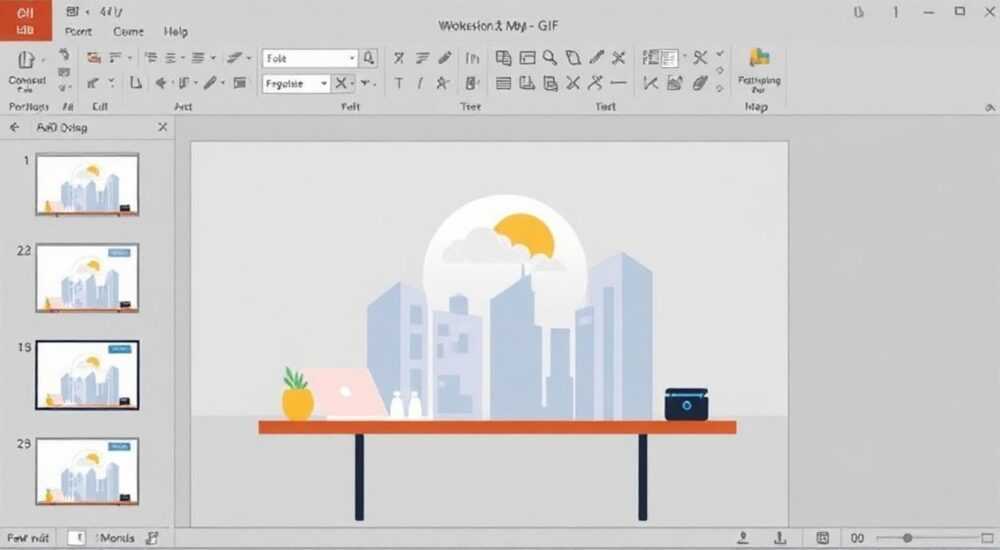
Добавление гифок в презентации PowerPoint — это простой, но эффективный способ оживить слайды, привлечь внимание аудитории и визуально объяснить динамические процессы. GIF-анимация помогает демонстрировать пошаговые действия, подчеркивать ключевые моменты или добавлять легкую игровую атмосферу без необходимости внедрения видеофайлов. Современные версии PowerPoint поддерживают вставку GIF напрямую, как обычного изображения, с возможностью управления воспроизведением.
Чтобы добавить гифку в PowerPoint, просто вставьте её как изображение через меню «Вставка» → «Рисунки». Анимация будет работать автоматически при показе слайдов. Для лучшего результата используйте оптимизированные файлы небольшого размера.
Содержание статьи:
- Форматы GIF в PowerPoint: что нужно знать
- Вставка гифки через меню «Вставка»
- Работа с анимированными гифками на слайде
- Управление воспроизведением GIF
- Создание и оптимизация гифок для презентации
- Частые ошибки и как их избежать
- Ошибка 1: GIF не анимируется
- Ошибка 2: Большой размер файла замедляет презентацию
- Ошибка 3: Анимация не синхронизирована с другими элементами
- Ошибка 4: GIF выглядит размыто
- Экспертное мнение
- Интервью с Анной Петровой, ведущим преподавателем цифровых презентаций в Школе бизнес-коммуникаций
- Вопросы и ответы
- Заключение
Форматы GIF в PowerPoint: что нужно знать
GIF (Graphics Interchange Format) — один из старейших форматов изображений с поддержкой простой анимации. Он состоит из последовательности кадров, которые циклически воспроизводятся. В отличие от видео, GIF не требует внешних кодеков и проигрывателей, что делает его идеальным для использования в офисных приложениях, включая Microsoft PowerPoint.
PowerPoint поддерживает вставку GIF-файлов начиная с версии 2010, но полноценное воспроизведение анимации стало возможным только с выходом PowerPoint 2013 и особенно в более поздних версиях — 2016, 2019, Office 365 и Microsoft 365. В этих редакциях анимированный GIF воспроизводится автоматически при переходе на слайд в режиме презентации.
Однако важно понимать, что PowerPoint не редактирует содержимое GIF. Вы можете изменять размер, положение и применять некоторые эффекты, но не можете управлять кадрами, длительностью или направлением анимации внутри самого файла. Это ограничение требует предварительной подготовки гифки перед вставкой.
Полезно знать: Если вы используете PowerPoint Online, анимированные GIF также поддерживаются, но могут загружаться медленнее в зависимости от скорости интернета.
Вставка гифки через меню «Вставка»
Самый простой и универсальный способ добавить GIF в PowerPoint — использовать встроенную функцию вставки изображений. Этот метод работает во всех современных версиях программы и не требует дополнительных инструментов.
- Откройте презентацию и выберите нужный слайд.
- Перейдите на вкладку «Вставка» в верхнем меню.
- Нажмите кнопку «Рисунки» (или «Изображения», в зависимости от версии).
- Найдите GIF-файл на вашем компьютере и выберите его.
- Кликните «Вставить» — изображение появится на слайде.
После вставки вы увидите статичный первый кадр анимации. Чтобы проверить, работает ли анимация, перейдите в режим показа слайдов (F5 или «Слайд-шоу»). Если всё сделано правильно, GIF начнёт воспроизводиться циклически.
«При вставке GIF лучше использовать локальные файлы, а не ссылки из интернета. Это исключает проблемы с доступом и гарантирует стабильную работу презентации.» — Алексей Миронов, IT-тренер, 12 лет опыта в корпоративных тренингах
Если GIF не воспроизводится, убедитесь, что:
- Файл действительно является анимированным GIF (проверьте в браузере или просмотрщике);
- Вы используете актуальную версию PowerPoint;
- Анимация не была случайно отключена в настройках.
Работа с анимированными гифками на слайде
После вставки GIF становится частью слайда, как и любое другое изображение. Вы можете перемещать его, изменять размер, поворачивать и применять стандартные эффекты оформления.
Для изменения размера кликните по гифке и потяните за угловые маркеры. Удерживайте Shift, чтобы сохранить пропорции. Избегайте чрезмерного масштабирования — это может ухудшить качество изображения.
На вкладке «Формат» (появляется при выделении изображения) доступны инструменты:
- Обрезка — позволяет скрыть часть изображения;
- Цветовые фильтры — например, черно-белый или сепия;
- Контур и тень — для выделения на фоне;
- Положение — вперед/назад относительно других объектов.
Также можно добавить стандартную анимацию PowerPoint поверх GIF. Например, сделать так, чтобы текст появлялся одновременно с началом анимации. Для этого выделите текстовый блок, перейдите на вкладку «Анимация» и настройте параметры запуска.
Полезно знать: GIF нельзя «обрезать по времени» в PowerPoint. Если вам нужна только часть анимации, обрежьте файл заранее с помощью онлайн-редактора или конвертера.
Управление воспроизведением GIF
По умолчанию анимированный GIF начинает воспроизводиться сразу при появлении слайда и продолжается до тех пор, пока вы не перейдёте дальше. Однако в некоторых случаях это может быть неудобно — например, если анимация слишком длинная или должна запускаться по щелчку.
К сожалению, PowerPoint не предоставляет прямых инструментов для управления воспроизведением GIF (пауза, старт по клику, количество циклов). Но есть обходные пути.
Один из них — использование триггеров и мультимедиа. Начиная с PowerPoint 2016, можно вставить GIF как видеоролик:
- Скопируйте GIF-файл и переименуйте его с расширением .mp4 (например, demo.gif → demo.mp4).
- Вставьте его через «Вставка» → «Видео» → «Видео на моем компьютере».
- Выберите файл с новым расширением.
- Настройте воспроизведение: «Автоматически», «По щелчку» или через триггер.
PowerPoint распознаёт такой файл как видео и позволяет управлять им как медиаэлементом, включая возможность обрезки, добавления закладок и синхронизации с другими анимациями.
Метод |
Преимущества |
Недостатки |
|---|---|---|
Вставка как изображение |
Простота, поддержка во всех версиях |
Нет контроля над воспроизведением |
Вставка как видео (.mp4) |
Управление воспроизведением, обрезка, триггеры |
Требует переименования, возможна потеря качества |
Использование сторонних плагинов |
Гибкость, продвинутые настройки |
Не всегда совместимо, риск безопасности |
Создание и оптимизация гифок для презентации
Не всегда нужная анимация уже существует. Иногда её нужно создать самостоятельно — например, чтобы показать процесс работы интерфейса, анимацию диаграммы или учебный пример.
Популярные способы создания GIF:
- Экранная запись: Используйте OBS Studio, ScreenToGif или LICEcap для записи экрана и экспорта в GIF.
- Конвертация видео: Через онлайн-сервисы (ezgif.com, CloudConvert) или программу FFmpeg можно преобразовать MP4 в GIF.
- Анимация в графических редакторах: Adobe Photoshop, GIMP позволяют создавать многослойные анимации с точным контролем кадров.
При создании GIF для PowerPoint важно учитывать несколько факторов:
- Размер файла: Оптимально — до 2–3 МБ. Большие файлы замедляют загрузку презентации.
- Разрешение: Достаточно 640×480 или 800×600 пикселей. Полноэкранная гифка редко нужна.
- Цветовая палитра: GIF поддерживает до 256 цветов. Слишком яркие или градиентные изображения могут «ломаться».
- Длительность: Лучше всего подходят короткие циклы (2–5 секунд), которые быстро передают смысл.
«Оптимизируйте GIF с помощью уменьшения количества кадров и цветовой палитры. Сервисы вроде ezgif.com позволяют сжать файл без потери читаемости.» — Дарья Ковалёва, UX-дизайнер, специалист по визуальным коммуникациям
Частые ошибки и как их избежать
Несмотря на простоту, пользователи часто сталкиваются с проблемами при работе с GIF в PowerPoint. Вот самые распространённые ошибки и способы их решения.
Ошибка 1: GIF не анимируется
- Причина: Файл не является анимированным GIF или используется устаревшая версия PowerPoint.
- Решение: Проверьте файл в браузере. Обновите PowerPoint до актуальной версии.
Ошибка 2: Большой размер файла замедляет презентацию
- Причина: GIF содержит много кадров или высокое разрешение.
- Решение: Сожмите файл с помощью онлайн-инструментов или конвертируйте в видеоформат.
Ошибка 3: Анимация не синхронизирована с другими элементами
- Причина: GIF начинается сразу, без задержки.
- Решение: Используйте метод вставки как видео или добавьте паузу перед слайдом.
Ошибка 4: GIF выглядит размыто
- Причина: Изображение было растянуто или имеет низкое качество изначально.
- Решение: Создайте GIF в подходящем разрешении и не масштабируйте более чем на 100%.
Полезно знать: PowerPoint автоматически сжимает изображения при сохранении. Чтобы сохранить качество GIF, при сохранении презентации выберите «Файл» → «Параметры» → «Дополнительно» → «Сжатие изображений» и снимите галочку с «Сжимать изображения».
Экспертное мнение
Интервью с Анной Петровой, ведущим преподавателем цифровых презентаций в Школе бизнес-коммуникаций
«GIF — это не просто модный тренд. Это мощный инструмент визуального обучения. За последние три года мы видим рост использования анимации в образовательных и корпоративных презентациях на 40%. Особенно эффективны GIF при демонстрации процессов: как работает формула, как собирается продукт, как перемещается курсор.
Главное — не перегружать слайд. Одна качественная гифка вместо десяти статичных картинок. Она экономит время, снижает когнитивную нагрузку и повышает запоминаемость. Исследования Stanford показывают, что динамическая визуализация улучшает понимание на 27% по сравнению с текстом.
Но помните: GIF должен быть уместен. Юмор уместен на внутренних встречах, но не на инвестпрезентациях. Анимация интерфейса — отлично для IT-отчётов, но избыточна в финансовых сводках.»
«Правило трёх секунд: если GIF не передаёт смысл за первые три секунды, он слишком сложный. Упрощайте.»
Вопросы и ответы
Можно ли вставить GIF из интернета напрямую?
Да, но не напрямую через URL. Сначала скачайте файл на компьютер, затем вставьте через «Вставка» → «Рисунки». Прямая вставка по ссылке не поддерживает анимацию.
Почему GIF не работает в PowerPoint на Mac?
В большинстве случаев работает. Убедитесь, что у вас установлена версия PowerPoint 2016 или новее. На старых версиях возможны ограничения. Также проверьте, не блокирует ли система автовоспроизведение мультимедиа.
Как сделать, чтобы GIF проигрывался один раз?
Напрямую — нельзя. Решение: конвертируйте GIF в MP4, вставьте как видео и установите параметр «Остановить при завершении». Либо обрежьте GIF до минимального цикла.
Можно ли добавить звук к GIF в PowerPoint?
Нет. GIF не поддерживает звук. Если нужна анимация со звуком, используйте видеоформат (MP4, AVI) с встроенным аудиодорожкой.
Поддерживаются ли прозрачные GIF?
Да. Если GIF создан с прозрачным фоном (например, в PNG-подобном режиме), он корректно отображается в PowerPoint, особенно на слайдах с цветным или градиентным фоном.
Заключение
Добавление гифок в PowerPoint — это простой, но действенный способ повысить вовлечённость аудитории и улучшить восприятие информации. Современные версии программы поддерживают анимированные GIF «из коробки», что делает процесс вставки максимально простым. Главное — правильно подготовить файл, следить за размером и уместностью использования.
Хотя PowerPoint не предоставляет полного контроля над воспроизведением GIF, существуют обходные пути, такие как конвертация в видеоформат или использование сторонних инструментов. При грамотном подходе анимация становится не просто украшением, а функциональным элементом коммуникации.
GIF в презентации — это не игрушка, а инструмент. Используйте его осознанно, с учётом контекста, целевой аудитории и технических возможностей платформы.
- GIF вставляется как обычное изображение через меню «Вставка» → «Рисунки».
- Анимация работает автоматически в режиме показа слайдов.
- Для управления воспроизведением конвертируйте GIF в MP4 и вставляйте как видео.
- Оптимизируйте размер и длительность, чтобы не замедлять презентацию.
- Используйте GIF уместно — для объяснения процессов, а не ради эффекта.
⚠️ Дисклеймер — нажмите, чтобы развернуть
Материалы, опубликованные в разделе «Блог» на сайте RU DESIGN SHOP (rudesignshop.ru), носят исключительно информационный и ознакомительный характер и не являются руководством к действию, финансовой рекомендацией, медицинской услугой, ветеринарным назначением либо рекламой товаров и услуг, включая азартные игры. Публикации не содержат призывов к участию в азартных играх и не направлены на продвижение соответствующих операторов.
Безопасность применения товаров и веществ: при использовании строительных материалов, бытовой химии, пестицидов и агрохимикатов необходимо строго следовать инструкциям производителя и действующему законодательству Российской Федерации, включая Федеральный закон РФ от 19.07.1997 № 109-ФЗ «О безопасном обращении с пестицидами и агрохимикатами».
Упоминание товарных знаков, брендов и организаций носит исключительно информационный характер и не означает наличие партнёрских отношений или одобрения со стороны правообладателей.
Материалы, содержащие сведения о медицинских, ветеринарных или косметических средствах, представлены в справочных целях и не являются медицинской консультацией или назначением. Перед применением рекомендуется обратиться к врачу, ветеринарному специалисту или иному сертифицированному профессионалу.
Возрастные ограничения: материалы, содержащие сведения о продукции категории 18+, включая алкоголь или азартные игры, предназначены исключительно для совершеннолетней аудитории и публикуются в информационных целях.
Правовая ответственность: решения, принятые на основе опубликованной информации, пользователь принимает самостоятельно и на свой риск; редакция и авторы несут ответственность в пределах, установленных законодательством Российской Федерации.
Редакция не допускает публикаций, содержащих пропаганду экстремизма, терроризма, наркотических средств или суицида; подобные материалы подлежат немедленному удалению.
Упоминание организаций с ограниченным статусом: компания Meta Platforms Inc. (социальные сети Facebook и Instagram) признана экстремистской организацией решением суда РФ, её деятельность запрещена на территории Российской Федерации; любые упоминания приводятся исключительно в информационных целях.
Авторские права и источники: информация собирается из открытых источников; её актуальность указывается на дату публикации и может изменяться.
Изображения и иллюстрации используются на условиях, разрешённых правообладателями. При возникновении претензий редакция готова оперативно рассмотреть обращение и внести необходимые изменения.
Персональные данные и cookies: сайт использует cookies и обрабатывает персональные данные пользователей в соответствии с Федеральным законом № 152-ФЗ «О персональных данных» и Политикой конфиденциальности RU DESIGN SHOP.
Мнения авторов могут не совпадать с позицией государственных органов или коммерческих организаций, упомянутых в материалах.
РЕКОМЕНДУЕМ
Товары от российских производителей




