Скидка 5% на первый заказ — RDS5




Как сделать волны в фотошопе
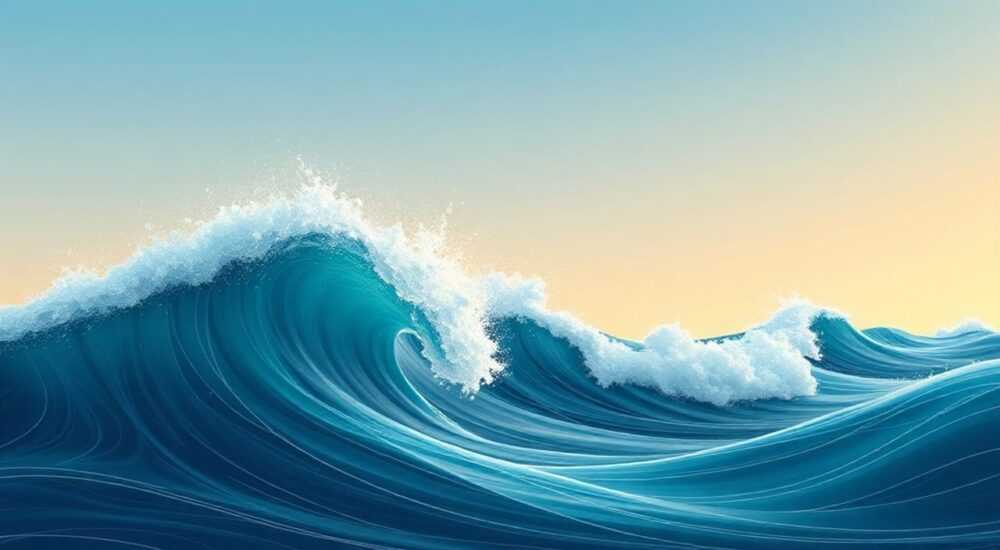
Создание волнистых эффектов в Adobe Photoshop — одна из популярных техник, используемых дизайнерами для обработки изображений, текста и графики. Волны могут придать изображению динамику, объем или создать атмосферу движения, жидкости или абстракции. Существует несколько способов достижения этого эффекта: от применения фильтров до ручного моделирования с помощью инструментов трансформации и кистей.
Чтобы сделать волны в фотошопе, проще всего использовать фильтр «Волны» в разделе «Искажение». Для более точного контроля комбинируйте его с масками, слоями и ручной коррекцией. Главное — экспериментировать с параметрами и не бояться настраивать результат.
Содержание статьи:
- Что такое волны в Фотошопе и зачем они нужны
- Основной способ: использование фильтра «Волны»
- Как сохранить качество при использовании фильтра
- Дополнительные методы создания эффекта
- Использование инструмента «Искажение по сетке»
- Применение кистей и масок
- Использование карты смещения
- Работа с текстом и фигурами
- Шаги для волнистого текста
- Советы по композиции
- Настройка и тонкая настройка
- Использование масок и корректирующих слоёв
- Смешивание режимов слоёв
- Распространённые ошибки и как их избежать
- Как исправить перегруженный эффект
- Экспертные советы по стилизации
- Вопросы и ответы
- Заключение
Что такое волны в Фотошопе и зачем они нужны
Эффект волн в Adobe Photoshop — это вид искажения пикселей, при котором участок изображения деформируется по синусоидальной или другой периодической форме. Он используется для создания ощущения движения, жидкости, звука или абстрактной эстетики. Такой приём часто применяется в оформлении обложек, рекламных баннеров, музыкальных проектов и визуальных экспериментах.
Волны могут имитировать водную поверхность, звуковые колебания, тепловые искажения или просто служить декоративным элементом. Благодаря гибкости Photoshop, этот эффект можно применять к любым типам слоёв: растровым, текстовым, векторным (через растреризацию), а также к смарт-объектам для нелинейного редактирования.
Техника особенно актуальна в современном цифровом дизайне, где тренд на динамичные и органичные формы продолжает развиваться. По данным Wix Design Trends 2025, более 43% веб-дизайнеров используют волнообразные элементы хотя бы в одном проекте в квартал.
Полезно знать: Эффект волн работает только с растровыми данными. Если вы работаете с текстом или вектором, его нужно либо преобразовать в смарт-объект, либо растреризовать перед применением фильтра.
Основной способ: использование фильтра «Волны»
Самый прямой путь к созданию волнистого эффекта — это встроенный фильтр «Волны», доступный через меню «Фильтр → Искажение → Волны». Этот инструмент предлагает полный контроль над формой, частотой и амплитудой волны.
- Выделите нужный слой (например, фон или объект).
- Перейдите в меню Фильтр → Искажение → Волны.
- В открывшемся окне настройте параметры: количество гребней, длина волны, амплитуда и тип волны.
- Нажмите OK, чтобы применить эффект.
Фильтр позволяет выбрать один из нескольких типов волн: синусоидальный, треугольный, прямоугольный и случайный. Каждый из них создаёт разное визуальное восприятие: мягкие плавные переходы или резкие скачки.
Параметр |
Описание |
Рекомендуемое значение |
|---|---|---|
Количество гребней |
Число пиков волны по горизонтали |
От 1 до 20 (зависит от размера изображения) |
Длина волны (мин/макс) |
Ширина одного цикла волны в пикселях |
Мин: 10, Макс: 100 |
Амплитуда (мин/макс) |
Высота подъёма волны |
Мин: 0, Макс: 30 |
Тип волны |
Форма колебания |
Синусоидальная для мягкости, прямоугольная — для жёсткости |
Как сохранить качество при использовании фильтра
Поскольку фильтр «Волны» изменяет пиксели напрямую, важно работать с дубликатом слоя или использовать смарт-объекты. Это позволит в любой момент вернуться к исходному состоянию или изменить параметры.
«Всегда конвертируйте слой в смарт-объект перед применением фильтра “Волны”. Это даёт вам возможность дважды щёлкнуть по фильтру и отредактировать его параметры без потери качества.» — Алексей Миронов, старший графический дизайнер, 12 лет опыта
Дополнительные методы создания эффекта
Если стандартный фильтр не даёт желаемого результата, существуют альтернативные подходы, которые позволяют достичь более художественного или контролируемого эффекта.
Использование инструмента «Искажение по сетке»
Инструмент «Искажение по сетке» (Edit → Transform → Warp) позволяет вручную деформировать слой, создавая волнообразные контуры. Подходит для логотипов, текста и отдельных элементов.
- Выберите слой и нажмите Ctrl+T (Cmd+T на Mac).
- Щёлкните правой кнопкой мыши и выберите «Искажение» или «Свободное искажение».
- Используйте управляющие точки, чтобы «потянуть» слой в виде волны.
- Для более точной работы переключитесь в режим «Сетка» в верхней панели.
Применение кистей и масок
Создание волн через кисти — творческий подход, особенно эффективный для имитации водных поверхностей или световых эффектов.
- Создайте новый слой поверх основного.
- Выберите мягкую круглую кисть с низкой непрозрачностью (10–20%).
- Нарисуйте плавные линии, повторяющие форму волны.
- Используйте маску слоя, чтобы ограничить область действия.
Можно загрузить готовые наборы кистей для волн (Wave Brushes) с ресурсов вроде Brusheezy или Adobe Creative Cloud.
Использование карты смещения
Карта смещения (Displacement Map) — мощный инструмент для создания реалистичных искажений. Она работает по принципу черно-белой текстуры, где белый цвет сдвигает пиксели в одну сторону, чёрный — в противоположную.
- Создайте новое чёрно-белое изображение с волнистой текстурой (например, с помощью фильтра «Облака» или «Шум»).
- Сохраните его в формате .PSD.
- Вернитесь к основному файлу, выберите слой и примените фильтр «Фильтр → Искажение → Карта смещения».
- Укажите путь к созданному файлу и настройте масштаб смещения.
Полезно знать: Карта смещения особенно эффективна для искажения текста или логотипов, создавая эффект «волны на воде». Убедитесь, что оба файла имеют одинаковое разрешение.
Работа с текстом и фигурами
Применение волн к тексту требует особого подхода, так как текст по умолчанию является векторным объектом.
Шаги для волнистого текста
- Напишите текст с помощью инструмента «Текст» (T).
- Щёлкните правой кнопкой по слою текста и выберите «Преобразовать в смарт-объект».
- Примените фильтр «Волны» или «Искажение по сетке».
- При необходимости добавьте стиль слоя (например, «Обводка» или «Тень») для усиления эффекта.
Для фигур (прямоугольники, круги и т.д.) процесс аналогичен: преобразуйте в смарт-объект или растреризуйте, затем применяйте фильтры.
Советы по композиции
- Не перегружайте текст слишком высокой амплитудой — он может стать нечитаемым.
- Используйте направление волн, соответствующее общей композиции (горизонтальные — для спокойствия, диагональные — для динамики).
- Комбинируйте волны с градиентами или размытием в движении для глубины.
Настройка и тонкая настройка
После применения эффекта важно провести финальную доработку, чтобы интегрировать волны в общую картину.
Использование масок и корректирующих слоёв
Маски позволяют скрывать части волнистого эффекта, делая переходы плавными. Например, если вы хотите, чтобы волны были только в нижней части изображения:
- Добавьте маску к слою с эффектом.
- Выберите градиентную кисть (чёрно-белую).
- Проведите сверху вниз — эффект будет исчезать постепенно.
Корректирующие слои, такие как «Уровни» или «Цветовой тон/Насыщенность», помогут адаптировать цветовую гамму волны под общее настроение изображения.
Смешивание режимов слоёв
Режимы наложения (например, «Экран», «Умножение», «Мягкий свет») могут значительно усилить визуальное воздействие волн. Особенно эффективны они при работе с кистями или дублированными слоями.
«Попробуйте продублировать волнистый слой, изменить ему режим наложения на “Светление” и немного размыть — получится эффект светящейся волны, как в неоновом дизайне.» — Дарья Ковалёва, UX/UI-дизайнер, специалист по motion-графике
Распространённые ошибки и как их избежать
Даже опытные пользователи допускают типичные ошибки при работе с волнами. Знание этих ловушек поможет сэкономить время и получить лучший результат.
- Применение фильтра к оригинальному слою без резервной копии. Всегда дублируйте слой или используйте смарт-объекты.
- Слишком высокие значения амплитуды или гребней. Это приводит к «разрывам» изображения и потере читаемости.
- Игнорирование разрешения изображения. На низком DPI волны будут выглядеть пиксельно. Работайте с минимум 72–150 DPI в зависимости от задачи.
- Отсутствие контекста. Волны должны вписываться в общую композицию. Не используйте их ради самого эффекта.
Как исправить перегруженный эффект
Если волны выглядят слишком агрессивно:
- Уменьшите непрозрачность слоя.
- Добавьте размытие по Гауссу (Filter → Blur → Gaussian Blur) с радиусом 1–3 пикселя.
- Используйте маску, чтобы оставить эффект только в ключевых зонах.
Экспертные советы по стилизации
Создание волнистого эффекта — это не только техническая задача, но и художественное решение. Профессионалы рекомендуют следовать нескольким принципам для достижения максимального впечатления.
«Волны должны “дышать” с дизайном. Если у вас минималистичный интерфейс, используйте едва заметные волны с низкой амплитудой. Для плакатов или обложек можно позволить себе более смелые решения.» — Артём Лебедев, арт-директор студии «Лебедев», 20 лет в дизайне
- Используйте волны для направления взгляда пользователя (например, от заголовка к призыву к действию).
- Комбинируйте с анимацией в After Effects, если проект предполагает движение.
- Экспериментируйте с цветовыми градиентами внутри волны — это добавляет объём.
Полезно знать: В 2026 году в тренде — миксовая стилистика: сочетание волнистых форм с неоновыми цветами, глитч-эффектами и полупрозрачными наложениями.
Вопросы и ответы
Можно ли сделать волны без потери качества?
Да, если использовать смарт-объекты. Они позволяют редактировать фильтры без постоянного перекодирования пикселей. Также можно применять векторные формы с последующим экспортом в SVG.
Почему после применения фильтра “Волны” изображение искажается по краям?
Это происходит потому, что фильтр сдвигает пиксели за границы холста. Чтобы избежать этого, увеличьте холст заранее (Image → Canvas Size) или используйте маску для скрытия проблемных зон.
Подойдёт ли эффект волн для печати?
Да, при условии достаточного разрешения (300 DPI и выше). Убедитесь, что амплитуда и частота не вызывают муара на полиграфии.
Как сделать волны на видео?
Photoshop не предназначен для видео. Используйте Adobe After Effects с эффектом «Turbulent Displace» или «Wave Warp» для аналогичного результата.
Есть ли бесплатные альтернативы Photoshop для создания волн?
Да. GIMP и Photopea поддерживают похожие фильтры. В GIMP: Filters → Distorts → Waves. В Photopea — аналогично Photoshop.
Заключение
Создание волн в Photoshop — это универсальный инструмент, который может оживить любое изображение, текст или графический элемент. Освоив базовый фильтр «Волны» и дополнив его техниками с масками, смарт-объектами и искажением, вы получаете полный контроль над визуальным результатом.
Главное — не бояться экспериментировать. Начните с простых настроек, постепенно усложняя эффект. Помните, что даже маленькое искажение может кардинально изменить восприятие дизайна.
- Фильтр «Волны» — самый быстрый способ, но требует аккуратной настройки параметров.
- Смарт-объекты обеспечивают нелинейное редактирование и защиту исходного слоя.
- Комбинируйте волны с масками, градиентами и режимами наложения для профессионального вида.
- Избегайте типичных ошибок: перегрузки эффектом, игнорирования масштаба и разрешения.
- Следите за трендами — в 2026 году в моде органичные, плавные формы с акцентом на динамику.
⚠️ Дисклеймер — нажмите, чтобы развернуть
Материалы, опубликованные в разделе «Блог» на сайте RU DESIGN SHOP (rudesignshop.ru), носят исключительно информационный и ознакомительный характер и не являются руководством к действию, финансовой рекомендацией, медицинской услугой, ветеринарным назначением либо рекламой товаров и услуг, включая азартные игры. Публикации не содержат призывов к участию в азартных играх и не направлены на продвижение соответствующих операторов.
Безопасность применения товаров и веществ: при использовании строительных материалов, бытовой химии, пестицидов и агрохимикатов необходимо строго следовать инструкциям производителя и действующему законодательству Российской Федерации, включая Федеральный закон РФ от 19.07.1997 № 109-ФЗ «О безопасном обращении с пестицидами и агрохимикатами».
Упоминание товарных знаков, брендов и организаций носит исключительно информационный характер и не означает наличие партнёрских отношений или одобрения со стороны правообладателей.
Материалы, содержащие сведения о медицинских, ветеринарных или косметических средствах, представлены в справочных целях и не являются медицинской консультацией или назначением. Перед применением рекомендуется обратиться к врачу, ветеринарному специалисту или иному сертифицированному профессионалу.
Возрастные ограничения: материалы, содержащие сведения о продукции категории 18+, включая алкоголь или азартные игры, предназначены исключительно для совершеннолетней аудитории и публикуются в информационных целях.
Правовая ответственность: решения, принятые на основе опубликованной информации, пользователь принимает самостоятельно и на свой риск; редакция и авторы несут ответственность в пределах, установленных законодательством Российской Федерации.
Редакция не допускает публикаций, содержащих пропаганду экстремизма, терроризма, наркотических средств или суицида; подобные материалы подлежат немедленному удалению.
Упоминание организаций с ограниченным статусом: компания Meta Platforms Inc. (социальные сети Facebook и Instagram) признана экстремистской организацией решением суда РФ, её деятельность запрещена на территории Российской Федерации; любые упоминания приводятся исключительно в информационных целях.
Авторские права и источники: информация собирается из открытых источников; её актуальность указывается на дату публикации и может изменяться.
Изображения и иллюстрации используются на условиях, разрешённых правообладателями. При возникновении претензий редакция готова оперативно рассмотреть обращение и внести необходимые изменения.
Персональные данные и cookies: сайт использует cookies и обрабатывает персональные данные пользователей в соответствии с Федеральным законом № 152-ФЗ «О персональных данных» и Политикой конфиденциальности RU DESIGN SHOP.
Мнения авторов могут не совпадать с позицией государственных органов или коммерческих организаций, упомянутых в материалах.
РЕКОМЕНДУЕМ
Товары от российских производителей




