Скидка 5% на первый заказ — RDS5




Как добавить график в презентацию powerpoint
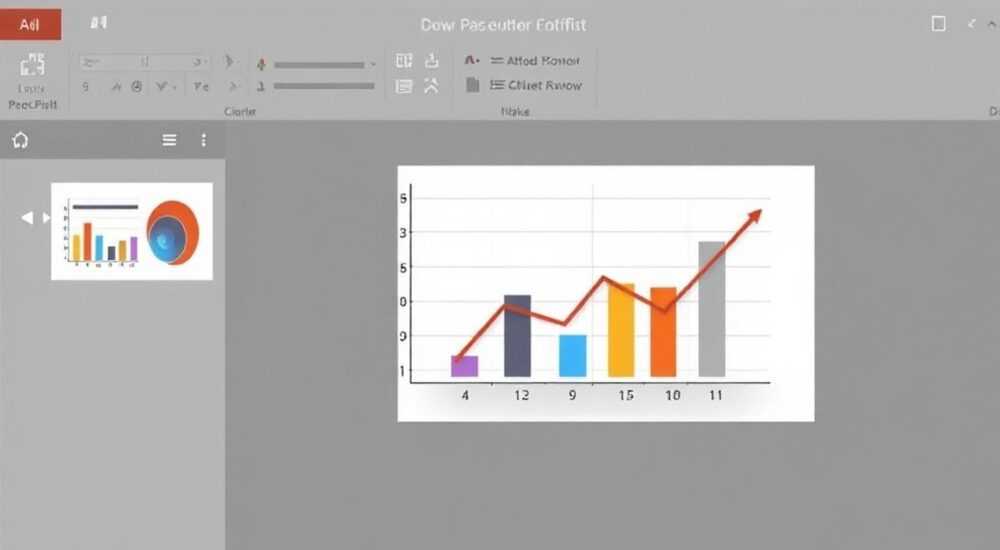
Добавление графика в презентацию PowerPoint — стандартная, но критически важная задача для эффективной передачи данных. Грамотно построенный график помогает аудитории быстро понять динамику, сравнить показатели и увидеть ключевые тренды. В PowerPoint реализована интеграция с Excel, что позволяет не только вставлять, но и редактировать данные прямо в слайде.
Чтобы добавить график в PowerPoint, перейдите на вкладку «Вставка», выберите «График» и укажите нужный тип. Данные можно редактировать в открывшемся окне Excel — изменения отразятся на диаграмме автоматически.
Содержание статьи:
- Как вставить график в PowerPoint: пошаговая инструкция
- Выбор подходящего типа графика
- Редактирование данных и внешнего вида графика
- Обновление данных в реальном времени
- Форматирование и стилизация диаграммы под стиль презентации
- Цвета и брендирование
- Анимация и переходы
- Динамические обновления и связь с источником данных
- Типичные ошибки при работе с графиками и как их избежать
- Проверочный чек-лист перед показом
- Экспертное мнение
- Вопросы и ответы
- Заключение
Как вставить график в PowerPoint: пошаговая инструкция
Первый шаг — переход на вкладку «Вставка» в верхнем меню интерфейса PowerPoint. Здесь находится кнопка «График», расположенная в группе «Иллюстрации». Нажатие на неё открывает диалоговое окно выбора типа диаграммы.
После выбора типа (например, гистограмма, линейный график или круговая диаграмма) PowerPoint вставляет заготовку на слайд и одновременно запускает встроенное окно Excel с таблицей данных. Эта таблица содержит примерные значения, которые вы можете заменить своими.
- Откройте нужный слайд в презентации.
- Перейдите на вкладку «Вставка».
- Нажмите «График» и выберите категорию (например, «Гистограмма»).
- Уточните подтип (объёмная, с накоплением и т.п.) и подтвердите выбор.
- В редакторе Excel введите или вставьте свои данные.
- Закройте окно Excel — изменения сохранятся автоматически.
PowerPoint мгновенно преобразует введённые данные в визуальную диаграмму. При этом сам файл Excel не сохраняется отдельно — он встроен в презентацию. Это удобно, но требует аккуратности: случайное удаление данных может исказить график.
Полезно знать: Если вы используете готовую таблицу из внешнего источника, скопируйте данные целиком и вставьте в окно Excel, открытое через PowerPoint. Убедитесь, что структура строк и столбцов соответствует ожидаемому формату.
Выбор подходящего типа графика
Правильный выбор типа диаграммы определяет, насколько ясно будет восприниматься информация. Не каждый график подходит для любых данных. Например, круговая диаграмма плохо справляется с большим количеством категорий, а линейный график не подходит для независимых величин.
Основные типы графиков в PowerPoint:
- Гистограмма — для сравнения значений между категориями (например, продажи по регионам).
- Линейный график — демонстрация изменений во времени (динамика выручки за год).
- Круговая диаграмма — доли целого (рынок по сегментам, распределение бюджета).
- График с областями — акцент на объёме изменений (например, потребление ресурсов).
- Точечная диаграмма — взаимосвязь между двумя переменными (корреляция цены и спроса).
- Биржевой график — специализированный тип для финансовых данных (цены акций).
Тип графика |
Когда использовать |
Ограничения |
|---|---|---|
Гистограмма |
Сравнение категорий (до 6–8) |
Не подходит для временных рядов |
Линейный |
Тренды, изменения во времени |
Много линий — путаница |
Круговая |
Доли от 100% |
Более 5 сегментов — трудно читать |
Точечная |
Анализ зависимости |
Требует числовых осей |
Если вы сомневаетесь, какой тип выбрать, задайте себе вопрос: «Что я хочу донести?» Если цель — показать рост, выбирайте линейный график. Если нужно сравнить доли — круговую или полосовую диаграмму.
«При создании бизнес-презентаций чаще всего используют комбинацию гистограмм и линейных графиков. Они лучше всего работают с финансовыми и операционными данными.» — Алексей Марков, ведущий аналитик, 12 лет опыта в BI
Редактирование данных и внешнего вида графика
После вставки графика его можно редактировать двумя способами: через встроенное окно Excel и через контекстные панели PowerPoint. Чтобы изменить данные, достаточно дважды щёлкнуть по диаграмме — откроется таблица Excel.
Для быстрого доступа к параметрам графика используйте вкладки, появляющиеся при выделении диаграммы:
- «Конструктор диаграмм» — выбор типа, данные, макеты.
- «Формат диаграммы» — стили, фигуры, эффекты.
Чтобы изменить подписи осей, легенду или заголовок:
- Выделите график.
- На вкладке «Конструктор» нажмите «Добавить элемент диаграммы».
- Выберите нужный элемент: заголовок, оси, данные и т.д.
- Введите текст вручную или оставьте автоматический.
Можно также изменить порядок серий данных, поменять строки и столбцы местами (кнопка «Поменять строку/столбец»), а также скрыть ненужные категории.
Полезно знать: Если вы работаете с большими объёмами данных, используйте фильтрацию в окне Excel. PowerPoint корректно отображает только видимые строки — скрытые данные игнорируются.
Обновление данных в реальном времени
Если вы вносите правки в таблицу Excel, график обновляется мгновенно. Это позволяет экспериментировать с разными сценариями: например, проверить, как изменится визуализация при росте одного из показателей на 20%.
Также можно изменить цветовую схему диаграммы через «Стили диаграмм» — предустановленные комбинации цветов и эффектов. Но лучше адаптировать цвета под фирменный стиль компании.
Форматирование и стилизация диаграммы под стиль презентации
Даже самый точный график теряет смысл, если плохо вписывается в общий дизайн. Цвета, шрифты, тени и масштаб должны соответствовать теме презентации. PowerPoint предлагает несколько путей к идеальному внешнему виду.
Первый шаг — использование «Стилей диаграмм». Их около 48, они сочетают цвета, границы и прозрачность. Однако для профессиональных презентаций лучше настраивать всё вручную.
Цвета и брендирование
Чтобы график соответствовал корпоративному стилю:
- Выберите основные цвета бренда (обычно 2–3).
- Примените их к данным через контекстное меню: кликните правой кнопкой по серии → «Формат ряда данных» → «Заливка».
- Используйте сплошную заливку, избегая градиентов и текстур, если презентация деловая.
Также можно изменить цвет фона диаграммы, шрифты подписей и формат чисел (например, добавить символ % или валюту).
Анимация и переходы
Анимация графика помогает сфокусировать внимание. Например, можно настроить последовательное появление столбцов гистограммы. Для этого:
- Выделите график.
- Перейдите на вкладку «Анимация».
- Выберите эффект (например, «Появление»).
- В «Параметрах эффекта» установите «Поэлементно по рядам».
«Анимация должна служить содержанию, а не отвлекать. Лучше один плавный эффект, чем три ярких, но бессмысленных.» — Ксения Родина, дизайнер презентаций, TEDx speaker
Динамические обновления и связь с источником данных
PowerPoint позволяет связывать графики с внешними файлами Excel. Это полезно, когда данные часто меняются (например, ежедневная отчётность). При обновлении исходного файла презентация может автоматически подтягивать новые значения.
Чтобы вставить график с привязкой к внешнему Excel:
- Скопируйте таблицу в Excel и сохраните файл.
- В PowerPoint выберите «Вставка» → «Объект» → «Создать из файла».
- Укажите путь к файлу и поставьте галочку «Связь».
Теперь при изменении данных в Excel и открытии презентации PowerPoint предложит обновить информацию.
Полезно знать: Связанные объекты увеличивают размер файла и могут вызвать проблемы при перемещении презентации. Всегда проверяйте актуальность ссылок перед показом.
Также можно использовать функцию «Обновить связь» вручную: кликните правой кнопкой по графику → «Данные диаграммы» → «Обновить».
Типичные ошибки при работе с графиками и как их избежать
Даже опытные пользователи допускают ошибки, снижающие эффективность визуализации. Вот наиболее распространённые:
- Перегруженность данными. Более 6–7 категорий на одном графике — перебор. Решение: разбить на несколько слайдов или использовать сводные диаграммы.
- Неправильный масштаб оси Y. Обрезание нуля искажает сравнение. Всегда начинайте ось с нуля, если сравниваете абсолютные значения.
- Использование 3D-эффектов. Они выглядят «крутее», но мешают чтению. Отключайте объём, если он не несёт смысловой нагрузки.
- Отсутствие подписей данных. Аудитория не должна гадать, сколько именно. Добавляйте значения над столбцами или в легенде.
- Смешение единиц измерения. Не комбинируйте, например, миллионы и тысячи без пояснений. Указывайте единицы на осях.
Ошибка |
Последствия |
Решение |
|---|---|---|
3D-график с наклоном |
искажение пропорций |
переключиться на 2D |
Нет заголовка |
неясно, что показано |
добавить понятный заголовок |
Мелкий шрифт |
не видно с дальнего места |
увеличить до 14+ пунктов |
Проверочный чек-лист перед показом
- Все ли данные актуальны?
- Подписи осей и легенда понятны?
- Цвета различимы (в том числе для дальтоников)?
- График читается с расстояния 3–5 метров?
- Анимация уместна и не отвлекает?
Экспертное мнение
«Самая частая ошибка — это попытка вместить всё на один слайд. Помните: цель графика — донести одну идею. Если вы не можете сформулировать её в одном предложении, значит, диаграмма слишком сложная.» — Дмитрий Фролов, консультант по data storytelling, автор курсов Skillbox
По его словам, лучшие презентации строятся вокруг «визуального нарратива»: каждый график — часть истории. Например, сначала показывают проблему (падение продаж), затем анализ (по регионам), потом решение (рост после кампании).
Он рекомендует использовать технику «before-after»: два графика на соседних слайдах, где второй демонстрирует положительное изменение. Так аудитория видит прогресс и принимает предложение.
Вопросы и ответы
Можно ли обновить график, если данные изменились в Excel?
Да, если используется связь. При открытии презентации PowerPoint предложит обновить данные. Также можно обновить вручную через контекстное меню диаграммы.
Как сделать график мобильным (для просмотра на телефоне)?
Упростите дизайн: крупные шрифты, минимум элементов, контрастные цвета. Избегайте мелких деталей. Проверьте отображение в режиме «Показ слайдов» на устройстве.
Что делать, если график не влезает на слайд?
Уменьшите поля диаграммы (через «Формат области диаграммы»), скройте ненужные легенды или разбейте данные на два слайда. Можно также изменить ориентацию слайда на альбомную.
Как экспортировать график в PDF без потери качества?
Используйте «Файл» → «Сохранить как» → PDF. Выберите качество «Высокое разрешение». Векторные графики сохраняются чётко, даже при увеличении.
Заключение
Добавление графика в PowerPoint — это не просто техническая операция, а важный этап в построении убедительной презентации. Успешная визуализация требует понимания данных, выбора правильного типа диаграммы и внимания к деталям оформления.
Главное — помнить, что график должен работать на сообщение, а не украшать слайд. Чёткость, простота и релевантность — три кита эффективной диаграммы.
- Используйте правильный тип графика в зависимости от цели.
- Редактируйте данные через встроенное окно Excel.
- Стилизуйте диаграмму под общий дизайн презентации.
- Избегайте перегрузки и визуальных искажений.
- Проверяйте график перед показом по чек-листу.
⚠️ Дисклеймер — нажмите, чтобы развернуть
Материалы, опубликованные в разделе «Блог» на сайте RU DESIGN SHOP (rudesignshop.ru), носят исключительно информационный и ознакомительный характер и не являются руководством к действию, финансовой рекомендацией, медицинской услугой, ветеринарным назначением либо рекламой товаров и услуг, включая азартные игры. Публикации не содержат призывов к участию в азартных играх и не направлены на продвижение соответствующих операторов.
Безопасность применения товаров и веществ: при использовании строительных материалов, бытовой химии, пестицидов и агрохимикатов необходимо строго следовать инструкциям производителя и действующему законодательству Российской Федерации, включая Федеральный закон РФ от 19.07.1997 № 109-ФЗ «О безопасном обращении с пестицидами и агрохимикатами».
Упоминание товарных знаков, брендов и организаций носит исключительно информационный характер и не означает наличие партнёрских отношений или одобрения со стороны правообладателей.
Материалы, содержащие сведения о медицинских, ветеринарных или косметических средствах, представлены в справочных целях и не являются медицинской консультацией или назначением. Перед применением рекомендуется обратиться к врачу, ветеринарному специалисту или иному сертифицированному профессионалу.
Возрастные ограничения: материалы, содержащие сведения о продукции категории 18+, включая алкоголь или азартные игры, предназначены исключительно для совершеннолетней аудитории и публикуются в информационных целях.
Правовая ответственность: решения, принятые на основе опубликованной информации, пользователь принимает самостоятельно и на свой риск; редакция и авторы несут ответственность в пределах, установленных законодательством Российской Федерации.
Редакция не допускает публикаций, содержащих пропаганду экстремизма, терроризма, наркотических средств или суицида; подобные материалы подлежат немедленному удалению.
Упоминание организаций с ограниченным статусом: компания Meta Platforms Inc. (социальные сети Facebook и Instagram) признана экстремистской организацией решением суда РФ, её деятельность запрещена на территории Российской Федерации; любые упоминания приводятся исключительно в информационных целях.
Авторские права и источники: информация собирается из открытых источников; её актуальность указывается на дату публикации и может изменяться.
Изображения и иллюстрации используются на условиях, разрешённых правообладателями. При возникновении претензий редакция готова оперативно рассмотреть обращение и внести необходимые изменения.
Персональные данные и cookies: сайт использует cookies и обрабатывает персональные данные пользователей в соответствии с Федеральным законом № 152-ФЗ «О персональных данных» и Политикой конфиденциальности RU DESIGN SHOP.
Мнения авторов могут не совпадать с позицией государственных органов или коммерческих организаций, упомянутых в материалах.
РЕКОМЕНДУЕМ
Товары от российских производителей



Настенный светильник OmniWall Wood GLODE
Диапазон цен: 38115 руб. – 52965 руб.
