Скидка 5% на первый заказ — RDS5




Как сделать лист а4 в powerpoint
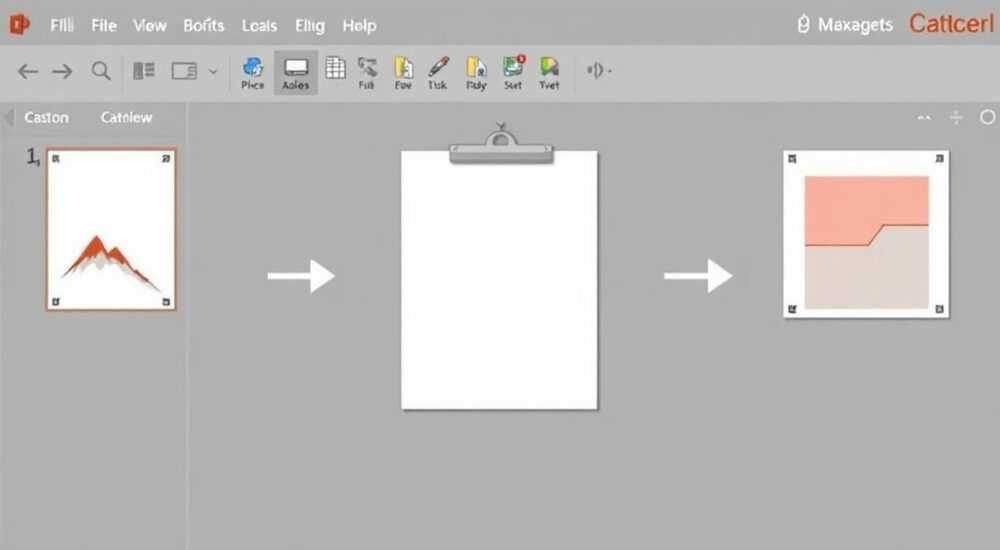
Создание презентации в PowerPoint с правильными параметрами страницы — ключевой этап для подготовки документов, которые должны соответствовать стандартам печати или демонстрации. Особенно важно задать нужный формат листа на этапе создания новой презентации, чтобы избежать искажений при выводе на печать или экспорте в PDF. Часто пользователи сталкиваются с вопросом: как сделать лист А4 в PowerPoint? Ответ прост: нужно изменить размер слайда вручную через настройки макета, поскольку по умолчанию PowerPoint использует пропорции 16:9 или 4:3, не совпадающие с соотношением сторон листа А4 (210×297 мм).
Чтобы установить формат А4 в PowerPoint, перейдите в «Дизайн» → «Параметры слайда» → «Размер слайда» → «Другие размеры слайдов» и вручную задайте ширину 29,7 см и высоту 21 см (или наоборот, для альбомной ориентации). Не забудьте выбрать опцию масштабирования содержимого при смене ориентации.
Содержание статьи:
- Зачем нужен формат А4 в PowerPoint?
- Как установить размер А4: пошаговая инструкция
- Книжная и альбомная ориентация: что выбрать?
- Распространённые ошибки и как их избежать
- Таблица сравнения: правильные и неправильные действия
- Печать и экспорт в PDF: сохраняем точность А4
- Экспертные советы по работе с форматом А4
- Пример: создание раздаточного материала в формате А4
- Вопросы и ответы
- Заключение
Зачем нужен формат А4 в PowerPoint?
Формат А4 — это международный стандарт бумаги размером 210×297 миллиметров, принятый в большинстве стран мира. Он используется для печати отчётов, презентаций, буклетов, плакатов и других деловых документов. Когда вы создаёте презентацию, которая в дальнейшем будет распечатываться, важно, чтобы слайды точно соответствовали этому размеру. В противном случае могут возникнуть обрезанные края, пустые поля или необходимость ручного масштабирования.
PowerPoint по умолчанию ориентирован на экраны, а не на бумагу. Поэтому новые презентации создаются в форматах 16:9 (широкоформатный) или 4:3 (старый стандарт экранов), которые не совпадают с пропорциями А4. Это означает, что без ручной настройки вы не сможете получить корректный документ для печати. Например, если отправить в печать стандартный слайд 16:9, он либо будет растянут, либо окажется с белыми полосами по бокам.
Использование формата А4 особенно актуально при создании раздаточных материалов, информационных буклетов, научных стендов или верстке одностраничных отчётов. В таких случаях каждое сантиметровое поле имеет значение. Неправильный размер может испортить композицию, нарушить расположение текста и изображений.
Полезно знать: Формат А4 соответствует соотношению сторон примерно 1:1,414, что отличается от 16:9 (1:1,778) и 4:3 (1:1,333). Именно поэтому автоматическое преобразование невозможно — требуется ручная настройка.
Как установить размер А4: пошаговая инструкция
Настройка формата А4 в PowerPoint — процесс, требующий внимания к деталям. Ниже приведена подробная инструкция для Microsoft PowerPoint версий 2016, 2019, 2021 и Microsoft 365.
- Откройте PowerPoint и создайте новую презентацию или откройте существующую.
- Перейдите на вкладку «Дизайн» в верхнем меню.
- Найдите группу «Параметры слайда» и нажмите кнопку «Размер слайда».
- В выпадающем меню выберите пункт «Другие размеры слайдов…».
- В открывшемся окне «Настройка размера слайда» найдите поле «Ширина» и введите значение 29,7 см.
- В поле «Высота» введите 21 см — это даст вам альбомную ориентацию А4.
- Если нужна книжная ориентация, поменяйте значения: ширина — 21 см, высота — 29,7 см.
- Нажмите «ОК». Система предложит выбрать, как обработать существующее содержимое: масштабировать или не изменять положение объектов. Рекомендуется выбрать «Масштабировать содержимое, чтобы поместилось».
После выполнения этих шагов все слайды в вашей презентации будут иметь размер А4. Обратите внимание, что при изменении размера слайда могут сдвигаться элементы, особенно если они были привязаны к границам исходного формата. В этом случае потребуется ручная корректировка.
Параметр |
Альбомная ориентация А4 |
Книжная ориентация А4 |
|---|---|---|
Ширина |
29,7 см |
21 см |
Высота |
21 см |
29,7 см |
Соотношение сторон |
≈1,414:1 |
≈1,414:1 |
Типовое применение |
Буклеты, таблицы, сравнения |
Отчёты, текстовые слайды, презентации под печать |
«Всегда устанавливайте размер А4 на первом этапе работы. Если вы сделаете это позже, возможны искажения графики и смещение текста. Лучше потратить 2 минуты сейчас, чем час на исправления потом.» — Алексей Ковалёв, ведущий дизайнер презентаций, StudioSlide
Книжная и альбомная ориентация: что выбрать?
Выбор между книжной и альбомной ориентацией зависит от типа контента. Книжная ориентация (вертикальный А4) идеальна для текстовых слайдов, отчётов, резюме или раздаточных материалов, где важна читаемость. Она напоминает традиционный лист бумаги и удобна для чтения с места.
Альбомная ориентация (горизонтальный А4) подходит для визуализации данных: диаграмм, таблиц, сравнительных матриц, временных шкал. Горизонтальное пространство позволяет разместить больше информации по горизонтали, что особенно полезно при демонстрации процессов или аналитики.
Если вы готовите презентацию, которая будет использоваться и на экране, и на бумаге, рассмотрите возможность создания двух версий: одну — в 16:9 для показа, другую — в А4 для печати. Это обеспечит максимальное качество в обоих форматах. К сожалению, PowerPoint не поддерживает одновременное использование разных размеров слайдов в одной презентации, поэтому придётся работать с двумя файлами.
Полезно знать: При переходе из книжного в альбомный формат все объекты могут сместиться. Используйте функцию «Выровнять» и «Распределить» на вкладке «Формат», чтобы быстро восстановить композицию.
Распространённые ошибки и как их избежать
Даже опытные пользователи допускают типичные ошибки при настройке А4 в PowerPoint. Знание этих ловушек поможет сэкономить время и избежать разочарований.
- Использование стандартных шаблонов без проверки размера. Многие скачанные шаблоны имеют формат 16:9. Перед использованием всегда проверяйте размер слайда через «Параметры слайда».
- Неправильное округление значений. Размер А4 — 21,0 × 29,7 см. Ввод значений 21 и 29,5 см уже даёт погрешность. Точность важна, особенно при печати.
- Игнорирование масштабирования содержимого. При изменении размера слайда система предлагает два варианта: масштабировать или оставить как есть. Выбор «оставить» может привести к выходу объектов за границы листа.
- Забыть про поля. Даже при правильном размере слайда принтер может не печатать крайние 0,5–1 см. Оставляйте безопасное поле минимум 1 см со всех сторон.
- Печать без предварительного просмотра. Всегда используйте режим «Предварительный просмотр перед печатью», чтобы убедиться, что всё помещается на листе.
Таблица сравнения: правильные и неправильные действия
Ошибка |
Последствия |
Решение |
|---|---|---|
Установлен размер 21×29,5 см |
Слайд не соответствует А4, возможны обрезания при печати |
Введите точные значения: 21×29,7 см |
Не масштабируется содержимое |
Текст и изображения смещаются, теряется композиция |
Выберите «Масштабировать содержимое» |
Печать без пробного листа |
Обрезка краёв, непечатаемые области |
Проверьте на одном листе перед массовой печатью |
Печать и экспорт в PDF: сохраняем точность А4
После настройки размера слайда важно правильно экспортировать презентацию. Даже при корректных параметрах ошибка в настройках печати может свести всё к нулю.
При печати:
- Перейдите в Файл → Печать.
- Убедитесь, что выбран правильный принтер.
- Проверьте, что в настройках страницы установлен размер А4.
- Выберите режим печати: один слайд на листе.
- Используйте опцию «Печатать в масштабе 100%» или «Без масштабирования».
При экспорте в PDF:
- Файл → Экспорт → Создать PDF/XPS.
- В диалоговом окне выберите параметр «Оптимизировать для: минимальный размер» или «Стандарт».
- Нажмите «Публиковать».
- Откройте полученный PDF в Adobe Acrobat или другом просмотрщике и проверьте свойства документа: должен быть указан размер А4.
«PDF — это цифровой аналог бумаги. Если вы готовите документ для клиента, всегда отправляйте именно PDF, а не .pptx. Так вы гарантируете, что формат останется неизменным на любом устройстве.» — Марина Петрова, технический редактор, DocuPro
Экспертные советы по работе с форматом А4
Профессионалы, работающие с презентациями, используют ряд приёмов, чтобы упростить работу с нестандартными форматами.
- Создайте шаблон. Настройте один файл под А4, сохраните его как шаблон (.potx) и используйте для будущих проектов. Это сэкономит до 10 минут на каждом новом документе.
- Используйте сетку и направляющие. Включите отображение сетки (Вид → Сетка) и добавьте направляющие, чтобы точно позиционировать элементы.
- Добавьте рамку безопасности. Нарисуйте прямоугольник размером 19×27,7 см (с отступом 1 см от краёв) и закрепите его за пределами слайда. Это поможет не размещать важный контент в непечатаемых зонах.
- Проверяйте на реальном принтере. Разные принтеры по-разному обрабатывают поля. Пробная печать на целевом устройстве — обязательный шаг.
- Используйте PowerPoint Online с осторожностью. Веб-версия PowerPoint не всегда корректно обрабатывает пользовательские размеры слайдов. Для точной настройки используйте десктопную версию.
Пример: создание раздаточного материала в формате А4
Представьте, что вы готовите одностраничный отчёт для конференции. Вам нужно уместить текст, логотип, график и контакты на одном слайде А4.
- Установите размер слайда: 21 см × 29,7 см (книжная ориентация).
- Добавьте фон — светлый градиент или фирменный бланк.
- Разместите логотип вверху слева, контактные данные — внизу.
- В центре разместите заголовок и основной текст в две колонки (через фигуры или таблицу 1×2).
- Справа — график или диаграмма, адаптированная под вертикальный формат.
- Проверьте читаемость: шрифт не менее 10 pt, интервал — 1,15.
- Экспортируйте в PDF и отправьте на печать.
Полезно знать: В PowerPoint можно импортировать PDF-файлы как слайды. Это полезно, если нужно вставить уже свёрстанный А4-лист в презентацию.
Вопросы и ответы
Можно ли использовать размер А4 в PowerPoint Mobile?
Да, но настройка доступна только в десктопной версии. В мобильных приложениях вы можете просматривать слайды А4, но не изменять их размер. Рекомендуется выполнять настройку на компьютере.
Почему после изменения размера слайда текст стал мелким?
Это происходит, когда PowerPoint масштабирует содержимое под новый размер. Чтобы избежать этого, настройте размер слайда до добавления контента. Если слайды уже заполнены, вручную увеличьте шрифт и переформатируйте объекты.
Поддерживает ли PowerPoint размер А4 по умолчанию?
Нет. В списке стандартных размеров (например, «Лист бумаги», «B5» и др.) А4 отсутствует. Его нужно задавать вручную через «Другие размеры слайдов».
Можно ли в одной презентации иметь слайды разного размера?
Нет, PowerPoint не позволяет использовать разные размеры слайдов в одном файле. Все слайды имеют единый размер, заданный в «Параметрах слайда». Для разных форматов нужны отдельные презентации.
Как проверить, что слайд действительно А4?
Перейдите в «Дизайн» → «Параметры слайда» → «Размер слайда». В выпадающем меню должно быть указано пользовательское значение: 21,0 см × 29,7 см (или наоборот). Также можно измерить слайд линейкой в режиме разметки, включив масштаб 100%.
Заключение
Настройка формата А4 в PowerPoint — несложная, но критически важная операция для тех, кто работает с печатными материалами. Несмотря на то, что PowerPoint изначально ориентирован на экраны, его возможности позволяют точно настроить размер слайда под стандартную бумагу. Главное — выполнить настройку на раннем этапе, использовать точные значения и проверять результат перед печатью.
Правильный размер слайда — это фундамент качественной презентации. Будь то раздаточный материал, отчёт или стендовый доклад, соответствие формату А4 обеспечивает профессионализм и точность. Не пренебрегайте этой настройкой — она отделяет любительский документ от экспертного уровня.
- Формат А4 — 21,0 × 29,7 см, задаётся вручную в «Параметрах слайда».
- Выбирайте между книжной и альбомной ориентацией в зависимости от типа контента.
- Всегда масштабируйте содержимое при изменении размера слайда.
- Оставляйте поля не менее 1 см для безопасной печати.
- Экспортируйте в PDF для гарантированного сохранения формата.
⚠️ Дисклеймер — нажмите, чтобы развернуть
Материалы, опубликованные в разделе «Блог» на сайте RU DESIGN SHOP (rudesignshop.ru), носят исключительно информационный и ознакомительный характер и не являются руководством к действию, финансовой рекомендацией, медицинской услугой, ветеринарным назначением либо рекламой товаров и услуг, включая азартные игры. Публикации не содержат призывов к участию в азартных играх и не направлены на продвижение соответствующих операторов.
Безопасность применения товаров и веществ: при использовании строительных материалов, бытовой химии, пестицидов и агрохимикатов необходимо строго следовать инструкциям производителя и действующему законодательству Российской Федерации, включая Федеральный закон РФ от 19.07.1997 № 109-ФЗ «О безопасном обращении с пестицидами и агрохимикатами».
Упоминание товарных знаков, брендов и организаций носит исключительно информационный характер и не означает наличие партнёрских отношений или одобрения со стороны правообладателей.
Материалы, содержащие сведения о медицинских, ветеринарных или косметических средствах, представлены в справочных целях и не являются медицинской консультацией или назначением. Перед применением рекомендуется обратиться к врачу, ветеринарному специалисту или иному сертифицированному профессионалу.
Возрастные ограничения: материалы, содержащие сведения о продукции категории 18+, включая алкоголь или азартные игры, предназначены исключительно для совершеннолетней аудитории и публикуются в информационных целях.
Правовая ответственность: решения, принятые на основе опубликованной информации, пользователь принимает самостоятельно и на свой риск; редакция и авторы несут ответственность в пределах, установленных законодательством Российской Федерации.
Редакция не допускает публикаций, содержащих пропаганду экстремизма, терроризма, наркотических средств или суицида; подобные материалы подлежат немедленному удалению.
Упоминание организаций с ограниченным статусом: компания Meta Platforms Inc. (социальные сети Facebook и Instagram) признана экстремистской организацией решением суда РФ, её деятельность запрещена на территории Российской Федерации; любые упоминания приводятся исключительно в информационных целях.
Авторские права и источники: информация собирается из открытых источников; её актуальность указывается на дату публикации и может изменяться.
Изображения и иллюстрации используются на условиях, разрешённых правообладателями. При возникновении претензий редакция готова оперативно рассмотреть обращение и внести необходимые изменения.
Персональные данные и cookies: сайт использует cookies и обрабатывает персональные данные пользователей в соответствии с Федеральным законом № 152-ФЗ «О персональных данных» и Политикой конфиденциальности RU DESIGN SHOP.
Мнения авторов могут не совпадать с позицией государственных органов или коммерческих организаций, упомянутых в материалах.
РЕКОМЕНДУЕМ
Товары от российских производителей




