Скидка 5% на первый заказ — RDS5




Как добавить hdri в blender
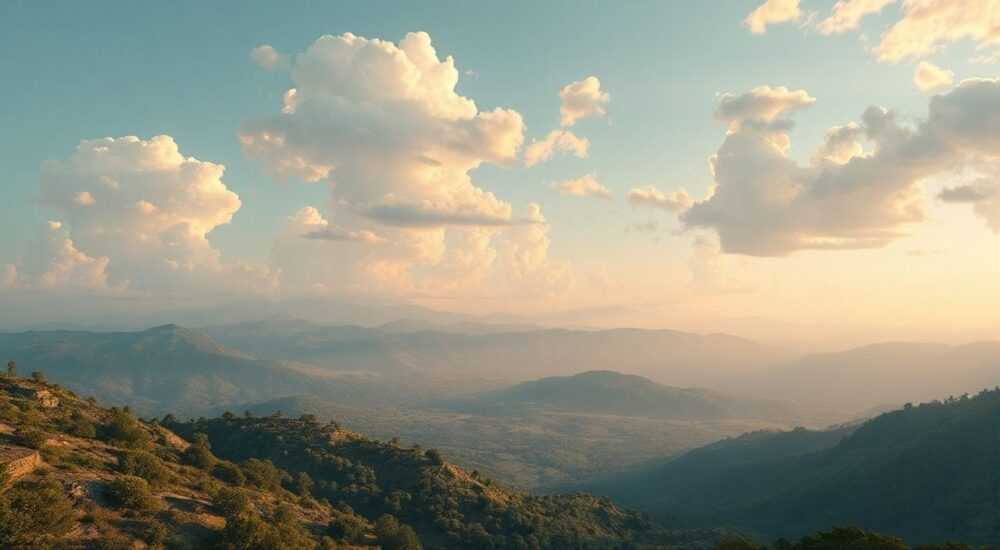
Добавление HDRI-изображений в Blender — ключевой шаг для создания реалистичного освещения и отражений в 3D-сцене. HDRI (High Dynamic Range Imaging) позволяет использовать панорамные текстуры с расширенным динамическим диапазоном, имитируя естественное окружение. Основной способ — через World Shader в редакторе шейдеров, подключив Image Texture к Environment и затем к Surface Output.
Чтобы добавить HDRI в Blender, перейдите в закладку World Properties, откройте Shader Editor, замените цвет заливки на Environment Texture и загрузите файл .hdr или .exr. Это мгновенно изменит освещение и фон сцены.
Blender — мощный инструмент для 3D-моделирования, анимации и визуализации, и одной из его сильных сторон является фотореалистичное освещение. Ключевую роль в этом играет использование HDRI-текстур. Они не просто задают фон, но и наполняют сцену светом, соответствующим реальному окружению: солнце, небо, городские пейзажи — всё это можно импортировать одним кликом. Такие текстуры особенно важны при работе с Cycles, где качество глобального освещения напрямую зависит от источника света в мире сцены.
В отличие от искусственных источников света, HDRI обеспечивает равномерное, естественное освещение с правильными бликами и отражениями. Это делает материалы более живыми, а объекты — органично вписанными в среду. Особенно актуально это для рендеринга интерьеров, продуктов, автомобилей и персонажей. В Eevee тоже можно использовать HDRI, хотя некоторые эффекты, такие как точные отражения, требуют дополнительной настройки зеркал.
Сегодня доступно множество бесплатных и платных HDRI-ресурсов: Poly Haven, HDRI Haven, AmbientCG, среди прочих. Форматы обычно включают .hdr, .exr, реже .tif — все они поддерживаются Blender «из коробки». Главное — правильно подключить текстуру к мировому шейдеру, что мы сейчас и разберём подробно.
Содержание статьи:
- Как добавить HDRI в Blender: пошаговая инструкция
- Проверка корректности загрузки
- Где взять качественные HDRI-текстуры
- Как выбрать подходящее HDRI
- Расширенная настройка HDRI: поворот, яркость, маскирование
- Регулировка яркости и цвета
- Маскирование и комбинирование HDRI
- Типичные ошибки и как их исправить
- Проблемы с производительностью
- HDRI в Cycles и Eevee: различия и рекомендации
- Экспертные советы по использованию HDRI
- Вопросы и ответы
- Заключение
Как добавить HDRI в Blender: пошаговая инструкция
Первый шаг — убедиться, что вы работаете с правильным контекстом. Откройте Blender и перейдите во вкладку World Properties (значок земного шара в правой панели). По умолчанию там установлен однотонный цвет фона. Нам нужно заменить его на HDRI.
Далее откройте Shader Editor. Убедитесь, что в верхнем левом углу выбрано «World» вместо «Object». Если там указан объект — переключите на «World», иначе вы будете редактировать материал объекта, а не мира.
Теперь в редакторе шейдеров вы увидите узел Background, подключённый к World Output. У этого узла есть вход Color, который сейчас заполнен цветом. Замените его:
- Нажмите Shift + A, чтобы открыть меню узлов.
- Перейдите в раздел Texture → Environment Texture.
- Подключите выход узла Environment Texture ко входу Color узла Background.
- Нажмите кнопку Open в узле Environment Texture и выберите ваш файл .hdr или .exr.
После загрузки текстура сразу начнёт влиять на сцену: объекты получат реалистичные блики, а фон станет панорамным. Если вы используете Cycles, переключитесь в режим рендера, чтобы увидеть эффект полностью. В Eevee может потребоваться включить Screen Space Reflections и Environment Lighting.
Полезно знать: HDRI-файлы могут быть большими — от 10 МБ до нескольких ГБ. Используйте версии с разрешением 4K или 8K для детализированных проектов, а для тестирования — 1K или 2K.
Проверка корректности загрузки
Убедитесь, что текстура загружена правильно. В узле Environment Texture должно отображаться имя файла. Если вы видите серый экран — проверьте путь к файлу. Иногда Blender теряет ссылку, если файл перемещён. В таком случае нажмите Reload или заново выберите файл.
Также важно проверить, включено ли отображение фона в камере. Перейдите в Render Properties → Film и убедитесь, что галочка Film → Transparent отключена, если вы хотите видеть фон. Если она включена — фон будет прозрачным, даже если HDRI загружен.
Где взять качественные HDRI-текстуры
Качество HDRI напрямую влияет на качество рендера. Хорошая текстура должна иметь высокое разрешение, широкий динамический диапазон и минимальные артефакты. Лучшие источники:
- Poly Haven (бывший HDRI Haven) — один из самых популярных ресурсов с полностью бесплатными HDRI, текстурами и моделями. Все материалы лицензированы под CC0, то есть можно использовать в коммерческих проектах без ограничений.
- AmbientCG — предлагает HDRI в высоком качестве, часто в комплекте с PBR-текстурами. Также бесплатный ресурс с удобной системой фильтров по темам: студия, улица, закат, пустыня и т.д.
- Textures.com — платная платформа с профессиональными наборами, включая HDRI. Подходит для студий, где требуется максимальное качество.
- BlenderKit — встроенный в Blender аддон, позволяющий искать и загружать HDRI прямо из интерфейса. Требует регистрации, часть контента бесплатна.
«Всегда скачивайте HDRI в формате .exr, если он доступен. Он сохраняет больше информации о свете и лучше работает в Cycles при постобработке.» — Алексей Петров, 3D-артист, старший визуализатор в ArchViz Studio
Ресурс |
Бесплатно? |
Форматы |
Лицензия |
|---|---|---|---|
Poly Haven |
Да |
.hdr, .exr, .jpg |
CC0 (полностью свободная) |
AmbientCG |
Да |
.hdr, .exr |
CC0 |
Textures.com |
Частично |
.hdr, .tiff |
Коммерческая |
BlenderKit |
Частично |
.hdr, .exr |
Смешанная |
Как выбрать подходящее HDRI
Ориентируйтесь на тип сцены. Для интерьера подойдут студийные HDRI с мягким светом. Для экстерьера — пейзажные, с выраженным солнцем. Обратите внимание на направление света: в некоторых HDRI солнце находится в определённой части панорамы, что можно использовать для управления бликами.
Расширенная настройка HDRI: поворот, яркость, маскирование
Простая загрузка — только начало. Чтобы HDRI работало эффективно, его нужно настроить.
Первое — поворот текстуры. Часто солнце или источник света находятся не там, где нужно. Чтобы повернуть HDRI:
- Добавьте узел Mapping (Shift+A → Vector → Mapping).
- Добавьте узел Texture Coordinate (Shift+A → Input → Texture Coordinate).
- Соедините: Texture Coordinate → Mapping → Environment Texture.
- В узле Mapping измените значения Rotation по оси Z (или X/Y, в зависимости от ориентации), чтобы повернуть панораму.
Теперь вы можете контролировать, откуда падает свет. Например, направить солнце на лицо персонажа или создать блик на капоте автомобиля.
Регулировка яркости и цвета
Иногда HDRI слишком яркое или, наоборот, тусклое. Чтобы настроить интенсивность:
- Добавьте узел Bright/Contrast или RGB Curves между Environment Texture и Background.
- Или просто измените значение Strength в узле Background — это самый быстрый способ.
Для цветовой коррекции используйте узел Hue/Saturation. Это полезно, если вы хотите сделать освещение более тёплым или холодным, не меняя саму текстуру.
Маскирование и комбинирование HDRI
Можно комбинировать несколько HDRI. Например, одно для освещения, другое — для фона. Для этого:
- Создайте два узла Environment Texture.
- Один подключите к Background (для освещения), другой — к Camera Data (через Mix Shader) для фона.
- Используйте узел Mix Shader и маску, чтобы отделить объект от фона.
Полезно знать: Если вы хотите, чтобы в камере был виден только HDRI-фон, но объект освещался другим источником — используйте Light Probe или отдельный световой узел.
Типичные ошибки и как их исправить
Даже опытные пользователи сталкиваются с проблемами при работе с HDRI. Вот самые частые:
- HDRI не влияет на освещение — проверьте, подключён ли узел к World Output. Убедитесь, что вы редактируете именно мир, а не объект. Также проверьте, включён ли World в Render Layers.
- Фон не виден в камере — возможно, включена прозрачность (Transparent в Film). Отключите её. Либо в Eevee не включены Environment Lighting.
- Артефакты или полосы на текстуре — могут быть вызваны сжатием .hdr. Попробуйте использовать .exr. Также проверьте, нет ли проблем с UV-развёрткой мира (редко, но бывает).
- Слишком яркие блики — уменьшите Strength в узле Background или используйте Tone Mapping в Render Settings.
Проблемы с производительностью
Огромные HDRI (например, 16K) могут замедлять рендер, особенно в Eevee. Решение — использовать меньшее разрешение для предпросмотра. Можно создать копию файла в 2K и переключаться на него в режиме работы.
Также в Cycles можно включить Scene > View Layer > Passes > Environment и использовать HDRI только для определённых проходов.
HDRI в Cycles и Eevee: различия и рекомендации
Cycles и Eevee обрабатывают HDRI по-разному. Cycles — это ray-tracing движок, поэтому он точно рассчитывает отражения и глобальное освещение от HDRI. Вам не нужно ничего дополнительно настраивать — всё работает автоматически.
Eevee — растеризатор, и здесь HDRI не даёт полноценного GI. Чтобы улучшить результат:
- Включите Screen Space Reflections в Render Properties.
- Активируйте Environment Lighting и выберите Source: Environment.
- Добавьте Reflection Planes (Light Probe → Reflection Plane) для точных отражений.
- Используйте Irradiance Volume для имитации глобального освещения.
«В Eevee никогда не полагайтесь только на HDRI для освещения. Добавляйте хотя бы один дополнительный источник света, чтобы избежать плоского вида.» — Марина Соколова, технический директор VizLab
Экспертные советы по использованию HDRI
Профессионалы используют HDRI не только для освещения, но и как художественный инструмент. Вот проверенные практики:
- Используйте HDRI как источник цвета. Например, тёплое закатное освещение автоматически придаст сцене нужное настроение.
- Создавайте свои HDRI. С помощью смартфона и приложения типа «Panorama 360» можно снять окружение и конвертировать в .hdr (через HDR Merge в Photoshop или Fusion).
- Организуйте библиотеку. Разделите HDRI по категориям: Interiors, Studios, Outdoors, Night, Sunrise. Это ускорит работу.
- Контролируйте динамику. В сложных сценах используйте Light Linking (в новых версиях Cycles) чтобы исключить влияние HDRI на определённые объекты.
Вопросы и ответы
Можно ли использовать JPG вместо HDR?
Нет, JPG имеет ограниченный динамический диапазон и не подходит для реалистичного освещения. Только .hdr, .exr или .tif с HDR-информацией.
Почему мои объекты выглядят слишком блестяще с HDRI?
HDRI содержит очень яркие точки (например, солнце). Уменьшите Strength в узле Background или отрегулируйте Roughness материалов.
Как сохранить настройки HDRI для будущих проектов?
Сохраните сцену как .blend файл с настроенным миром, или создайте Asset Library в Blender 3.0+.
Можно ли анимировать поворот HDRI?
Да. В узле Mapping установите ключевые кадры для Rotation, и панорама будет вращаться во времени.
Нужно ли покупать HDRI для профессиональной работы?
Не обязательно. Бесплатные ресурсы вроде Poly Haven предлагают качество, достаточное для 90% проектов.
Заключение
Добавление HDRI в Blender — простая, но мощная техника, кардинально улучшающая качество визуализации. Правильно подобранная и настроенная текстура создаёт ощущение присутствия, наполняет сцену светом и цветом, делая рендер максимально приближённым к реальности. Главное — понимать, как подключить HDRI, управлять её ориентацией и интенсивностью, а также учитывать различия между Cycles и Eevee.
Используйте качественные HDRI из проверенных источников, настраивайте их через узлы шейдеров и не забывайте адаптировать под конкретную задачу — будь то продукт, интерьер или персонаж.
- HDRI подключается через World Shader с использованием Environment Texture.
- Лучшие источники — Poly Haven, AmbientCG, BlenderKit (частично).
- Поворот и яркость настраиваются через Mapping и Strength.
- Cycles использует HDRI напрямую, Eevee требует дополнительных настроек.
- Избегайте JPG — используйте только HDR-форматы (.hdr, .exr).
⚠️ Дисклеймер — нажмите, чтобы развернуть
Материалы, опубликованные в разделе «Блог» на сайте RU DESIGN SHOP (rudesignshop.ru), носят исключительно информационный и ознакомительный характер и не являются руководством к действию, финансовой рекомендацией, медицинской услугой, ветеринарным назначением либо рекламой товаров и услуг, включая азартные игры. Публикации не содержат призывов к участию в азартных играх и не направлены на продвижение соответствующих операторов.
Безопасность применения товаров и веществ: при использовании строительных материалов, бытовой химии, пестицидов и агрохимикатов необходимо строго следовать инструкциям производителя и действующему законодательству Российской Федерации, включая Федеральный закон РФ от 19.07.1997 № 109-ФЗ «О безопасном обращении с пестицидами и агрохимикатами».
Упоминание товарных знаков, брендов и организаций носит исключительно информационный характер и не означает наличие партнёрских отношений или одобрения со стороны правообладателей.
Материалы, содержащие сведения о медицинских, ветеринарных или косметических средствах, представлены в справочных целях и не являются медицинской консультацией или назначением. Перед применением рекомендуется обратиться к врачу, ветеринарному специалисту или иному сертифицированному профессионалу.
Возрастные ограничения: материалы, содержащие сведения о продукции категории 18+, включая алкоголь или азартные игры, предназначены исключительно для совершеннолетней аудитории и публикуются в информационных целях.
Правовая ответственность: решения, принятые на основе опубликованной информации, пользователь принимает самостоятельно и на свой риск; редакция и авторы несут ответственность в пределах, установленных законодательством Российской Федерации.
Редакция не допускает публикаций, содержащих пропаганду экстремизма, терроризма, наркотических средств или суицида; подобные материалы подлежат немедленному удалению.
Упоминание организаций с ограниченным статусом: компания Meta Platforms Inc. (социальные сети Facebook и Instagram) признана экстремистской организацией решением суда РФ, её деятельность запрещена на территории Российской Федерации; любые упоминания приводятся исключительно в информационных целях.
Авторские права и источники: информация собирается из открытых источников; её актуальность указывается на дату публикации и может изменяться.
Изображения и иллюстрации используются на условиях, разрешённых правообладателями. При возникновении претензий редакция готова оперативно рассмотреть обращение и внести необходимые изменения.
Персональные данные и cookies: сайт использует cookies и обрабатывает персональные данные пользователей в соответствии с Федеральным законом № 152-ФЗ «О персональных данных» и Политикой конфиденциальности RU DESIGN SHOP.
Мнения авторов могут не совпадать с позицией государственных органов или коммерческих организаций, упомянутых в материалах.
РЕКОМЕНДУЕМ
Товары от российских производителей

Бра комета голубой ARCHPOLE
20957 руб.
Светильник MANHATTAN SQUARE Forstlight
Диапазон цен: 88540 руб. – 111540 руб.
Настенный светильник MIRA 160 WALL SN500
14200 руб.
