Скидка 5% на первый заказ — RDS5




Как убрать линии в скетчапе
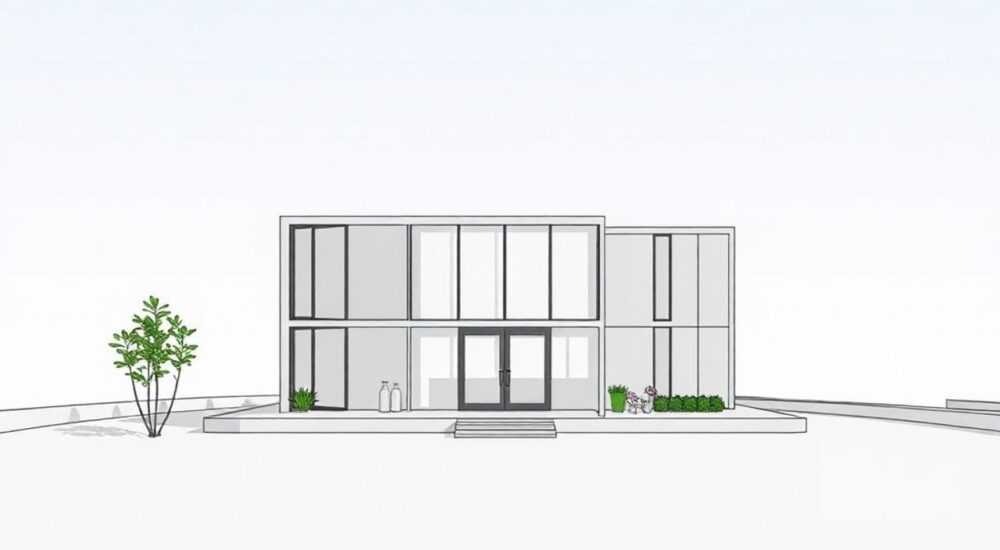
В программе SketchUp линии — это основа геометрии модели. Однако часто при визуализации, подготовке чертежей или экспорте рендера пользователи сталкиваются с проблемой излишнего контура: границы граней, ребра и каркасные элементы мешают восприятию формы. Убрать линии в SketchUp можно разными способами: от настройки стилей до корректировки видимости слоев и работы с материалами. Решение зависит от цели — нужно ли скрыть линии для презентации, экспорта в PDF или 3D-рендеринга.
Чтобы убрать линии в SketchUp, используйте встроенные стили с отключённой опцией «Edges» или создайте собственный стиль без рёбер. Также можно временно скрыть линии через меню View → Edge Style или применить материалы, маскирующие контуры.
Содержание статьи:
- Зачем скрывать линии в SketchUp
- Основные способы убрать линии в SketchUp
- Настройка стилей для скрытия рёбер
- Как отключить линии через интерфейс
- Создание собственного стиля без линий
- Работа со слоями и видимостью
- Как использовать слои для скрытия линий
- Группировка и компоненты
- Советы по экспорту и визуализации без линий
- Экспорт без рёбер
- Использование прозрачности и материалов
- Экспертное мнение
- Вопросы и ответы
- Заключение
Зачем скрывать линии в SketchUp
SketchUp строит модели на основе рёбер и граней. Каждая плоскость формируется тремя или более линиями, которые становятся её границами. В процессе проектирования такие линии полезны — они помогают точно позиционировать объекты, контролировать геометрию и редактировать форму. Однако на финальных этапах — при демонстрации проекта, печати чертежей или передаче клиенту — эти контуры могут выглядеть лишними.
Представьте интерьерную сцену: стены, мебель, свет. Если все рёбра остаются видимыми, модель напоминает каркас, а не реальную комнату. Это особенно заметно при экспорте в форматы PDF, PNG или при использовании внешних рендеров, таких как V-Ray или Enscape. Поэтому умение управлять отображением линий — ключевой навык для создания профессионального вида модели.
Кроме эстетики, скрытие линий важно и для технических задач. Например, при подготовке планов для заказчика или строительной бригады дизайнер может оставить только нужные контуры — периметр стен, дверные проёмы — а остальные, вспомогательные линии, убрать. Это повышает читаемость чертежа и снижает визуальный шум.
Полезно знать: Линии в SketchUp не влияют на объём или площадь объектов — они лишь определяют границы граней. Их можно скрывать без потери геометрии.
Основные способы убрать линии в SketchUp
Существует несколько подходов к скрытию линий в SketchUp, каждый из которых подходит под определённый сценарий. Ниже перечислены наиболее эффективные методы, от простых до продвинутых.
- Отключение рёбер через стили — самый быстрый способ. Доступен во всех версиях SketchUp (включая Free и Pro).
- Использование слоёв (Layers) — позволяет скрывать группы или компоненты с определёнными линиями, не затрагивая всю модель.
- Применение материалов — если линии окрашены в цвет фона, они становятся менее заметными или полностью сливаются.
- Экспорт с настройками стиля — при сохранении в PDF, PNG или других форматах можно выбрать стиль без рёбер.
- Работа с плагинами — расширения вроде Style Builder или Edge Tools дают больше контроля над отображением.
Выбор метода зависит от целей: временно скрыть линии для просмотра, подготовить презентационный слайд или создать чистый чертёж. Важно понимать, что скрытие линий — это не удаление геометрии. Модель остаётся структурно неизменной, просто меняется её визуальное представление.
«Лучше всего использовать комбинацию стилей и слоёв: скройте рёбра глобально, но оставьте возможность быстро включить их для редактирования.» — Алексей Ковалёв, архитектор, 12 лет опыта в SketchUp
Настройка стилей для скрытия рёбер
Стили (Styles) в SketchUp — это инструмент управления внешним видом модели: цветом, текстурой, толщиной линий, фоном и другими параметрами отображения. Именно через стили проще всего убрать линии.
Как отключить линии через интерфейс
- Перейдите в меню Window → Styles (Окно → Стили).
- Выберите вкладку Edit (Редактирование).
- Найдите раздел Edge Settings (Настройки рёбер).
- Снимите галочку с пункта Display Edges (Показывать рёбра).
- Все линии на экране исчезнут, останутся только грани.
Теперь модель будет отображаться как совокупность цветных поверхностей без каркаса. Это идеально подходит для презентаций и рендеров.
Создание собственного стиля без линий
Если вы часто работаете с моделями, где нужно быстро переключаться между режимами «с линиями» и «без», рекомендуется создать пользовательский стиль.
- В редакторе стилей нажмите кнопку Create New Style.
- Отключите отображение рёбер, установите нужный фон (например, белый или прозрачный).
- Сохраните стиль под именем, например, «Без линий».
- Теперь его можно быстро применять через панель стилей.
Параметр |
Рекомендуемое значение для стиля без линий |
|---|---|
Display Edges |
Не отмечено |
End Points |
Скрыто |
Profiles |
Можно оставить включённым, если нужны жирные контуры некоторых объектов |
Background |
Белый или прозрачный |
Face Mode |
Shaded with Textures |
Полезно знать: Даже при отключённых рёбрах некоторые контуры могут оставаться видимыми — это профили (Profiles). Их можно отключить отдельно в настройках стилей.
Работа со слоями и видимостью
Ещё один мощный способ управления линиями — использование слоёв (Layers). Хотя в SketchUp слои не так функциональны, как в CAD-программах, они позволяют группировать геометрию и управлять её видимостью.
Как использовать слои для скрытия линий
- Создайте новый слой через Window → Layers.
- Переместите на него объекты или группы, линии которых хотите скрыть.
- Нажмите значок глаза рядом с названием слоя, чтобы скрыть весь его содержимое.
Этот метод особенно полезен, если нужно временно убрать вспомогательные конструкции: оси симметрии, размеры, каркасы мебели. При этом основная модель остаётся видимой.
Группировка и компоненты
SketchUp позволяет помещать геометрию в группы или компоненты. Это даёт дополнительный уровень контроля:
- Выделите объект с нежелательными линиями.
- Щёлкните правой кнопкой и выберите Make Group (Создать группу).
- Перейдите в эту группу (Edit Group), отключите рёбра через стиль — изменения будут локальными.
Такой подход удобен при работе с детализированными моделями, где разные части требуют разного отображения.
«Используйте слои для разделения архитектуры, мебели и аннотаций. Это упрощает управление видимостью и экспорт чертежей.» — Марина Петрова, BIM-координатор
Советы по экспорту и визуализации без линий
Один из частых сценариев — экспорт модели в PDF, PNG или другую графику для презентации. Здесь важно не только скрыть линии, но и сохранить качество изображения.
Экспорт без рёбер
- Примените стиль без рёбер (см. выше).
- Перейдите в File → Export → 2D Graphic.
- Выберите формат (например, PNG или PDF).
- Убедитесь, что в настройках экспорта выбран текущий стиль отображения.
- Установите высокое разрешение (например, 300 dpi).
Если линии всё ещё видны, проверьте, не включены ли они принудительно в настройках экспорта.
Использование прозрачности и материалов
Если вы не хотите полностью убирать линии, но хотите сделать их менее заметными:
- Назначьте материал с цветом, близким к фону.
- Уменьшите толщину линий до 0.1 pt в настройках стилей.
- Используйте мягкие тени (Soft Shadows) — они делают переходы естественнее и маскируют резкие контуры.
Полезно знать: При экспорте в формате PNG с прозрачным фоном скрытые линии не появляются — это идеально для наложений на фотографии.
Экспертное мнение
«В моей практике 80% клиентских презентаций — это модели без линий. Я создаю два варианта: один с рёбрами для внутреннего обсуждения, второй — чистый, с материалами и стилем “No Lines”. Это сразу повышает восприятие проекта как законченного. Главное — не забывать сохранять оригинальный файл с геометрией.” — Дмитрий Смирнов, архитектор, руководитель студии D-Arch
Дмитрий также отмечает важность использования стилей в командной работе: «Когда несколько человек работают над одним проектом, мы используем общие стили из библиотеки. Это гарантирует, что при переключении между “рабочим” и “презентационным” режимом никто не пропустит шаги».
Вопросы и ответы
Можно ли убрать только часть линий, а не все?
Да. Используйте слои или группы: поместите нужные элементы в отдельную группу и примените к ней стиль без рёбер. Альтернатива — закрасьте линии материалом, совпадающим с гранью.
Почему после скрытия линий модель выглядит «плоской»?
Без контуров теряется объём. Чтобы этого избежать, добавьте тени (View → Toolbars → Shadows) и используйте материалы с текстурами. Угол освещения 30–45° создаёт естественные тени.
Убираются ли линии при экспорте в 3D-форматы (SKP, DWG)?
Нет. Экспорт в SKP, DWG или OBJ сохраняет всю геометрию, включая рёбра. Скрытие линий — только визуальный эффект в интерфейсе SketchUp.
Можно ли сделать линии полупрозрачными?
Напрямую — нет. Но можно использовать плагины, например, Fredo6’s Tools, которые позволяют настраивать прозрачность рёбер. В стандартном SketchUp такой функции нет.
Почему линии снова появляются после перезапуска программы?
Вы, скорее всего, не сохранили стиль как предустановленный. После настройки нажмите звёздочку в редакторе стилей, чтобы добавить его в коллекцию. Или сохраните модель — стиль будет привязан к файлу.
Заключение
Управление отображением линий в SketchUp — это не просто вопрос эстетики, а важный этап подготовки проекта к презентации, печати или передаче заказчику. Благодаря встроенным инструментам вроде стилей, слоёв и настроек видимости, можно легко переключаться между рабочим и финальным режимами модели. Главное — понимать, что скрытие линий не влияет на геометрию, а лишь изменяет её визуальное представление.
Чтобы эффективно убирать линии, комбинируйте методы: используйте стили для массового скрытия, слои для локального управления, а материалы — для визуального смягчения контуров. Подготовьте заранее несколько предустановленных стилей под разные задачи — это сэкономит время в будущем.
- Основной способ — отключение рёбер в редакторе стилей.
- Для выборочного скрытия применяйте слои и группы.
- При экспорте убедитесь, что используется актуальный стиль.
- Сохраняйте оригинальный файл с видимыми линиями для редактирования.
- Комбинируйте стили, материалы и тени для лучшей визуализации.
⚠️ Дисклеймер — нажмите, чтобы развернуть
Материалы, опубликованные в разделе «Блог» на сайте RU DESIGN SHOP (rudesignshop.ru), носят исключительно информационный и ознакомительный характер и не являются руководством к действию, финансовой рекомендацией, медицинской услугой, ветеринарным назначением либо рекламой товаров и услуг, включая азартные игры. Публикации не содержат призывов к участию в азартных играх и не направлены на продвижение соответствующих операторов.
Безопасность применения товаров и веществ: при использовании строительных материалов, бытовой химии, пестицидов и агрохимикатов необходимо строго следовать инструкциям производителя и действующему законодательству Российской Федерации, включая Федеральный закон РФ от 19.07.1997 № 109-ФЗ «О безопасном обращении с пестицидами и агрохимикатами».
Упоминание товарных знаков, брендов и организаций носит исключительно информационный характер и не означает наличие партнёрских отношений или одобрения со стороны правообладателей.
Материалы, содержащие сведения о медицинских, ветеринарных или косметических средствах, представлены в справочных целях и не являются медицинской консультацией или назначением. Перед применением рекомендуется обратиться к врачу, ветеринарному специалисту или иному сертифицированному профессионалу.
Возрастные ограничения: материалы, содержащие сведения о продукции категории 18+, включая алкоголь или азартные игры, предназначены исключительно для совершеннолетней аудитории и публикуются в информационных целях.
Правовая ответственность: решения, принятые на основе опубликованной информации, пользователь принимает самостоятельно и на свой риск; редакция и авторы несут ответственность в пределах, установленных законодательством Российской Федерации.
Редакция не допускает публикаций, содержащих пропаганду экстремизма, терроризма, наркотических средств или суицида; подобные материалы подлежат немедленному удалению.
Упоминание организаций с ограниченным статусом: компания Meta Platforms Inc. (социальные сети Facebook и Instagram) признана экстремистской организацией решением суда РФ, её деятельность запрещена на территории Российской Федерации; любые упоминания приводятся исключительно в информационных целях.
Авторские права и источники: информация собирается из открытых источников; её актуальность указывается на дату публикации и может изменяться.
Изображения и иллюстрации используются на условиях, разрешённых правообладателями. При возникновении претензий редакция готова оперативно рассмотреть обращение и внести необходимые изменения.
Персональные данные и cookies: сайт использует cookies и обрабатывает персональные данные пользователей в соответствии с Федеральным законом № 152-ФЗ «О персональных данных» и Политикой конфиденциальности RU DESIGN SHOP.
Мнения авторов могут не совпадать с позицией государственных органов или коммерческих организаций, упомянутых в материалах.
РЕКОМЕНДУЕМ
Товары от российских производителей


