Скидка 5% на первый заказ — RDS5




Как добавить картинку на слайд в powerpoint
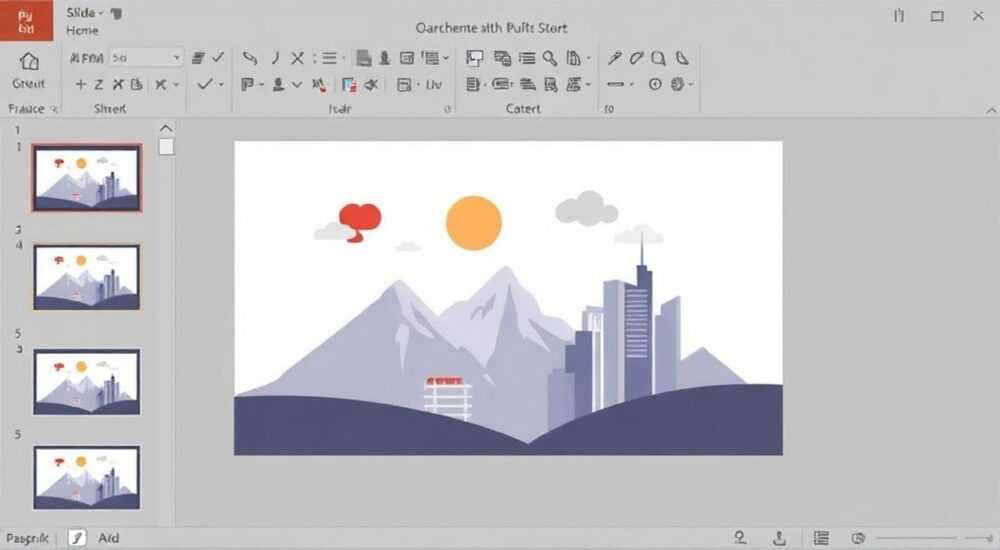
Добавить картинку на слайд в PowerPoint — базовая, но крайне важная операция при создании презентаций. Это можно сделать несколькими способами: через вставку из файла, копирование из буфера обмена, использование онлайн-изображений или перетаскивание прямо в окно программы. Главное — правильно выбрать метод, соответствующий вашей задаче, и учитывать особенности форматов, разрешения и расположения изображений для максимальной наглядности.
Чтобы добавить изображение на слайд, используйте вкладку «Вставка» → «Картинка» → выберите файл с компьютера или найдите в интернете. Самый быстрый способ — перетащить изображение мышью прямо на слайд.
PowerPoint остаётся одним из самых популярных инструментов для создания презентаций как в бизнесе, так и в образовании. Визуальный контент значительно повышает восприятие информации: по данным исследований, люди запоминают до 65% визуальной информации против 10% от прочитанного текста. Именно поэтому правильное добавление и оформление изображений играет ключевую роль в эффективности любой презентации.
Современные версии PowerPoint (2016, 2019, 2021, Microsoft 365) предлагают широкие возможности для работы с графикой. Пользователь может не только вставлять изображения, но и редактировать их прямо в программе — изменять размер, применять эффекты, маскировать, комбинировать с текстом. Однако даже опытные пользователи иногда сталкиваются с трудностями: низкое качество картинок, проблемы с форматированием, медленная загрузка слайдов. Эти вопросы требуют системного подхода.
Содержание статьи:
- Основные способы вставки изображений
- Пошаговый алгоритм вставки с компьютера
- Как вставить изображение из интернета
- Преимущества и ограничения онлайн-поиска
- Форматы изображений и качество
- Как проверить качество изображения в PowerPoint
- Редактирование изображений внутри PowerPoint
- Удаление фона и маскирование
- Типичные ошибки и как их избежать
- Экспертное мнение
- Вопросы и ответы
- Заключение
Основные способы вставки изображений
Самый распространённый способ добавить изображение — через вкладку «Вставка» в главном меню. Перейдите на нужный слайд, откройте вкладку «Вставка», нажмите кнопку «Картинки». Откроется проводник Windows, где вы сможете выбрать один или несколько файлов. После выбора изображение появится на слайде, и вы сможете перемещать и масштабировать его.
Если вы работаете с PowerPoint на Mac, интерфейс немного отличается, но логика та же. Кнопка «Картинки» находится в том же месте — на вкладке «Вставка». При этом macOS предлагает дополнительный вариант: вставка из приложения «Фото». Это удобно, если вы храните все свои изображения в медиатеке Apple.
Альтернативный и более быстрый способ — перетаскивание. Просто откройте папку с изображением, кликните по файлу левой кнопкой мыши и перетащите его прямо на слайд в PowerPoint. Система автоматически вставит картинку и поместит её в центр слайда. Этот метод особенно эффективен при работе с несколькими изображениями подряд.
Пошаговый алгоритм вставки с компьютера
- Откройте презентацию и выберите слайд, на который нужно добавить изображение.
- Перейдите на вкладку «Вставка» в верхнем меню.
- Нажмите кнопку «Картинки» → «Этот устройство» (или «Из файла» в старых версиях).
- В появившемся окне найдите нужный файл, выделите его и нажмите «Вставить».
- Изображение появится на слайде — отрегулируйте положение и размер при необходимости.
Полезно знать: Чтобы вставить несколько изображений одновременно, удерживайте клавишу Ctrl (Cmd на Mac) при выборе файлов в проводнике.
Ещё один универсальный способ — вставка через буфер обмена. Скопируйте изображение из любого источника (браузер, графический редактор, мессенджер), перейдите в PowerPoint и нажмите Ctrl+V (Cmd+V на Mac). Картинка будет вставлена точно в том виде, в котором она была скопирована. Этот метод идеален для работы с контентом из интернета.
Как вставить изображение из интернета
PowerPoint интегрирован с Bing Image Search, что позволяет искать и вставлять изображения прямо из программы. На вкладке «Вставка» нажмите «Картинки» → «Онлайн-изображения». Откроется панель поиска, где можно ввести ключевые слова. Например, запрос «деловая встреча» выдаст сотни релевантных фото.
Система показывает превью, указывает источник и лицензионный статус. Все изображения помечены как свободные для использования (часто под лицензией Creative Commons), но рекомендуется проверять условия на сайте-источнике. Это важно, особенно если презентация будет использоваться в коммерческих целях.
Преимущества и ограничения онлайн-поиска
- Плюсы: не нужно покидать PowerPoint, доступ к миллионам изображений, фильтрация по цвету, типу и ориентации.
- Минусы: ограниченный контроль над качеством, возможны задержки при медленном интернете, не все изображения подходят для профессиональных презентаций.
«Используйте онлайн-поиск для черновых вариантов презентации. Для финальной версии лучше загружать высококачественные изображения с собственных источников или стоков.» — Алексей М., ведущий дизайнер презентаций
Если вам нужно изображение с сайта, например, с Unsplash, Pexels или Shutterstock, просто скопируйте его и вставьте в PowerPoint. Большинство современных браузеров позволяют сохранить изображение в высоком качестве. Убедитесь, что вы соблюдаете авторские права и лицензионные соглашения.
Источник |
Качество |
Лицензия |
Подходит для бизнеса |
|---|---|---|---|
Bing Images (через PowerPoint) |
Среднее |
CC, бесплатно |
Да, с оговорками |
Unsplash |
Высокое |
Бесплатно, без указания автора |
Да |
Pexels |
Высокое |
Бесплатно, коммерческое использование |
Да |
Shutterstock |
Очень высокое |
Платная подписка |
Да, рекомендуется |
Форматы изображений и качество
PowerPoint поддерживает несколько основных форматов: JPG, PNG, GIF, BMP, TIFF и SVG. У каждого есть свои особенности. JPG — самый распространённый, подходит для фотографий, но не поддерживает прозрачность. PNG — идеален для логотипов и графики с прозрачным фоном. GIF поддерживает анимацию, но с ограниченной цветовой палитрой.
SVG — векторный формат, который становится всё популярнее. Он масштабируется без потери качества и отлично подходит для диаграмм, иконок и логотипов. Начиная с PowerPoint 2016, поддержка SVG улучшена: можно изменять цвет, разгруппировывать элементы и редактировать контуры.
Полезно знать: Если вы вставляете SVG-файл и не можете его редактировать, попробуйте разгруппировать объект (правой кнопкой → «Разгруппировать»). Иногда требуется двойная разгруппировка.
Качество изображения напрямую влияет на внешний вид презентации. Использование низкокачественных картинок делает слайды дешёвыми и непрофессиональными. Рекомендуемое разрешение — не менее 150 DPI при размере изображения не меньше 800×600 пикселей. Для Full HD экранов (1920×1080) лучше использовать 1080p изображения.
Как проверить качество изображения в PowerPoint
- Щёлкните правой кнопкой по картинке → «Формат рисунка».
- В боковой панели перейдите в раздел «Размер и свойства».
- Проверьте фактическое разрешение и масштаб — если масштаб больше 100%, изображение растянуто и может быть размытым.
- Используйте встроенную опцию «Сжатие изображений» для оптимизации размера файла без потери качества.
Редактирование изображений внутри PowerPoint
PowerPoint предлагает встроенные инструменты редактирования, которые позволяют обходиться без Photoshop в большинстве случаев. После вставки изображения появляется вкладка «Формат», где доступны функции: обрезка, цветовая коррекция, эффекты, удаление фона и маскирование.
Обрезка — простой способ убрать лишние части изображения. Выберите картинку, нажмите «Обрезать» и потяните маркеры. Можно обрезать по форме: круг, треугольник, стрелка и другие. Это полезно для создания стилизованных слайдов и единообразного дизайна.
Цветовые инструменты позволяют изменить яркость, контрастность, насыщенность и даже применить монохромные фильтры. Например, чёрно-белый эффект придаёт изображению сдержанности и подходит для корпоративных презентаций.
Удаление фона и маскирование
Одна из самых мощных функций — «Удаление фона». PowerPoint автоматически определяет область объекта и предлагает зону прозрачности. Вы можете вручную корректировать границы с помощью маркеров «сохранить» и «удалить». Это идеально подходит для вставки людей, продуктов или логотипов на другой фон.
Маскирование позволяет наложить изображение внутрь фигуры. Например, вы можете поместить фото внутрь круга или шестиугольника. Для этого:
- Вставьте фигуру нужной формы.
- Вставьте изображение поверх неё.
- Выделите оба объекта (удерживая Shift).
- На вкладке «Формат» → «Объединить фигуры» → «Обтекание».
«Маскирование помогает создавать современный, минималистичный дизайн. Используйте его для портретов команды, продуктовых карточек и иконок.» — Дарья К., UX-дизайнер
Типичные ошибки и как их избежать
Одна из самых частых ошибок — вставка слишком большого количества изображений на один слайд. Это перегружает восприятие и отвлекает от сути. Правило трёх: не более трёх визуальных элементов на слайд, если нет веской причины.
Ещё одна проблема — низкое качество или растянутые изображения. PowerPoint не увеличивает детализацию — он просто растягивает пиксели. Если картинка выглядит размытой в редакторе, она будет ещё хуже в проекции.
Полезно знать: Чтобы избежать растяжения, используйте изображения с соотношением сторон, близким к слайду (обычно 16:9). Или обрезайте картинку по центру, чтобы сохранить ключевой объект.
Некоторые пользователи забывают про лицензию. Использование защищённых авторским правом изображений без разрешения может привести к юридическим последствиям, особенно в публичных или коммерческих презентациях. Всегда проверяйте источник.
Экспертное мнение
При работе с изображениями в PowerPoint главное — баланс между эстетикой и функциональностью. Каждое изображение должно выполнять конкретную задачу: объяснять, усиливать сообщение или вызывать эмоции. Случайные картинки снижают доверие к презентации.
Рекомендуется использовать единую стилистику: одинаковые фильтры, рамки, цветовые тона. Это создаёт ощущение продуманного дизайна. Например, все фотографии людей — в теплых тонах, с легкой тенью и одинаковым масштабом.
Автоматизация также важна. Если вы часто вставляете изображения, используйте шаблоны слайдов с заранее установленными местами для картинок (плейсхолдеры). Это ускоряет работу и обеспечивает единообразие.
Для командной работы полезно создавать внутренние гайдлайны: какие форматы использовать, где брать изображения, как называть файлы. Это снижает количество ошибок и упрощает совместное редактирование.
Вопросы и ответы
Можно ли вставить изображение на фон всех слайдов сразу?
Да. Перейдите в «Дизайн» → «Формат фона» → «Заливка изображением или текстурой» → «Вставить». Выбранное изображение станет фоном для всех слайдов. Чтобы применить только к одному, нажмите «Применить ко всем».
Почему изображение стало размытым после сохранения?
PowerPoint автоматически сжимает изображения при сохранении, чтобы уменьшить размер файла. Чтобы отключить это, зайдите в «Файл» → «Параметры» → «Дополнительно» → «Сжимать изображения при сохранении» — снимите галочку.
Как вставить скриншот прямо в PowerPoint?
Используйте вкладку «Вставка» → «Скриншот». Вы увидите миниатюры всех открытых окон. Щёлкните по нужному — скриншот будет вставлен автоматически. Также можно использовать сочетание клавиш Alt+Tab + Print Screen.
Можно ли анимировать изображение?
Да. Выделите картинку, перейдите на вкладку «Анимация» и выберите эффект: появление, затухание, движение. Анимация помогает акцентировать внимание, но не переусердствуйте — максимум один-два эффекта на слайд.
Как сделать, чтобы изображение не двигалось при редактировании?
Зафиксируйте его положение. Щёлкните правой кнопкой → «Формат рисунка» → «Свойства» → выберите «Перемещать, но не изменять размер вместе с ячейками». Также можно использовать привязку к сетке («Вид» → «Сетка»).
Заключение
Добавление изображений в PowerPoint — это не просто техническая операция, а важный этап создания эффективной презентации. Правильно подобранные и оформленные картинки усиливают сообщение, улучшают восприятие и делают слайды визуально привлекательными. Знание различных способов вставки, форматов и инструментов редактирования позволяет работать быстро и профессионально.
Главное — помнить, что каждое изображение должно служить цели. Оно либо объясняет, либо усиливает, либо вдохновляет. Случайные и низкокачественные картинки вредят презентации больше, чем их отсутствие.
- Используйте высококачественные изображения с разрешением не ниже 150 DPI.
- Предпочитайте PNG для прозрачности и SVG для векторной графики.
- Не перегружайте слайды — одно изображение на слайд чаще всего достаточно.
- Применяйте встроенные инструменты: обрезку, маскирование, удаление фона.
- Соблюдайте лицензионные правила при использовании изображений из интернета.
⚠️ Дисклеймер — нажмите, чтобы развернуть
Материалы, опубликованные в разделе «Блог» на сайте RU DESIGN SHOP (rudesignshop.ru), носят исключительно информационный и ознакомительный характер и не являются руководством к действию, финансовой рекомендацией, медицинской услугой, ветеринарным назначением либо рекламой товаров и услуг, включая азартные игры. Публикации не содержат призывов к участию в азартных играх и не направлены на продвижение соответствующих операторов.
Безопасность применения товаров и веществ: при использовании строительных материалов, бытовой химии, пестицидов и агрохимикатов необходимо строго следовать инструкциям производителя и действующему законодательству Российской Федерации, включая Федеральный закон РФ от 19.07.1997 № 109-ФЗ «О безопасном обращении с пестицидами и агрохимикатами».
Упоминание товарных знаков, брендов и организаций носит исключительно информационный характер и не означает наличие партнёрских отношений или одобрения со стороны правообладателей.
Материалы, содержащие сведения о медицинских, ветеринарных или косметических средствах, представлены в справочных целях и не являются медицинской консультацией или назначением. Перед применением рекомендуется обратиться к врачу, ветеринарному специалисту или иному сертифицированному профессионалу.
Возрастные ограничения: материалы, содержащие сведения о продукции категории 18+, включая алкоголь или азартные игры, предназначены исключительно для совершеннолетней аудитории и публикуются в информационных целях.
Правовая ответственность: решения, принятые на основе опубликованной информации, пользователь принимает самостоятельно и на свой риск; редакция и авторы несут ответственность в пределах, установленных законодательством Российской Федерации.
Редакция не допускает публикаций, содержащих пропаганду экстремизма, терроризма, наркотических средств или суицида; подобные материалы подлежат немедленному удалению.
Упоминание организаций с ограниченным статусом: компания Meta Platforms Inc. (социальные сети Facebook и Instagram) признана экстремистской организацией решением суда РФ, её деятельность запрещена на территории Российской Федерации; любые упоминания приводятся исключительно в информационных целях.
Авторские права и источники: информация собирается из открытых источников; её актуальность указывается на дату публикации и может изменяться.
Изображения и иллюстрации используются на условиях, разрешённых правообладателями. При возникновении претензий редакция готова оперативно рассмотреть обращение и внести необходимые изменения.
Персональные данные и cookies: сайт использует cookies и обрабатывает персональные данные пользователей в соответствии с Федеральным законом № 152-ФЗ «О персональных данных» и Политикой конфиденциальности RU DESIGN SHOP.
Мнения авторов могут не совпадать с позицией государственных органов или коммерческих организаций, упомянутых в материалах.
РЕКОМЕНДУЕМ
Товары от российских производителей




