Скидка 5% на первый заказ — RDS5




Как закруглить края картинки в powerpoint
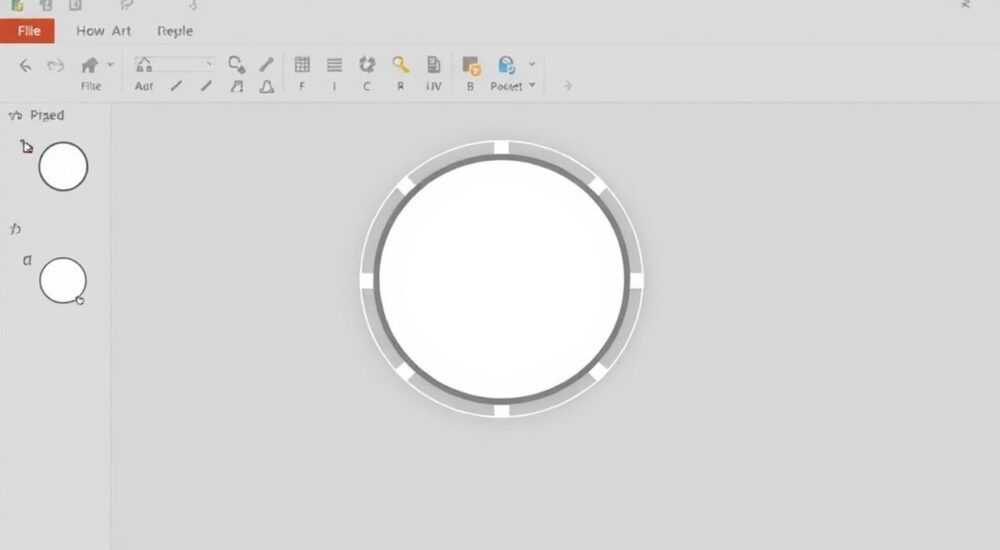
Закругление краёв изображения в PowerPoint — стандартная задача при создании презентаций, направленных на визуальную привлекательность и профессиональный внешний вид. Это можно сделать с помощью встроенных инструментов обрезки и форматирования, доступных в любом современном релизе Microsoft PowerPoint (2016, 2019, 2021, Microsoft 365). Главное — использовать функцию «Обрезка по фигуре» и выбрать подходящую форму с закруглёнными углами.
Чтобы закруглить края картинки в PowerPoint, выделите изображение, перейдите во вкладку «Формат», выберите «Обрезка по фигуре» и укажите фигуру с закруглёнными углами, например, «Прямоугольник со скруглёнными углами». Это самый быстрый и универсальный способ.
В современных презентациях визуальная составляющая играет ключевую роль. Картинки с резкими, жёсткими границами часто выглядят неуместно, особенно если они вписаны в дизайн с мягкими линиями, плавными переходами и минималистичной стилистикой. Закругление углов изображений помогает интегрировать их в слайд более органично, делая композицию гармоничной и современной. Такой приём активно используется в корпоративных презентациях, портфолио, образовательных материалах и маркетинговых отчётах.
PowerPoint предоставляет пользователям мощные графические инструменты, позволяющие изменять внешний вид изображений без необходимости использовать сторонние редакторы, такие как Photoshop или Canva. Важно понимать, что закругление краёв — это не просто эстетический выбор, но и способ управления вниманием аудитории: мягкие формы воспринимаются как более дружелюбные и менее агрессивные, чем острые углы. Особенно это актуально при работе с портретами, иконками, карточками продуктов или блоками контента.
Содержание статьи:
- Базовый способ: обрезка по фигуре
- Альтернативные фигуры для скругления
- Расширенные методы: маски и комбинированные формы
- Создание маски через «Вычесть»
- Метод прозрачной маски
- Как задать точный радиус скругления
- Редактирование узлов фигуры
- Типичные ошибки и как их избежать
- Проблемы с разрешением и масштабированием
- Несогласованность стиля
- Дизайн-принципы использования закруглённых изображений
- Контекст и аудитория
- Цвет и контраст
- Экспертное мнение
- Вопросы и ответы
- Заключение
Базовый способ: обрезка по фигуре
Самый простой и доступный способ закруглить края изображения в PowerPoint — использование функции «Обрезка по фигуре». Эта опция позволяет быстро заменить прямоугольную рамку картинки на любую готовую геометрическую форму с закруглёнными углами.
Для этого выполните следующие шаги:
- Вставьте изображение на слайд с помощью команды «Вставка → Рисунки».
- Кликните по картинке, чтобы активировать контекстную вкладку «Формат», которая появляется в верхнем меню.
- Найдите группу команд «Размер» и нажмите кнопку «Обрезка» с выпадающим списком — «Обрезка по фигуре».
- Из предложенного списка выберите «Прямоугольник со скруглёнными углами».
После этого изображение примет форму с закруглёнными углами, при этом содержимое будет обрезано по контуру новой рамки. Размер скругления фиксирован и зависит от выбранной формы — его нельзя сразу изменить, но есть способы настройки.
Альтернативные фигуры для скругления
Если стандартный скруглённый прямоугольник кажется слишком шаблонным, PowerPoint предлагает другие варианты:
- «Овал» — создаёт эффект круглого изображения, подходит для аватаров и иконок.
- «Круглый прямоугольник» — более выраженные скругления, близкие к овальным углам.
- «Облачко» или «Выноска» — нестандартные формы для креативных презентаций.
Выбор зависит от дизайна слайда и целевой аудитории. Например, в детской презентации допустимы игривые формы, тогда как в бизнес-отчёте лучше придерживаться строгих, но смягчённых линий.
Полезно знать: После применения «Обрезки по фигуре» исходное изображение остаётся в памяти. Вы можете отменить обрезку в любой момент, выбрав «Обрезка по фигуре → Без обрезки».
Расширенные методы: маски и комбинированные формы
Если стандартные формы не дают нужного уровня контроля, можно использовать более продвинутые техники — создание масок и применение операций с фигурами. Этот подход позволяет точно настраивать форму и размер скругления.
Первый шаг — вставить изображение и поверх него нарисовать фигуру с нужным радиусом скругления. Например, используйте инструмент «Фигуры → Прямоугольник со скруглёнными углами» и отрегулируйте её размер так, чтобы она полностью покрывала картинку.
Создание маски через «Вычесть»
PowerPoint позволяет объединять объекты с помощью операций над фигурами. Для создания маски:
- Вставьте изображение и поверх него — скруглённый прямоугольник нужного размера.
- Удерживая клавишу Shift, выделите оба объекта.
- Перейдите во вкладку «Формат» → «Фигуры» → «Объединить фигуры» → «Вычесть».
- В результате получится форма, в которую можно вставить изображение как заливку.
Но есть нюанс: PowerPoint не поддерживает прямое применение изображения как заливки к составной фигуре. Поэтому вместо этого рекомендуется использовать метод «обратной маски».
Метод прозрачной маски
Более эффективный способ — использовать прозрачную фигуру как маску:
- Создайте скруглённый прямоугольник и установите для него заливку — ваше изображение («Формат фигуры → Заливка → Рисунок или текстура»).
- Настройте параметры заливки: выберите «Стыковать» или «Растянуть», чтобы изображение заполнило всю фигуру.
- Убедитесь, что контур фигуры отсутствует («Контур фигуры → Нет контура»).
Теперь у вас есть изображение, ограниченное по форме с закруглёнными углами, и вы можете свободно изменять размер фигуры без потери качества обрезки.
«Использование заливки фигуры изображением — самый гибкий способ контроля над формой. Вы можете даже сохранить эту фигуру как шаблон для будущих слайдов.» — Анастасия Миронова, ведущий дизайнер презентаций
Как задать точный радиус скругления
В отличие от графических редакторов, PowerPoint не позволяет напрямую ввести значение радиуса скругления в пикселях. Однако есть обходные пути, позволяющие достичь высокой точности.
Один из таких методов — использование SmartArt. Вставьте элемент SmartArt, например, «Иерархия», и замените его фигуры на скруглённые прямоугольники. Затем примените к этим фигурам заливку изображением. Хотя этот способ требует больше времени, он обеспечивает согласованность форматирования в рамках всей презентации.
Редактирование узлов фигуры
Ещё один продвинутый способ — ручная корректировка формы:
- Вставьте скруглённый прямоугольник.
- Кликните правой кнопкой мыши и выберите «Изменить фигуру → Изменить точки».
- Появятся управляющие маркеры, с помощью которых можно тонко настроить положение и кривизну углов.
- После редактирования снова примените изображение как заливку.
Такой подход подходит для дизайнеров, которым важна точная геометрия. Например, при создании UI-прототипов или макетов интерфейсов.
Метод |
Точность скругления |
Гибкость |
Скорость выполнения |
|---|---|---|---|
Обрезка по фигуре |
Низкая (фиксированное скругление) |
Средняя |
Высокая |
Заливка фигуры |
Средняя (зависит от формы) |
Высокая |
Средняя |
Редактирование узлов |
Высокая (ручная настройка) |
Очень высокая |
Низкая |
Полезно знать: Сохраните часто используемые скруглённые фигуры в коллекции «Быстрый доступ» или как часть шаблона .potx, чтобы ускорить работу в будущем.
Типичные ошибки и как их избежать
Несмотря на кажущуюся простоту, пользователи часто допускают ошибки при закруглении краёв изображений. Эти ошибки могут испортить визуальное восприятие слайда.
Одна из самых частых — чрезмерное скругление на крупных изображениях. Слишком большие радиусы делают картинку похожей на «пухлый пузырь», что может выглядеть непрофессионально. Оптимальное соотношение: радиус скругления должен составлять 5–10% от высоты или ширины изображения.
Проблемы с разрешением и масштабированием
Ещё одна распространённая ошибка — потеря качества при масштабировании. Когда вы применяете обрезку по фигуре, PowerPoint не изменяет само изображение, а только скрывает часть. При увеличении слайда в режиме просмотра это может привести к «подтягиванию» пикселей.
Чтобы избежать этого:
- Используйте изображения с высоким разрешением (минимум 150 dpi для экрана).
- Не масштабируйте изображение более чем на 120% от исходного размера.
- При использовании заливки фигуры выбирайте опцию «Растянуть» вместо «Стыковать», если важно сохранить пропорции.
Несогласованность стиля
Применение разных радиусов скругления к изображениям на одном слайде вызывает визуальный диссонанс. Все элементы должны соответствовать единому дизайн-гайду.
«Единый стиль — основа профессиональной презентации. Если вы закруглили одну картинку, сделайте то же самое со всеми однотипными элементами: аватарами, иконками, блоками.» — Дмитрий Костин, UX-дизайнер
Дизайн-принципы использования закруглённых изображений
Закругление краёв — не просто модный тренд, а психологически обоснованный приём. Исследования показывают, что люди положительно реагируют на мягкие формы: они ассоциируются с безопасностью, дружелюбием и открытостью. В то время как острые углы могут вызывать напряжение и агрессию.
Поэтому выбор формы изображения должен зависеть от цели презентации. Для HR-отчётов, презентаций по обучению или внутренним коммуникациям — закруглённые углы идеальны. В технических или юридических документах допустимы прямые линии, но даже там небольшое скругление улучшает читаемость.
Контекст и аудитория
Учитывайте целевую аудиторию:
- Молодёжная аудитория — смело используйте яркие формы, анимации и нестандартные скругления.
- Топ-менеджеры — предпочитают минимализм, умеренное скругление и строгую типографику.
- Международные клиенты — избегайте культурно-специфичных форм (например, облачков в виде речевых выносок).
Цвет и контраст
Закруглённые изображения хорошо сочетаются с мягкими фонами. Чтобы избежать «потери» на слайде, добавьте тонкую тень или светлый бордер (1–2 пикселя):
- Во вкладке «Формат» выберите «Эффекты фигуры → Тень».
- Используйте «Внешнюю мягкую тень» с низкой интенсивностью (размытие 4–6 пт, смещение 2 пт).
- Альтернатива — добавление белого контура вокруг изображения для отделения от фона.
Полезно знать: В PowerPoint 2021 и Microsoft 365 появились новые эффекты «Отражение» и «Свечение», которые можно использовать для акцентирования скруглённых изображений.
Экспертное мнение
При работе с визуальными элементами важно соблюдать баланс между креативностью и функциональностью. Закругление краёв должно служить цели презентации, а не быть самоцелью. Избыточное оформление отвлекает внимание от содержания.
Лучше начинать с минимального набора изменений: одно скругление на тип изображения, единый радиус, согласованные эффекты. Только после этого можно экспериментировать с анимацией, градиентами и прозрачностью.
Важно также тестировать слайды на разных устройствах. На проекторе или маленьком экране ноутбука мелкие детали могут теряться. Убедитесь, что скруглённые углы не сливаются с фоном и не создают визуального шума.
Вопросы и ответы
Можно ли закруглить только один угол изображения?
Да, но стандартными средствами PowerPoint это сделать сложно. Нужно создать произвольную фигуру с помощью «Изменить точки», затем применить к ней изображение как заливку. Альтернатива — подготовить такую маску в другом редакторе и вставить как PNG с прозрачностью.
Почему после обрезки изображение выглядит размытым?
PowerPoint не меняет разрешение оригинала, но при обрезке может «вытягивать» оставшуюся часть. Используйте исходники с запасом по размеру (на 20–30% больше), чтобы избежать потерь.
Как сохранить закруглённое изображение для использования вне PowerPoint?
Скопируйте фигуру с заливкой, вставьте в Paint или другой графический редактор. Лучше — экспортируйте слайд как изображение («Файл → Сохранить как → Изображение») и обрежьте нужный фрагмент.
Работает ли скругление при экспорте в PDF?
Да, все эффекты, включая обрезку по фигуре и заливку, корректно отображаются при экспорте в PDF. Убедитесь, что выбрана опция высокого качества (300 dpi).
Можно ли анимировать процесс появления закруглённого изображения?
Да. Добавьте эффект анимации к фигуре с заливкой — например, «Появление» или «Размытие». Также можно использовать анимацию «Маска», чтобы имитировать раскрытие изображения по скруглённому контуру.
Заключение
Закругление краёв изображений в PowerPoint — простой, но мощный инструмент визуального дизайна. Он помогает сделать презентацию более современной, дружелюбной и профессиональной. Основной способ — «Обрезка по фигуре» — подходит для большинства задач, но для точного контроля лучше использовать заливку фигур и ручное редактирование форм.
Главное — помнить, что форма должна служить содержанию, а не затмевать его. Единый стиль, согласованность и внимание к деталям превращают обычную презентацию в качественный визуальный рассказ.
- Используйте «Обрезка по фигуре → Прямоугольник со скруглёнными углами» для быстрого результата.
- Для гибкости применяйте заливку фигуры изображением — это позволяет точно контролировать форму.
- Избегайте чрезмерного скругления и несогласованных радиусов на одном слайде.
- Добавляйте тень или бордер для лучшей видимости на сложных фонах.
- Тестируйте результат на разных устройствах и при экспорте в PDF.
⚠️ Дисклеймер — нажмите, чтобы развернуть
Материалы, опубликованные в разделе «Блог» на сайте RU DESIGN SHOP (rudesignshop.ru), носят исключительно информационный и ознакомительный характер и не являются руководством к действию, финансовой рекомендацией, медицинской услугой, ветеринарным назначением либо рекламой товаров и услуг, включая азартные игры. Публикации не содержат призывов к участию в азартных играх и не направлены на продвижение соответствующих операторов.
Безопасность применения товаров и веществ: при использовании строительных материалов, бытовой химии, пестицидов и агрохимикатов необходимо строго следовать инструкциям производителя и действующему законодательству Российской Федерации, включая Федеральный закон РФ от 19.07.1997 № 109-ФЗ «О безопасном обращении с пестицидами и агрохимикатами».
Упоминание товарных знаков, брендов и организаций носит исключительно информационный характер и не означает наличие партнёрских отношений или одобрения со стороны правообладателей.
Материалы, содержащие сведения о медицинских, ветеринарных или косметических средствах, представлены в справочных целях и не являются медицинской консультацией или назначением. Перед применением рекомендуется обратиться к врачу, ветеринарному специалисту или иному сертифицированному профессионалу.
Возрастные ограничения: материалы, содержащие сведения о продукции категории 18+, включая алкоголь или азартные игры, предназначены исключительно для совершеннолетней аудитории и публикуются в информационных целях.
Правовая ответственность: решения, принятые на основе опубликованной информации, пользователь принимает самостоятельно и на свой риск; редакция и авторы несут ответственность в пределах, установленных законодательством Российской Федерации.
Редакция не допускает публикаций, содержащих пропаганду экстремизма, терроризма, наркотических средств или суицида; подобные материалы подлежат немедленному удалению.
Упоминание организаций с ограниченным статусом: компания Meta Platforms Inc. (социальные сети Facebook и Instagram) признана экстремистской организацией решением суда РФ, её деятельность запрещена на территории Российской Федерации; любые упоминания приводятся исключительно в информационных целях.
Авторские права и источники: информация собирается из открытых источников; её актуальность указывается на дату публикации и может изменяться.
Изображения и иллюстрации используются на условиях, разрешённых правообладателями. При возникновении претензий редакция готова оперативно рассмотреть обращение и внести необходимые изменения.
Персональные данные и cookies: сайт использует cookies и обрабатывает персональные данные пользователей в соответствии с Федеральным законом № 152-ФЗ «О персональных данных» и Политикой конфиденциальности RU DESIGN SHOP.
Мнения авторов могут не совпадать с позицией государственных органов или коммерческих организаций, упомянутых в материалах.
РЕКОМЕНДУЕМ
Товары от российских производителей



