Скидка 5% на первый заказ — RDS5




Как добавить картинку в powerpoint
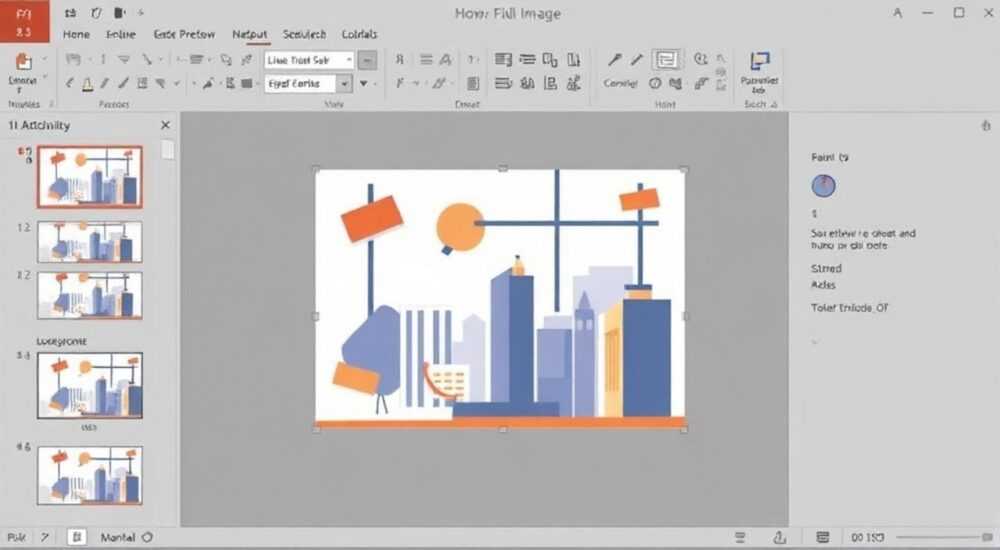
Добавить изображение в PowerPoint — базовый, но критически важный навык для создания выразительных и запоминающихся презентаций. Это можно сделать несколькими способами: через вставку с компьютера, из интернета, из облачного хранилища или даже с помощью функции «Скриншот». Главное — правильно подобрать формат, размер и расположение картинки, чтобы она дополняла текст, а не перегружала слайд.
Чтобы добавить изображение в PowerPoint, перейдите на вкладку «Вставка» → выберите «Рисунки» и укажите источник: файл с компьютера, онлайн-изображение или скриншот. Убедитесь, что изображение соответствует стилю презентации и не нарушает авторские права.
Современные презентации редко обходятся без визуального контента. Изображения помогают донести идею быстрее, вызывают эмоции и улучшают восприятие информации. Microsoft PowerPoint предоставляет широкие возможности для работы с графикой: от простого импорта до сложного редактирования прямо в программе. Независимо от того, готовите ли вы доклад, бизнес-план или учебную презентацию, знание всех способов вставки изображений делает процесс создания слайдов эффективнее и профессиональнее.
Содержание статьи:
- Как вставить изображение в PowerPoint: пошаговая инструкция
- Вставка изображений из интернета
- Использование скриншотов
- Источники изображений: где брать качественные картинки
- Редактирование изображений внутри PowerPoint
- Удаление фона
- Сжатие изображений
- Форматирование и стилизация: как вписать картинку в дизайн
- Выравнивание и группировка
- Использование прозрачности и наложения
- Типичные ошибки и как их избежать
- Несоответствие теме
- Автоматическая вставка без проверки
- Экспертное мнение
- Алексей Смирнов, ведущий преподаватель курсов по презентациям, 12 лет опыта
- Вопросы и ответы
- Заключение
Как вставить изображение в PowerPoint: пошаговая инструкция
Самый простой способ добавить изображение — использовать встроенную функцию вставки. Откройте презентацию, перейдите на нужный слайд и выберите вкладку «Вставка» в верхнем меню. В группе «Иллюстрации» нажмите кнопку «Рисунки». Появится диалоговое окно, где можно выбрать файл с вашего компьютера.
Для Windows используйте сочетание клавиш Ctrl + P, чтобы быстро открыть проводник. Поддерживаются стандартные форматы: JPG, PNG, GIF, BMP, SVG (начиная с PowerPoint 2016). Выделите нужный файл и нажмите «Вставить». Картинка появится на слайде, её можно перемещать, масштабировать и редактировать.
Если нужно вставить несколько изображений одновременно, зажмите клавишу Ctrl и щелкните по каждому файлу перед нажатием «Вставить». Все выбранные картинки появятся на слайде, обычно в центре, и их можно будет расставить вручную.
- Откройте PowerPoint и выберите слайд.
- Перейдите на вкладку «Вставка» → «Рисунки».
- Выберите «Этот устройство» (локальный файл).
- Найдите изображение, выделите его и нажмите «Вставить».
- Настройте положение и размер картинки.
Полезно знать: После вставки изображения автоматически активируется вкладка «Формат», где доступны инструменты для обрезки, изменения цвета, применения эффектов и рамок.
Вставка изображений из интернета
PowerPoint позволяет находить и вставлять изображения прямо из Bing. На вкладке «Вставка» нажмите «Онлайн-изображения». Введите ключевое слово в поисковую строку (например, «деловая встреча») и нажмите Enter. Программа покажет результаты из свободных источников, включая Unsplash и Giphy.
Важно понимать, что не все найденные изображения можно использовать бесплатно. Перед вставкой проверьте лицензию: значок © означает авторские права, а символ CC — Creative Commons. Лучше выбирать изображения с пометкой «Бесплатно для коммерческого использования».
Использование скриншотов
Если вам нужно продемонстрировать интерфейс программы или веб-страницу, удобно использовать функцию «Скриншот». На той же вкладке «Вставка» нажмите «Скриншот». Появится миниатюрное представление всех открытых окон. Щелкните по нужному — и изображение будет вставлено автоматически.
Если требуется захватить часть экрана, выберите «Область скриншота». Экран затемнится, и вы сможете выделить нужную область мышью. Это особенно полезно при создании инструкций или обучающих материалов.
«Используйте скриншоты экономно. Часто лучше сделать один чёткий кадр с пояснением, чем пять размытых фрагментов.» — Анна Петрова, UX-дизайнер, 8 лет опыта в корпоративных презентациях
Источники изображений: где брать качественные картинки
Качество изображений напрямую влияет на восприятие презентации. Низкокачественные, размытые или нерелевантные картинки могут подорвать доверие к вашему выступлению. Лучше потратить несколько минут на поиск подходящего изображения, чем использовать первое попавшееся.
Бесплатные стоковые сервисы предлагают миллионы изображений высокого разрешения. Среди самых популярных — Unsplash, Pexels, Pixabay и Freepik. Они предоставляют фото, иллюстрации и векторную графику с простыми условиями использования. Например, Unsplash разрешает использование без указания авторства, в том числе в коммерческих целях.
Сервис |
Разрешение |
Лицензия |
Особенности |
|---|---|---|---|
Unsplash |
до 5K |
Без авторства |
Фотореалистичные изображения, современный стиль |
Pexels |
до 4K |
CC0 |
Видео и фото, удобный поиск по цвету |
Pixabay |
до 6K |
CC0 |
Фото, векторы, иллюстрации, музыка |
Freepik |
до 3K |
Требует атрибуцию (бесплатно) |
Шаблоны, иконки, PSD-файлы |
Для бизнес-презентаций рекомендуется использовать нейтральные, профессиональные изображения: люди в офисе, графики, абстрактные фоны. Избегайте клише вроде рукопожатий сверху или людей, смотрящих в ноутбук с улыбкой. Такие картинки выглядят неестественно и снижают серьёзность выступления.
Полезно знать: Если вы используете изображения из платных стоков (Shutterstock, Adobe Stock), сохраняйте лицензионный сертификат — он может потребоваться при проверке авторских прав.
Редактирование изображений внутри PowerPoint
PowerPoint предлагает встроенные инструменты для базовой обработки изображений. После вставки картинки откройте вкладку «Формат». Здесь доступны функции: обрезка, изменение яркости, контраста, цвета, а также применение художественных эффектов.
Обрезка позволяет убрать лишние части изображения. Нажмите «Обрезать» и потяните угловые маркеры. Можно обрезать не только по краям, но и задать форму: круг, стрелку, облако. Это полезно для создания нестандартных дизайнов слайдов.
Изменение цвета помогает адаптировать изображение под цветовую гамму презентации. Например, можно сделать черно-белое фото или применить сепию. Также доступна настройка прозрачности — полезно при наложении текста на изображение.
Удаление фона
Функция «Удалить фон» позволяет быстро выделить объект и убрать задний план. Выделите изображение, перейдите в «Формат» → «Удалить фон». PowerPoint автоматически выделит область, которую нужно удалить (розовым цветом). Регулируйте маркеры «Добавить» или «Удалить» для точной настройки.
Эта функция особенно полезна при подготовке логотипов, иконок или портретов для слайдов. Однако для сложных фонов (например, с деревьями или текстурами) может потребоваться ручная корректировка или использование внешних редакторов.
Сжатие изображений
Большие файлы увеличивают объём презентации и могут вызывать лаги при демонстрации. Чтобы уменьшить размер, используйте функцию «Сжать изображения». На вкладке «Формат» нажмите соответствующую кнопку. Выберите целевой вывод: экран, печать, веб. Можно также применить сжатие ко всем изображениям в презентации.
Рекомендуется использовать параметр «Экран (150 ppi)» — этого достаточно для проекторов и мониторов. Не забывайте, что после сжатия исходные данные теряются, поэтому сохраняйте резервную копию с оригинальными изображениями.
«Перед финальным экспортом сожмите все изображения. Это может уменьшить размер файла на 60–80%, особенно если вы вставляли фото с телефона.» — Дмитрий Ковалёв, IT-тренер, специалист по цифровым презентациям
Форматирование и стилизация: как вписать картинку в дизайн
Изображение должно работать на сообщение, а не просто украшать слайд. Размещайте его так, чтобы оно логично сочеталось с текстом. Используйте принципы визуальной иерархии: крупные картинки привлекают внимание, мелкие — дополняют.
Применяйте стили рамок и эффектов. На вкладке «Формат» выберите «Стили фигур» — здесь доступны тени, отражения, свечение, рамки. Но будьте умеренны: слишком много эффектов отвлекают от сути.
Для единообразия используйте один стиль оформления всех изображений. Например, все фото в круглых рамках с лёгкой тенью. Это создаёт ощущение продуманного дизайна и профессионализма.
Выравнивание и группировка
Чтобы слайд выглядел аккуратно, используйте инструменты выравнивания. Выделите несколько объектов, перейдите в «Формат» → «Упорядочить» → «Выровнять». Можно выровнять по левому краю, центру, распределить равномерно.
Группировка позволяет объединить изображение и текст в один объект. Это удобно при перемещении или масштабировании. Выделите элементы, щёлкните правой кнопкой → «Группировать» → «Группировать».
Использование прозрачности и наложения
Иногда изображение используется как фон. В этом случае установите низкую непрозрачность (20–30%). Это делается через «Формат рисунка» → «Заливка» → «Полупрозрачный». Такой приём хорошо работает с текстовыми слайдами — фон не перекрывает буквы, но создаёт атмосферу.
Также можно использовать маски — наложить форму поверх изображения. Например, вставить фото внутрь шестиугольника или волны. Для этого скопируйте форму, вставьте поверх картинки, выделите оба объекта и используйте «Объединить» → «Пересечение».
Полезно знать: В PowerPoint 365 доступны новые функции ИИ: «Идеи для дизайна» автоматически предлагает компоновку слайда с изображением и текстом на основе анализа контента.
Типичные ошибки и как их избежать
Одна из самых частых ошибок — использование низкокачественных изображений. При увеличении они становятся пиксельными и портят впечатление. Всегда проверяйте разрешение: минимально — 72 ppi для экрана, лучше — 150 ppi.
Вторая ошибка — перегрузка слайдов. Более трёх изображений на одном слайде часто перегружают зрительное восприятие. Следуйте правилу: одно изображение — одна идея.
Третья проблема — нарушение авторских прав. Даже если картинка найдена в Google, это не значит, что её можно свободно использовать. Всегда проверяйте лицензию. Лучше использовать бесплатные стоки с явным разрешением.
Несоответствие теме
Изображение должно быть релевантным. Картинка с пляжем в презентации о финансах вызовет недоумение. Проверяйте, усиливает ли изображение вашу мысль или создаёт диссонанс.
Автоматическая вставка без проверки
Функция «Онлайн-изображения» удобна, но не всегда показывает релевантные результаты. Иногда система подбирает слишком общие или стилистически неуместные картинки. Всегда просматривайте изображение перед вставкой.
«Если сомневаетесь — не ставьте картинку. Пустой слайд с хорошим текстом лучше, чем слайд с неработающим визуалом.» — Екатерина Миронова, эксперт по коммуникациям, TEDx-спикер
Экспертное мнение
Алексей Смирнов, ведущий преподаватель курсов по презентациям, 12 лет опыта
«Сегодня аудитория ожидает визуального контента. Но важно понимать разницу между «картинкой ради картинки» и «картинкой ради смысла». Я рекомендую использовать изображения, которые выполняют одну из трёх функций: объясняют, усиливают или вызывают эмоции.
Например, диаграмма объясняет данные, фотография команды усиливает доверие, а метафорическое изображение (например, мост через пропасть) вызывает эмоциональный отклик. Когда вы вставляете картинку, спросите себя: «Что она даёт слайду?» Если ответа нет — лучше убрать.
Также советую освоить горячие клавиши: Ctrl+Shift+G для группировки, Ctrl+Alt+X для вырезания. Они экономят время при работе с множеством объектов.»
Вопросы и ответы
Можно ли вставить изображение в фон всех слайдов сразу?
Да. Перейдите в «Дизайн» → «Формат фона» → «Заливка изображением или текстурой» → «Вставить». Выберите файл и нажмите «Закрыть». Чтобы применить ко всем слайдам, нажмите «Применить ко всем».
Почему изображение стало размытым после вставки?
Это может происходить из-за автоматического сжатия PowerPoint. Проверьте настройки: «Файл» → «Параметры» → «Дополнительно» → «Сжимать изображения при сохранении». Отключите эту опцию, если нужно сохранить качество.
Как вставить прозрачный PNG?
Просто вставьте файл как обычное изображение. PowerPoint поддерживает прозрачность PNG. Убедитесь, что фон слайда не закрывает прозрачные области.
Можно ли редактировать изображение, как в Photoshop?
Нет, PowerPoint не заменяет графические редакторы. Но базовые операции — обрезка, цвет, прозрачность, удаление фона — доступны. Для сложной обработки используйте внешние программы.
Как сделать, чтобы изображение не двигалось при прокрутке?
Изображения в PowerPoint не «двигаются» сами. Если вы имеете в виду анимацию — отключите её в разделе «Анимация». Если изображение смещается при переходе — проверьте, не задана ли анимация изменения.
Заключение
Вставка изображений в PowerPoint — это не просто техническая операция, а важный этап создания эффективной презентации. Умение правильно выбирать, вставлять и оформлять визуальный контент делает ваше выступление более убедительным и запоминающимся.
Главное — помнить, что каждая картинка должна служить цели: объяснять, усиливать или вдохновлять. Избегайте шаблонов, следите за качеством и соблюдайте авторские права. Используйте встроенные инструменты для редактирования, но не перегружайте слайды.
- Вставляйте изображения через «Вставка → Рисунки» или «Онлайн-изображения».
- Используйте качественные источники: Unsplash, Pexels, Pixabay.
- Редактируйте изображения: обрезайте, сжимайте, удаляйте фон.
- Соблюдайте дизайн-правила: выравнивание, стили, прозрачность.
- Избегайте типичных ошибок: низкое качество, перегрузка, нарушение лицензий.
⚠️ Дисклеймер — нажмите, чтобы развернуть
Материалы, опубликованные в разделе «Блог» на сайте RU DESIGN SHOP (rudesignshop.ru), носят исключительно информационный и ознакомительный характер и не являются руководством к действию, финансовой рекомендацией, медицинской услугой, ветеринарным назначением либо рекламой товаров и услуг, включая азартные игры. Публикации не содержат призывов к участию в азартных играх и не направлены на продвижение соответствующих операторов.
Безопасность применения товаров и веществ: при использовании строительных материалов, бытовой химии, пестицидов и агрохимикатов необходимо строго следовать инструкциям производителя и действующему законодательству Российской Федерации, включая Федеральный закон РФ от 19.07.1997 № 109-ФЗ «О безопасном обращении с пестицидами и агрохимикатами».
Упоминание товарных знаков, брендов и организаций носит исключительно информационный характер и не означает наличие партнёрских отношений или одобрения со стороны правообладателей.
Материалы, содержащие сведения о медицинских, ветеринарных или косметических средствах, представлены в справочных целях и не являются медицинской консультацией или назначением. Перед применением рекомендуется обратиться к врачу, ветеринарному специалисту или иному сертифицированному профессионалу.
Возрастные ограничения: материалы, содержащие сведения о продукции категории 18+, включая алкоголь или азартные игры, предназначены исключительно для совершеннолетней аудитории и публикуются в информационных целях.
Правовая ответственность: решения, принятые на основе опубликованной информации, пользователь принимает самостоятельно и на свой риск; редакция и авторы несут ответственность в пределах, установленных законодательством Российской Федерации.
Редакция не допускает публикаций, содержащих пропаганду экстремизма, терроризма, наркотических средств или суицида; подобные материалы подлежат немедленному удалению.
Упоминание организаций с ограниченным статусом: компания Meta Platforms Inc. (социальные сети Facebook и Instagram) признана экстремистской организацией решением суда РФ, её деятельность запрещена на территории Российской Федерации; любые упоминания приводятся исключительно в информационных целях.
Авторские права и источники: информация собирается из открытых источников; её актуальность указывается на дату публикации и может изменяться.
Изображения и иллюстрации используются на условиях, разрешённых правообладателями. При возникновении претензий редакция готова оперативно рассмотреть обращение и внести необходимые изменения.
Персональные данные и cookies: сайт использует cookies и обрабатывает персональные данные пользователей в соответствии с Федеральным законом № 152-ФЗ «О персональных данных» и Политикой конфиденциальности RU DESIGN SHOP.
Мнения авторов могут не совпадать с позицией государственных органов или коммерческих организаций, упомянутых в материалах.
РЕКОМЕНДУЕМ
Товары от российских производителей




