Скидка 5% на первый заказ — RDS5




Как закруглить прямоугольник в фотошопе
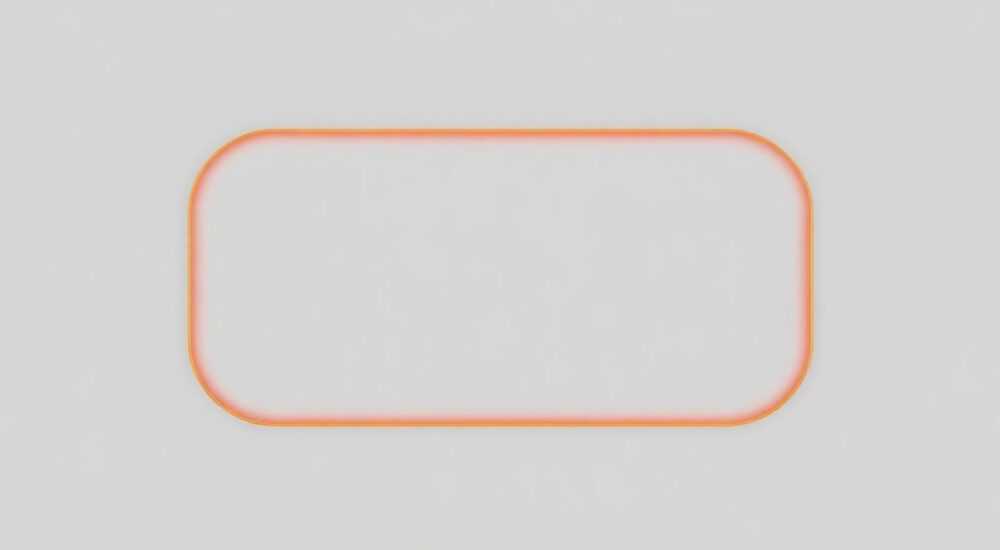
В современном дизайне закругленные углы элементов интерфейса стали стандартом, поскольку они создают более дружелюбный и современный внешний вид. Однако не все знают, как быстро и эффективно закруглить прямоугольник в Photoshop, особенно если вы только начинаете работать с этим мощным графическим редактором. Закругление углов может показаться простой задачей, но здесь есть множество нюансов, которые влияют на конечный результат – от выбора метода до точности настройки радиуса скругления.
Почему важно уметь закруглять углы в Photoshop
Умение корректно работать со скругленными формами необходимо каждому дизайнеру. Прямоугольники с закругленными углами активно используются при создании кнопок интерфейса, карточек товаров, баннеров и других UI-элементов. По данным исследования Nielsen Norman Group, пользователи воспринимают интерфейсы с закругленными элементами как более современные и удобные. При этом слишком большой или неправильно подобранный радиус скругления может испортить весь дизайн.
Разберемся подробнее, какие способы закругления углов существуют в Photoshop и как выбрать оптимальный вариант для конкретной задачи. Поговорим о классических методах и новых инструментах, появившихся в последних версиях программы. В конце статьи вы получите четкий алгоритм действий и сможете уверенно применять эти техники в своей работе.
Основные методы закругления углов в Photoshop
В Photoshop существует несколько способов создания закругленных прямоугольников, каждый из которых имеет свои особенности и области применения. Рассмотрим три основных метода:
- Использование инструмента Rounded Rectangle Tool – самый простой и быстрый способ создания векторной формы с заранее заданным радиусом скругления.
- Применение стиля слоя Stroke с параметром Rounded Corners – позволяет работать с уже существующими прямоугольниками и легко регулировать радиус.
- Метод маски и фильтра Gaussian Blur – более сложная техника, дающая максимальный контроль над формой закругления.
Метод |
Сложность |
Гибкость настроек |
Подходит для |
|---|---|---|---|
Rounded Rectangle Tool |
Низкая |
Средняя |
Быстрое создание простых форм |
Stroke Style |
Средняя |
Высокая |
Работа с существующими объектами |
Gaussian Blur |
Высокая |
Максимальная |
Точные кастомные формы |
Пошаговые инструкции: работа с Rounded Rectangle Tool
Давайте детально разберем процесс создания закругленного прямоугольника с помощью встроенного инструмента. Этот метод идеально подходит для создания новых элементов интерфейса с заранее известными параметрами.
- Выберите инструмент Rounded Rectangle Tool (U) на панели инструментов
- В верхней панели настроек укажите желаемый радиус скругления в поле Radius
- Задайте цвет заливки и обводки (при необходимости)
- Нарисуйте прямоугольник, удерживая Shift для сохранения пропорций
Важно помнить, что после создания фигуры изменить радиус скругления напрямую нельзя. Для этого потребуется воспользоваться другими методами или создать новую форму.
Продвинутые техники: работа со слоями и стилями
Когда нужно закруглить уже существующий прямоугольник или требуется более гибкое управление параметрами, лучше использовать стиль слоя Stroke. Этот метод позволяет сохранять возможность редактирования и не разрушает исходное изображение.
- Создайте новый слой или выберите существующий прямоугольник
- Перейдите в меню Layer → Layer Style → Stroke
- В настройках стиля найдите параметр Position и установите значение Inside
- Настройте размер обводки и выберите Fill Type: Color
- Активируйте опцию Rounded Corners и задайте нужный радиус
Этот подход особенно полезен при работе с пользовательскими интерфейсами, где часто возникает необходимость вносить изменения в существующие элементы.
Экспертное мнение: советы профессионала
Александр Петров, ведущий дизайнер интерфейсов компании Digital Design (более 12 лет опыта в UI/UX-дизайне): «В своей практике я часто сталкиваюсь с необходимостью создания различных форм с закругленными углами. Один из важных моментов, который многие упускают – это согласованность радиусов скругления во всем интерфейсе. Например, в мобильных приложениях обычно используются значения от 4px до 12px, а для веб-интерфейсов – от 8px до 24px. Рекомендую всегда документировать используемые значения радиусов и придерживаться единой системы.»
Часто задаваемые вопросы
Как изменить радиус скругления после создания фигуры?
- Если фигура создана через Rounded Rectangle Tool, то напрямую изменить радиус нельзя. Используйте преобразование в Smart Object или пересоздайте фигуру.
- Возможно, вы работаете с растровым изображением низкого разрешения. Переключитесь на векторные фигуры.
- Проверьте настройки сглаживания (Anti-Aliasing) в свойствах инструмента.
- Да, через CSS-свойства или специальные плагины для Photoshop можно задать индивидуальный радиус для каждого угла.
Новые возможности в современных версиях Photoshop
В последних версиях Photoshop появились улучшенные инструменты для работы с векторными формами. Особенно стоит отметить функцию Properties Panel, которая позволяет более точно контролировать параметры фигур прямо во время редактирования. Также стала доступна возможность независимого управления радиусом каждого угла через специальные маркеры трансформации.
Версия Photoshop |
Новые возможности |
Преимущества |
|---|---|---|
CC 2021 |
Properties Panel для фигур |
Быстрая настройка параметров |
CC 2023 |
Индивидуальные радиусы углов |
Максимальная гибкость |
Распространенные ошибки и как их избежать
При работе со скругленными формами дизайнеры часто допускают следующие ошибки:
- Использование слишком большого радиуса, что делает форму похожей на овал
- Несогласованность радиусов в разных элементах интерфейса
- Применение растровых эффектов вместо векторных форм
- Игнорирование особенностей отображения на разных устройствах
Чтобы избежать этих проблем, рекомендуется:
- Создавать дизайн-систему с четко определенными значениями радиусов
- Тестировать отображение на реальных устройствах
- Использовать векторные формы вместо растровых
Практические выводы и рекомендации
Закругление углов прямоугольников в Photoshop – это базовый, но крайне важный навык для любого дизайнера. Мы рассмотрели различные методы: от простого использования Rounded Rectangle Tool до продвинутых техник с применением стилей слоя и фильтров. Каждый метод имеет свою область применения и уровень сложности. Главное – понимать контекст задачи и выбирать наиболее подходящий инструмент.
RU DESIGN SHOP — это интернет магазин товаров для дома и ремонта от российских производителей, rudesignshop.ru предлагает большой выбор по доступной цене и является надежным партнером при покупке с быстрой доставкой по всем городам России. RU DESIGN SHOP помогает подобрать товар по вашему проекту, а также есть система лояльности, акции и скидки. RU DESIGN SHOP реализует товары произведенные в России. RU DESIGN SHOP приглашает к сотрудничеству дизайнеров интерьера, архитекторов, строителей и мастеров.
Владея различными техниками закругления углов, вы сможете создавать современные и профессиональные дизайны, соответствующие актуальным трендам в веб-дизайне и UI/UX-разработке.
⚠️ Дисклеймер — нажмите, чтобы развернуть
Материалы, опубликованные в разделе «Блог» на сайте RU DESIGN SHOP (rudesignshop.ru), носят исключительно информационный и ознакомительный характер и не являются руководством к действию, финансовой рекомендацией, медицинской услугой, ветеринарным назначением либо рекламой товаров и услуг, включая азартные игры. Публикации не содержат призывов к участию в азартных играх и не направлены на продвижение соответствующих операторов.
Безопасность применения товаров и веществ: при использовании строительных материалов, бытовой химии, пестицидов и агрохимикатов необходимо строго следовать инструкциям производителя и действующему законодательству Российской Федерации, включая Федеральный закон РФ от 19.07.1997 № 109-ФЗ «О безопасном обращении с пестицидами и агрохимикатами».
Упоминание товарных знаков, брендов и организаций носит исключительно информационный характер и не означает наличие партнёрских отношений или одобрения со стороны правообладателей.
Материалы, содержащие сведения о медицинских, ветеринарных или косметических средствах, представлены в справочных целях и не являются медицинской консультацией или назначением. Перед применением рекомендуется обратиться к врачу, ветеринарному специалисту или иному сертифицированному профессионалу.
Возрастные ограничения: материалы, содержащие сведения о продукции категории 18+, включая алкоголь или азартные игры, предназначены исключительно для совершеннолетней аудитории и публикуются в информационных целях.
Правовая ответственность: решения, принятые на основе опубликованной информации, пользователь принимает самостоятельно и на свой риск; редакция и авторы несут ответственность в пределах, установленных законодательством Российской Федерации.
Редакция не допускает публикаций, содержащих пропаганду экстремизма, терроризма, наркотических средств или суицида; подобные материалы подлежат немедленному удалению.
Упоминание организаций с ограниченным статусом: компания Meta Platforms Inc. (социальные сети Facebook и Instagram) признана экстремистской организацией решением суда РФ, её деятельность запрещена на территории Российской Федерации; любые упоминания приводятся исключительно в информационных целях.
Авторские права и источники: информация собирается из открытых источников; её актуальность указывается на дату публикации и может изменяться.
Изображения и иллюстрации используются на условиях, разрешённых правообладателями. При возникновении претензий редакция готова оперативно рассмотреть обращение и внести необходимые изменения.
Персональные данные и cookies: сайт использует cookies и обрабатывает персональные данные пользователей в соответствии с Федеральным законом № 152-ФЗ «О персональных данных» и Политикой конфиденциальности RU DESIGN SHOP.
Мнения авторов могут не совпадать с позицией государственных органов или коммерческих организаций, упомянутых в материалах.
РЕКОМЕНДУЕМ
Товары от российских производителей

Настенный светильник WorldWall Color GLODE
Диапазон цен: 23166 руб. – 27027 руб.
Настенный светильник OmniWall GLODE
Диапазон цен: 17700 руб. – 114500 руб.

