Скидка 5% на первый заказ — RDS5




Как добавить направляющую в powerpoint
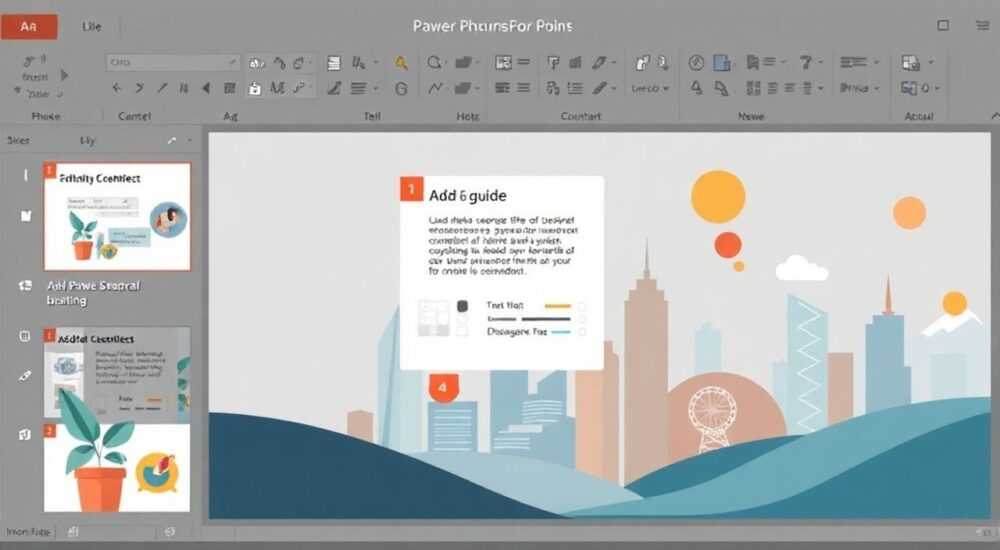
Создание качественных презентаций в PowerPoint требует не только креативного подхода, но и точного соблюдения правил выравнивания элементов. Многие пользователи сталкиваются с проблемой неровного расположения объектов на слайдах, что существенно влияет на восприятие материала. Представьте себе важную деловую презентацию, где текстовые блоки и изображения размещены хаотично – это может подорвать доверие аудитории к вашему сообщению. В этой статье мы подробно разберем, как использовать направляющие в PowerPoint для создания профессиональных презентаций и решим основные проблемы с выравниванием элементов.
Основы работы с направляющими в PowerPoint
Направляющие в PowerPoint представляют собой невидимые линии, помогающие точно позиционировать объекты на слайде. Они особенно полезны при создании сложных макетов или работе с множеством элементов. Существует два основных типа направляющих: горизонтальные и вертикальные. Для добавления первой направляющей достаточно навести курсор на линейку в верхней или боковой части окна программы и перетащить ее на рабочую область.
Важно отметить, что направляющие по умолчанию отключены в PowerPoint. Чтобы их активировать, необходимо кликнуть правой кнопкой мыши по пустому пространству слайда и выбрать пункт «Показать» → «Направляющие». При этом можно создавать неограниченное количество направляющих, просто повторяя операцию перетаскивания с линейки. Интересная особенность: при перемещении объекта вдоль направляющей, он автоматически «притягивается» к ней, что значительно облегчает точное позиционирование.
Рассмотрим основные возможности работы с направляющими:
- Перемещение существующих направляющих
- Удаление ненужных линий
- Копирование направляющих между слайдами
- Настройка цвета и стиля отображения
Пошаговая инструкция по созданию и использованию направляющих
Процесс добавления направляющих в PowerPoint состоит из нескольких простых шагов. Во-первых, необходимо войти в режим просмотра «Обычный», так как в других режимах эта функция недоступна. Затем следует выполнить следующую последовательность действий:
- Активируйте линейки через вкладку «Вид» → «Показать» → «Линейка»
- Нажмите правой кнопкой мыши на пустой области слайда
- Выберите «Показать» → установите галочку напротив «Направляющие»
- Наведите курсор на линейку и перетащите направляющую на рабочую область
Для более эффективной работы с направляющими существуют дополнительные приемы. Например, удерживая клавишу Ctrl при перетаскивании существующей направляющей, можно создать её копию. А зажав клавишу Alt, можно временно отключить привязку объектов к направляющим, что полезно при точной настройке позиции.
Сравнение методов выравнивания в PowerPoint
Метод выравнивания |
Преимущества |
Недостатки |
|---|---|---|
Использование направляющих |
|
|
Автоматическое выравнивание |
|
|
Сетка выравнивания |
|
|
Как видно из таблицы, использование направляющих предоставляет наибольшие возможности для точного контроля над расположением элементов. Особенно это актуально при создании сложных макетов или работе с большим количеством объектов на одном слайде.
Практические кейсы и типичные ошибки
Рассмотрим реальный пример из практики. Дизайнер Анна столкнулась с задачей создания ежегодного отчета компании, содержащего множество графиков и таблиц. Изначально она пыталась выровнять элементы вручную, что приводило к заметным отклонениям в расположении объектов на разных слайдах. После внедрения системы направляющих удалось достичь идеальной согласованности всех элементов презентации.
Часто встречающиеся ошибки при работе с направляющими:
- Использование слишком большого количества направляющих
- Отсутствие единой системы координат
- Забывание о возможности временного скрытия направляющих
- Неправильная настройка параметров привязки
Рекомендации опытных пользователей:
- Создавайте базовый набор направляющих для типовых элементов
- Используйте цветовую дифференциацию для разных типов направляющих
- Сохраняйте шаблоны с заранее настроенными направляющими
- Регулярно проверяйте соответствие расположения элементов направляющим
Экспертное мнение: советы профессионала
Мария Соколова, сертифицированный тренер Microsoft Office с 15-летним опытом преподавания, делится своим опытом: «За годы работы я заметила, что многие пользователи недооценивают мощь направляющих в PowerPoint. В своей практике я часто использую двухуровневую систему направляющих: основные (для крупных блоков) и второстепенные (для детального выравнивания). Это особенно полезно при создании презентаций для корпоративных клиентов, где важна каждая деталь».
По словам эксперта, ключевой момент – это создание универсального шаблона с преднастроенными направляющими: «Я всегда рекомендую своим ученикам начинать работу с создания ‘сетки’, которая будет служить основой всей презентации. Это экономит до 30% времени на последующую корректировку макета».
Вопросы и ответы по теме направляющих в PowerPoint
- Можно ли сделать направляющие общими для всех слайдов?
- Да, существует возможность сохранить направляющие в мастер-слайде, что позволит использовать их на всех слайдах презентации.
- Как изменить цвет направляющих?
- Цвет направляющих можно настроить через меню «Файл» → «Параметры» → «Дополнительно» → раздел «Показать направляющие и сетку».
- Почему иногда направляющие не работают?
- Проблема может возникать при включенном режиме «Увеличить/уменьшить масштаб» или при случайном отключении функции привязки в настройках программы.
Перспективы развития инструментов выравнивания
Microsoft постоянно совершенствует функционал PowerPoint, добавляя новые возможности для работы с направляющими. В последних версиях появились такие инновационные решения, как:
- Интеллектуальные направляющие с автоматическим предложением оптимального расположения
- Возможность группировки направляющих в категории
- Функция экспорта/импорта настроек направляющих между проектами
Особенно интересным является развитие технологии машинного обучения, которая позволяет программе анализировать содержимое слайда и предлагать наиболее эффективные варианты расположения элементов. Это существенно упрощает работу даже для начинающих пользователей, сохраняя при этом профессиональный уровень качества оформления.
Современные тенденции показывают, что направляющие становятся не просто вспомогательным инструментом, а полноценной системой управления компоновкой презентации. Появление новых возможностей, таких как динамические направляющие и интеграция с другими дизайн-инструментами, делает работу в PowerPoint еще более эффективной и удобной.
Подводя итоги, можно уверенно сказать, что использование направляющих в PowerPoint – это неотъемлемая часть профессионального подхода к созданию презентаций. Владея техникой работы с направляющими, вы сможете создавать безупречно выровненные слайды, которые произведут впечатление на любую аудиторию. Освоив базовые принципы и дополнительные возможности этого инструмента, вы значительно повысите качество своих презентаций и сэкономите время на их подготовку.
RU DESIGN SHOP — это интернет магазин товаров для дома и ремонта от российских производителей, rudesignshop.ru предлагает большой выбор по доступной цене и является надежным партнером при покупке с быстрой доставкой по всем городам России. RU DESIGN SHOP помогает подобрать товар по вашему проекту, а также есть система лояльности, акции и скидки. RU DESIGN SHOP реализует товары произведенные в России. RU DESIGN SHOP приглашает к сотрудничеству дизайнеров интерьера, архитекторов, строителей и мастеров.
⚠️ Дисклеймер — нажмите, чтобы развернуть
Материалы, опубликованные в разделе «Блог» на сайте RU DESIGN SHOP (rudesignshop.ru), носят исключительно информационный и ознакомительный характер и не являются руководством к действию, финансовой рекомендацией, медицинской услугой, ветеринарным назначением либо рекламой товаров и услуг, включая азартные игры. Публикации не содержат призывов к участию в азартных играх и не направлены на продвижение соответствующих операторов.
Безопасность применения товаров и веществ: при использовании строительных материалов, бытовой химии, пестицидов и агрохимикатов необходимо строго следовать инструкциям производителя и действующему законодательству Российской Федерации, включая Федеральный закон РФ от 19.07.1997 № 109-ФЗ «О безопасном обращении с пестицидами и агрохимикатами».
Упоминание товарных знаков, брендов и организаций носит исключительно информационный характер и не означает наличие партнёрских отношений или одобрения со стороны правообладателей.
Материалы, содержащие сведения о медицинских, ветеринарных или косметических средствах, представлены в справочных целях и не являются медицинской консультацией или назначением. Перед применением рекомендуется обратиться к врачу, ветеринарному специалисту или иному сертифицированному профессионалу.
Возрастные ограничения: материалы, содержащие сведения о продукции категории 18+, включая алкоголь или азартные игры, предназначены исключительно для совершеннолетней аудитории и публикуются в информационных целях.
Правовая ответственность: решения, принятые на основе опубликованной информации, пользователь принимает самостоятельно и на свой риск; редакция и авторы несут ответственность в пределах, установленных законодательством Российской Федерации.
Редакция не допускает публикаций, содержащих пропаганду экстремизма, терроризма, наркотических средств или суицида; подобные материалы подлежат немедленному удалению.
Упоминание организаций с ограниченным статусом: компания Meta Platforms Inc. (социальные сети Facebook и Instagram) признана экстремистской организацией решением суда РФ, её деятельность запрещена на территории Российской Федерации; любые упоминания приводятся исключительно в информационных целях.
Авторские права и источники: информация собирается из открытых источников; её актуальность указывается на дату публикации и может изменяться.
Изображения и иллюстрации используются на условиях, разрешённых правообладателями. При возникновении претензий редакция готова оперативно рассмотреть обращение и внести необходимые изменения.
Персональные данные и cookies: сайт использует cookies и обрабатывает персональные данные пользователей в соответствии с Федеральным законом № 152-ФЗ «О персональных данных» и Политикой конфиденциальности RU DESIGN SHOP.
Мнения авторов могут не совпадать с позицией государственных органов или коммерческих организаций, упомянутых в материалах.
РЕКОМЕНДУЕМ
Товары от российских производителей
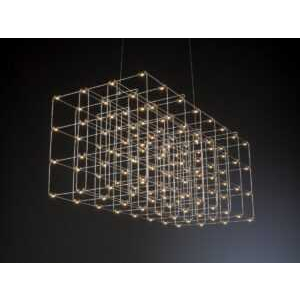
Люстра Claster Cube GLODE
59202 руб.