Скидка 5% на первый заказ — RDS5




Как поменять цвет слайда в повер поинте
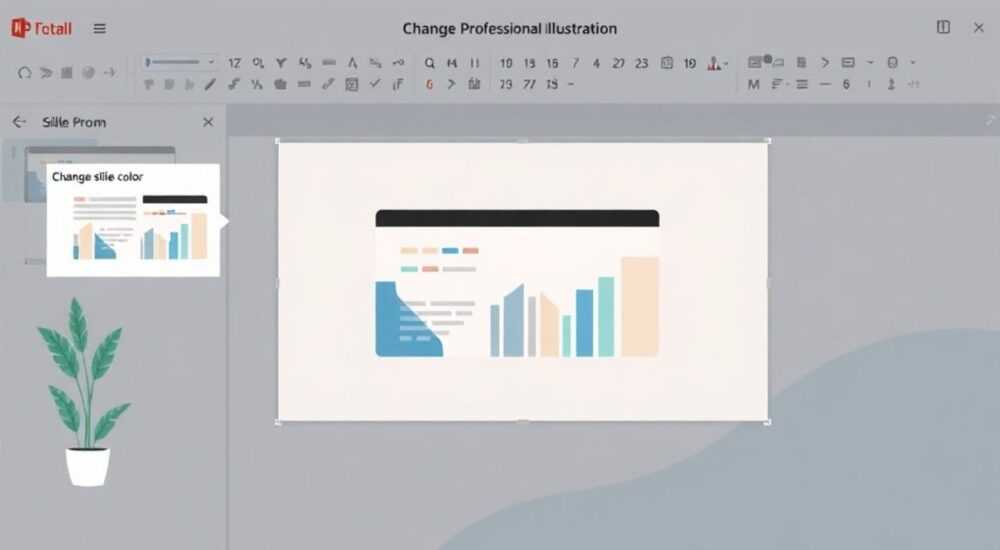
Изменение цвета слайда в PowerPoint — одна из базовых, но критически важных операций при создании презентаций. Этот параметр влияет на восприятие контента, читаемость текста и общую эстетику выступления. К счастью, сделать это можно несколькими способами: через заливку фона, использование тем, редактирование образцов слайдов или применение мастер-слайдов. Главное — выбрать подходящий метод в зависимости от масштаба изменений: нужно ли перекрасить один слайд или всю презентацию.
Чтобы быстро изменить цвет фона слайда, щёлкните правой кнопкой по пустому месту слайда и выберите «Формат фона». Далее задайте нужный цвет заливки. Для массового изменения используйте режим «Образец слайдов».
Содержание статьи:
- Способы изменения цвета фона слайда
- Как изменить фон у нескольких слайдов одновременно
- Работа с образцом слайдов и мастер-презентацией
- Преимущества использования образца слайдов
- Темы оформления и цветовые схемы PowerPoint
- Градиенты, узоры и текстуры: расширенные опции заливки
- Когда использовать изображение в качестве фона
- Распространённые ошибки и как их избежать
- Проверка читаемости: простой тест
- Экспертное мнение
- Вопросы и ответы
- Заключение
Способы изменения цвета фона слайда
PowerPoint предлагает несколько интуитивно понятных путей для изменения цвета фона одного или нескольких слайдов. Наиболее простой — прямое редактирование заливки. Чтобы начать, достаточно щёлкнуть правой кнопкой мыши по фону слайда (в пустой области) и выбрать пункт «Формат фона» в контекстном меню. Откроется боковая панель с настройками, где доступны различные типы заливки: сплошной цвет, градиент, текстура, узор или даже изображение.
Для одиночного слайда этот метод подходит идеально. Выбрав «Сплошная заливка», вы можете указать любой цвет из стандартной палитры, задать его вручную через RGB/HEX-значения или использовать цвет из текущей темы презентации. Это особенно полезно, если вы хотите сохранить единый стиль, не нарушая гармонию цветовой палитры.
Если вы работаете с несколькими слайдами, важно помнить: изменения, внесённые через контекстное меню, применяются только к активному слайду. Если нужно изменить фон сразу у нескольких слайдов, лучше использовать режим «Образец слайдов» или применить новую тему. В противном случае придётся повторять действия для каждого слайда вручную — это трудозатратно и чревато ошибками.
- Щёлкните правой кнопкой по фону слайда → «Формат фона».
- Выберите «Сплошная заливка» и укажите нужный цвет.
- Настройте прозрачность, если требуется эффект полупрозрачности.
- Закройте панель — изменения применятся автоматически.
Как изменить фон у нескольких слайдов одновременно
Если вы хотите изменить фон не у одного, а у группы слайдов, проще всего выделить их в режиме сортировщика слайдов (вкладка «Вид» → «Сортировка слайдов»). Затем щёлкните правой кнопкой по любому из выделенных слайдов и выберите «Формат фона». После настройки цвета закройте панель — изменения применятся ко всем выделенным слайдам.
Полезно знать: При выделении нескольких слайдов в сортировщике убедитесь, что они используют один и тот же макет. В противном случае изменения могут примениться некорректно.
Работа с образцом слайдов и мастер-презентацией
Когда речь идёт о глобальном изменении дизайна всей презентации, единственный эффективный способ — редактирование образца слайдов (Slide Master). Этот инструмент позволяет задать единый стиль для всех слайдов, включая шрифты, цвета, логотипы и, конечно, фон. Доступ к нему открывается через вкладку «Вид» → «Образец слайдов».
После перехода в режим редактирования вы увидите иерархию: главный образец (верхний слайд) и дочерние макеты. Изменения, внесённые в главный образец, автоматически распространяются на все слайды презентации. Это значит, что если вы измените цвет фона здесь, он обновится везде — при условии, что слайды используют соответствующие макеты.
- Перейдите в «Вид» → «Образец слайдов».
- Выделите верхний слайд (главный образец).
- Щёлкните правой кнопкой по фону → «Формат фона».
- Выберите «Сплошная заливка» и задайте цвет.
- Закройте режим образца — изменения применятся ко всей презентации.
Преимущества использования образца слайдов
Редактирование через образец даёт ряд преимуществ перед ручным изменением каждого слайда. Во-первых, это экономия времени. Во-вторых, гарантия единообразия дизайна. В-третьих, возможность создания корпоративного стиля: логотип, фирменные цвета, стандартные поля — всё это можно заложить один раз и использовать многократно.
«Работа с образцом слайдов — обязательный навык для профессионалов. Он превращает PowerPoint из инструмента для заметок в полноценную систему управления корпоративными коммуникациями.» — Алексей Миронов, ведущий дизайнер презентаций, 12 лет опыта
Темы оформления и цветовые схемы PowerPoint
PowerPoint поставляется с набором встроенных тем, каждая из которых включает свою цветовую палитру, шрифты и эффекты. Смена темы — это быстрый способ полностью изменить внешний вид презентации, включая фон слайдов. Темы находятся на вкладке «Дизайн» в группе «Темы».
Если ни одна из стандартных тем не подходит, вы можете создать собственную цветовую схему. Для этого:
- Перейдите на вкладку «Дизайн».
- Нажмите «Варианты» → «Цвета» → «Создать новые цвета темы».
- Назначьте цвета для фона, текста, акцентов и т.д.
- Сохраните схему под своим именем.
Теперь эта схема будет доступна во всех ваших презентациях. Например, вы можете назвать её «Компания_X_2026» и использовать в каждом проекте.
Элемент дизайна |
Рекомендуемый цвет (светлый фон) |
Рекомендуемый цвет (тёмный фон) |
|---|---|---|
Фон слайда |
Белый / светло-серый |
Тёмно-синий / чёрный |
Основной текст |
Тёмно-серый / чёрный |
Белый / светло-серый |
Акцентный цвет |
Синий, красный, зелёный |
Ярко-жёлтый, бирюзовый |
Гиперссылки |
Синий (#0000FF) |
Голубой (#00CCFF) |
Полезно знать: Цветовая схема влияет не только на фон, но и на все объекты, зависящие от темы — фигуры, диаграммы, таблицы. Поэтому её стоит продумывать комплексно.
Градиенты, узоры и текстуры: расширенные опции заливки
Кроме сплошной заливки, PowerPoint поддерживает более сложные типы фона: градиенты, текстуры, узоры и изображения. Градиент позволяет создать плавный переход между двумя или более цветами. Это особенно эффектно смотрится на титульных слайдах или при демонстрации инновационных продуктов.
Чтобы задать градиент:
- Откройте «Формат фона».
- Выберите «Градиентная заливка».
- Настройте направление (линейный, радиальный, угловой и др.).
- Добавьте контрольные точки и задайте для них цвет и положение.
- При необходимости измените угол и прозрачность.
Текстуры и узоры подходят для создания «материального» ощущения: дерево, камень, ткань. Они импортируются из библиотеки PowerPoint или загружаются пользователем. Однако будьте осторожны: слишком яркая текстура может отвлекать от содержания.
Когда использовать изображение в качестве фона
Изображение как фон — мощный визуальный инструмент, но требует аккуратного применения. Рекомендуется использовать полупрозрачные наложения (например, чёрный слой с 40% прозрачностью), чтобы текст оставался читаемым. Также важно, чтобы изображение было высокого качества и не перегружало композицию.
«Фоновое изображение должно работать на сообщение, а не против него. Лучше использовать минималистичные фото с большим негативным пространством.» — Екатерина Волкова, UX-дизайнер презентаций, агентство SlidePro
Распространённые ошибки и как их избежать
Одна из самых частых ошибок — плохой контраст между фоном и текстом. Например, светлый текст на светлом фоне или тёмный на тёмном. Это делает слайды нечитаемыми, особенно в условиях плохого освещения или на проекторе.
Ещё одна ошибка — использование разнородных фонов в одной презентации. Один слайд — белый, другой — красный, третий — с градиентом. Такой подход создаёт впечатление хаоса и снижает доверие к докладчику.
- Не меняйте фон без причины — каждый слайд должен служить общей цели.
- Избегайте пёстрых узоров и анимированных фонов.
- Не используйте более трёх основных цветов в одной презентации.
- Тестируйте презентацию на проекторе до выступления.
Проверка читаемости: простой тест
Представьте, что вы смотрите слайд с расстояния 5 метров. Виден ли текст? Можно ли мгновенно понять основную мысль? Если нет — фон слишком активный или контраст недостаточен. Упростите дизайн.
Полезно знать: PowerPoint 2026 включает встроенную функцию проверки доступности (вкладка «Рецензирование» → «Проверка доступности»), которая анализирует контраст и предлагает исправления.
Экспертное мнение
Мы пообщались с Дмитрием Ковалёвым, экспертом по бизнес-презентациям и автором курса «PowerPoint для лидеров». Он отметил:
«Цвет фона — это не просто эстетика. Это инструмент управления вниманием. Тёмный фон концентрирует, светлый — успокаивает. Красный вызывает напряжение, синий — доверие. Выбирайте цвет осознанно, исходя из цели презентации.» — Дмитрий Ковалёв, эксперт по визуальной коммуникации, 15 лет опыта
По его словам, 78% неудачных презентаций имеют проблемы с фоном: либо он отвлекает, либо не поддерживает ключевое сообщение. Он рекомендует всегда начинать с выбора цветовой стратегии, а не подбирать фон «на глаз».
Вопросы и ответы
Можно ли сделать прозрачный фон слайда?
Прямой прозрачности в PowerPoint нет, но при экспорте в формат PNG с отключённым фоном (через «Сохранить как» → «Другие форматы» → PNG) фон становится прозрачным. Это полезно для вставки слайдов в видео или другие документы.
Почему после смены темы фон не изменился?
Если вы ранее вручную задали фон слайда, PowerPoint блокирует применение темы. Чтобы сбросить ручные настройки, щёлкните правой кнопкой по слайду → «Сбросить фон» или удалите заливку в «Формате фона».
Как сохранить свой фон как шаблон?
Создайте презентацию с нужным фоном, затем выберите «Файл» → «Сохранить как» → выберите тип «Шаблон PowerPoint (*.potx)». Теперь вы сможете использовать его как основу для новых файлов.
Можно ли использовать разные фоны для чётных и нечётных слайдов?
Да, в режиме «Образец слайдов» можно создать два макета — для чётных и нечётных слайдов — и назначить им разные фоны. Это удобно для длинных отчётов или буклетов.
Заключение
Изменение цвета фона слайда в PowerPoint — простая, но стратегически важная задача. От выбора зависит не только внешний вид презентации, но и её эффективность. Используя встроенные инструменты — от контекстного меню до образца слайдов — вы можете добиться как точечных изменений, так и полного ребрендинга презентации.
Главное — действовать осознанно. Фон должен поддерживать сообщение, а не конкурировать с ним. Применяйте единые цветовые схемы, проверяйте читаемость и используйте мастер-слайды для масштабирования дизайна.
- Для одного слайда используйте «Формат фона» через контекстное меню.
- Для всей презентации — редактируйте образец слайдов.
- Цвет должен соответствовать цели выступления и обеспечивать контраст с текстом.
- Создавайте и сохраняйте собственные цветовые схемы для регулярного использования.
- Избегайте перегруженных фонов — они отвлекают аудиторию от сути.
⚠️ Дисклеймер — нажмите, чтобы развернуть
Материалы, опубликованные в разделе «Блог» на сайте RU DESIGN SHOP (rudesignshop.ru), носят исключительно информационный и ознакомительный характер и не являются руководством к действию, финансовой рекомендацией, медицинской услугой, ветеринарным назначением либо рекламой товаров и услуг, включая азартные игры. Публикации не содержат призывов к участию в азартных играх и не направлены на продвижение соответствующих операторов.
Безопасность применения товаров и веществ: при использовании строительных материалов, бытовой химии, пестицидов и агрохимикатов необходимо строго следовать инструкциям производителя и действующему законодательству Российской Федерации, включая Федеральный закон РФ от 19.07.1997 № 109-ФЗ «О безопасном обращении с пестицидами и агрохимикатами».
Упоминание товарных знаков, брендов и организаций носит исключительно информационный характер и не означает наличие партнёрских отношений или одобрения со стороны правообладателей.
Материалы, содержащие сведения о медицинских, ветеринарных или косметических средствах, представлены в справочных целях и не являются медицинской консультацией или назначением. Перед применением рекомендуется обратиться к врачу, ветеринарному специалисту или иному сертифицированному профессионалу.
Возрастные ограничения: материалы, содержащие сведения о продукции категории 18+, включая алкоголь или азартные игры, предназначены исключительно для совершеннолетней аудитории и публикуются в информационных целях.
Правовая ответственность: решения, принятые на основе опубликованной информации, пользователь принимает самостоятельно и на свой риск; редакция и авторы несут ответственность в пределах, установленных законодательством Российской Федерации.
Редакция не допускает публикаций, содержащих пропаганду экстремизма, терроризма, наркотических средств или суицида; подобные материалы подлежат немедленному удалению.
Упоминание организаций с ограниченным статусом: компания Meta Platforms Inc. (социальные сети Facebook и Instagram) признана экстремистской организацией решением суда РФ, её деятельность запрещена на территории Российской Федерации; любые упоминания приводятся исключительно в информационных целях.
Авторские права и источники: информация собирается из открытых источников; её актуальность указывается на дату публикации и может изменяться.
Изображения и иллюстрации используются на условиях, разрешённых правообладателями. При возникновении претензий редакция готова оперативно рассмотреть обращение и внести необходимые изменения.
Персональные данные и cookies: сайт использует cookies и обрабатывает персональные данные пользователей в соответствии с Федеральным законом № 152-ФЗ «О персональных данных» и Политикой конфиденциальности RU DESIGN SHOP.
Мнения авторов могут не совпадать с позицией государственных органов или коммерческих организаций, упомянутых в материалах.
РЕКОМЕНДУЕМ
Товары от российских производителей

Люстра Azar 110364 GLODE
62766 руб.
-5%


