Скидка 5% на первый заказ — RDS5




Как добавить новые штриховки в автокад
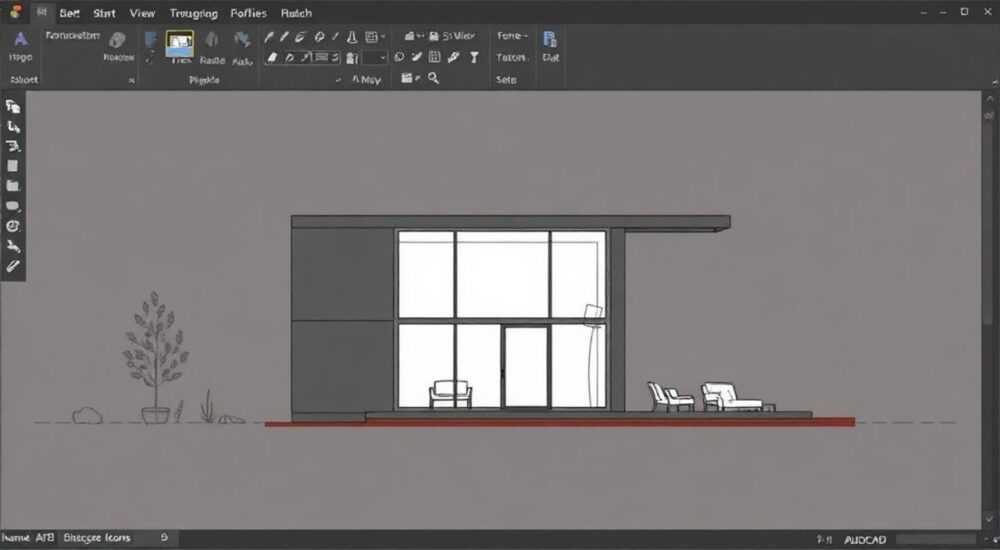
Добавление новых штриховок в AutoCAD — важный навык для проектировщиков, инженеров и архитекторов, которым необходимо соответствовать стандартам оформления чертежей или использовать уникальные стили заполнения. В базовой поставке AutoCAD содержится ограниченный набор штриховочных образцов, но программа позволяет легко расширять его за счёт пользовательских PAT-файлов. Эти файлы описывают геометрию узоров, которые затем можно применять к замкнутым областям на чертеже. Главное — правильно разместить файлы, зарегистрировать их в системе и корректно вызывать через команду HATCH.
Чтобы добавить новую штриховку в AutoCAD, нужно получить PAT-файл с описанием узора, поместить его в папку с поддерживаемыми шаблонами, обновить список штриховок в программе и использовать через диалоговое окно Hatch. Убедитесь, что файл совместим с вашей версией AutoCAD.
Современные проекты требуют точного соответствия отраслевым нормативам: от ГОСТов в России до международных стандартов ISO. Штриховка помогает визуализировать материалы, зоны нагрузки, типы поверхностей и многое другое. Однако стандартная библиотека AutoCAD не всегда покрывает все потребности. Например, при проектировании ландшафта может понадобиться штриховка под натуральный камень, а в строительстве — специфический узор для кирпичной кладки под углом 45°. В таких случаях пользователь вынужден искать или создавать собственные штриховки. К счастью, AutoCAD предоставляет гибкие инструменты для расширения функционала. Этот процесс включает загрузку файлов, настройку путей поиска, тестирование и использование в реальных чертежах. Ниже мы подробно разберём каждый этап.
Содержание статьи:
Где найти и как выбрать подходящие штриховки
Штриховки в AutoCAD хранятся в файлах с расширением .PAT — это текстовые файлы, содержащие описание линий, углов, смещений и повторов узора. Первый шаг — найти качественные и совместимые PAT-файлы. Лучше всего выбирать источники, ориентированные на вашу отрасль: строительство, машиностроение, ландшафтный дизайн или картографию. Существует несколько проверенных способов получения штриховок.
Один из самых надёжных — официальные ресурсы Autodesk. На сайте компании есть раздел с дополнительными материалами, где можно найти шаблоны, соответствующие международным стандартам. Также активные сообщества пользователей AutoCAD, такие как CADTutor, The Swamp и Russian-speaking форумы (например, CADForum), предлагают бесплатные и платные библиотеки. Многие пользователи делятся своими наработками, включая штриховки по ГОСТ 2.306–2021.
Ещё один вариант — специализированные сайты вроде GrabCAD, Cadtips.ru или BiblioCAD. Они предоставляют коллекции, сгруппированные по темам: металлы, бетон, дерево, стекло, грунт. Перед скачиванием проверяйте версию AutoCAD, для которой предназначен файл. Хотя формат .PAT обратно совместим, некоторые сложные узоры могут некорректно отображаться в старых версиях программы.
Полезно знать: Всегда проверяйте лицензию на скачанный PAT-файл. Некоторые авторы запрещают коммерческое использование или требуют указания авторства.
При выборе штриховки обращайте внимание на её масштабируемость и читаемость. Узор должен оставаться узнаваемым при различных масштабах вывода — от крупного плана до общего вида. Избегайте слишком плотных или мелких линий, которые могут «сольться» при печати. Хорошая практика — предварительно протестировать штриховку на отдельном слое перед использованием в основном проекте.
Источник |
Преимущества |
Недостатки |
|---|---|---|
Autodesk Knowledge Network |
Официальная поддержка, соответствие стандартам |
Ограниченный выбор, нет экзотических узоров |
CADTutor / The Swamp |
Бесплатно, активное сообщество |
Требуется проверка качества файлов |
GrabCAD / BiblioCAD |
Большой выбор, фильтрация по категориям |
Может быть реклама, платные премиум-доступы |
Отраслевые библиотеки (ГОСТ, ISO) |
Стандартизировано, готово к сертификации |
Сложно найти бесплатно |
Как установить новые штриховки в AutoCAD
После того как вы нашли нужный PAT-файл, следующий шаг — его установка. Процесс зависит от версии AutoCAD и операционной системы, но в целом универсален для Windows. Файлы штриховок должны находиться в определённой папке, чтобы AutoCAD мог их обнаружить.
Первое — найдите папку с шаблонами штриховок. Обычно она расположена по пути:
`C:Program FilesAutodeskAutoCAD [версия]UserDataCacheSupport`.
Альтернативно, штриховки можно размещать в пользовательской папке, например:
`C:Users[Имя]AppDataRoamingAutodeskAutoCAD [версия][язык]Support`.
Чтобы точно определить путь, откройте AutoCAD, введите команду `OPTIONS`, перейдите на вкладку «Файлы» и найдите пункт «Поддерживаемые пути поиска файлов». Туда и нужно скопировать ваш .PAT-файл.
- Скопируйте скачанный файл (например, gost_custom.pat) в одну из папок из списка поддерживаемых путей.
- Убедитесь, что у вас есть права администратора, если вы копируете в системную директорию.
- Перезапустите AutoCAD, чтобы обновить кэш и индексацию файлов.
- Проверьте, появилась ли новая штриховка: введите команду HATCH, откройте диалоговое окно, выберите «Пользовательские» или «Все штриховки».
Если штриховка не отображается, проверьте имя файла. AutoCAD распознаёт только файлы с расширением .PAT и правильной кодировкой (обычно ANSI). Также убедитесь, что файл не повреждён: откройте его в Блокноте и проверьте наличие строк вроде *Custom Brick, Brick pattern at 45 degrees.
«Помещайте пользовательские штриховки в папку UserDataCache — это безопаснее и не требует прав администратора. Так вы сможете обновлять AutoCAD без потери своих настроек.» — Алексей Миронов, ведущий CAD-инженер, ООО «Проект-Сервис»
Как использовать пользовательские штриховки в чертеже
После установки штриховка становится доступной через инструмент HATCH. Вызовите команду, нажав кнопку на ленте или введя HATCH в командной строке. В открывшемся окне перейдите на вкладку «Пользовательская» или выберите «Все штриховки» — там должна появиться ваша новая штриховка.
Для применения:
- Выберите тип штриховки из выпадающего списка.
- Укажите масштаб — он влияет на густоту узора. Начните с 1 и корректируйте визуально.
- Задайте угол поворота, если нужно изменить ориентацию линий.
- Щёлкните внутри замкнутого контура или выберите объекты вручную.
- Нажмите «ОК» для применения.
Масштаб — ключевой параметр. Слишком маленькое значение сделает штриховку слишком частой, что затруднит чтение чертежа. Слишком большое — узор станет редким и неинформативным. Оптимальный масштаб зависит от типа штриховки и масштаба чертежа. Например, для чертежа в масштабе 1:50 штриховка под кирпич может требовать коэффициент 10–15, тогда как для 1:10 достаточно 5.
Полезно знать: Используйте команду HATCHEDIT, чтобы изменить параметры уже нанесённой штриховки: масштаб, угол, тип. Это экономит время при корректировке.
Пользовательские штриховки можно сохранять в шаблонах чертежей (.DWT). Если вы регулярно используете одни и те же узоры, создайте шаблон с предустановленными слоями и штриховками. Это ускорит начало новых проектов и обеспечит единообразие оформления.
Как создать свою штриховку: шаги и пример
Иногда готовых штриховок недостаточно. Тогда приходится создавать свои. Для этого нужно редактировать или писать PAT-файл вручную. Это текстовый файл с определённой структурой.
Каждая штриховка начинается со строки с описанием:
*Имя_узора, Описание
Затем идут строки с параметрами линий:
угол, x-начало, y-начало, dx, dy, dash1, dash2, ...
Рассмотрим простой пример — штриховка из параллельных линий под углом 45° с шагом 5 мм:
*DIAG_45, Диагональная штриховка 45 градусов
45, 0,0, 5,5, 10,-5
Здесь:
- 45 — угол линии;
- 0,0 — начальная точка первой линии;
- 5,5 — смещение по X и Y для следующей линии (шаг решётки);
- 10,-5 — шаблон линии: 10 единиц линии, 5 единиц пробела.
Чтобы создать штриховку:
- Откройте Блокнот или любой текстовый редактор.
- Напишите заголовок и строки описания.
- Сохраните файл с расширением .PAT, например my_patterns.pat.
- Поместите его в папку поддерживаемых файлов.
- Перезапустите AutoCAD и проверьте в HATCH.
Для сложных узоров (сетки, ромбы, клетки) требуется несколько строк. Например, квадратная сетка создаётся двумя линиями: одна горизонтальная, другая вертикальная.
«Начинайте с простых штриховок. Изучите структуру стандартного acad.pat — это лучший учебник по формату PAT.» — Дмитрий Козлов, разработчик CAD-плагинов, Autodesk Certified Professional
Распространённые ошибки и как их исправить
Даже при правильной установке могут возникнуть проблемы. Вот самые частые:
- Штриховка не появляется в списке. Причина: файл не в правильной папке или имеет неподдерживаемое расширение. Решение: проверьте путь и убедитесь, что файл называется, например, custom.pat, а не custom.pat.txt.
- Штриховка отображается, но не применяется. Возможная причина — повреждённый контур. AutoCAD требует, чтобы область была замкнутой. Используйте команду BREAKLINE или PEDIT для проверки целостности.
- Узор слишком редкий или плотный. Нужно изменить масштаб в диалоговом окне HATCH. Экспериментируйте с значениями от 0.5 до 20.
- Ошибка при открытии PAT-файла: «Invalid pattern definition». Проверьте синтаксис: нет лишних символов, все числа разделены запятыми, строки не содержат кириллицы вне описания.
Если штриховка отображается с артефактами (обрывы, смещения), возможно, в файле указан слишком большой шаг или ошибка в координатах. Откройте файл в редакторе и сравните с рабочими образцами.
Полезно знать: AutoCAD игнорирует строки, начинающиеся с точки или пробела. Все строки описания должны начинаться с * или цифры/знака угла.
Экспертное мнение
Профессионалы рекомендуют системный подход к работе со штриховками. Вместо хаотичного добавления файлов создайте централизованную библиотеку. Это особенно важно в командной работе.
- Храните все пользовательские PAT-файлы в одной папке на сервере.
- Настройте общий путь поиска в OPTIONS для всех пользователей.
- Ведите реестр штриховок: имя, назначение, стандарт, автор.
- Регулярно тестируйте штриховки при разных масштабах печати.
Автоматизация — следующий уровень. Некоторые компании используют LISP-скрипты или .NET-плагины для быстрого доступа к часто используемым штриховкам. Можно создать панель с кнопками, каждая из которых вызывает HATCH с заданным типом и масштабом.
Вопросы и ответы
Можно ли использовать штриховки из AutoCAD LT?
Да, формат .PAT одинаков для AutoCAD и AutoCAD LT. Однако LT имеет ограничения в редактировании сложных объектов, поэтому убедитесь, что штриховка корректно отображается.
Почему моя штриховка отображается по-разному на других компьютерах?
Скорее всего, файл не был установлен на том компьютере. Штриховки не встраиваются в чертёж автоматически. Чтобы перенести штриховку, отправьте .PAT-файл получателю или используйте eTransmit для упаковки всех зависимостей.
Как встроить штриховку в чертёж, чтобы она работала без установки?
Напрямую — нельзя. Но вы можете преобразовать штриховку в блок или использовать команду WMFOUT для экспорта в метафайл. Это решение для презентаций, но не для редактирования.
Поддерживаются ли цветные или градиентные штриховки?
Стандартные PAT-файлы — монохромные. Цвет задаётся отдельно через свойства штриховки. Для градиентов используйте встроенную функцию Gradient в диалоговом окне HATCH.
Можно ли импортировать штриховки из PDF или изображений?
Нет, напрямую. Но вы можете использовать трассировку (TRACE) или конвертеры, которые анализируют изображение и генерируют приблизительный PAT-файл. Качество зависит от исходника.
Заключение
Добавление новых штриховок в AutoCAD — это простой, но мощный способ повысить качество и соответствие стандартам ваших чертежей. Процесс включает поиск или создание PAT-файлов, их установку в правильную папку и использование через инструмент HATCH. Главное — следить за совместимостью, структурой файла и путями поиска.
Регулярное обновление библиотеки штриховок, систематизация и командное согласование позволяют избежать ошибок и ускорить проектирование. Не бойтесь экспериментировать: даже простая диагональная штриховка может стать фирменным стилем вашего проекта.
- Всегда устанавливайте PAT-файлы в папку из списка поддерживаемых путей в OPTIONS.
- Тестируйте штриховки на отдельном чертеже перед использованием в проекте.
- Создавайте свои штриховки, изучив формат на примере acad.pat.
- Используйте eTransmit для переноса чертежей с пользовательскими штриховками.
- Централизуйте библиотеку штриховок в командной работе для единообразия.
⚠️ Дисклеймер — нажмите, чтобы развернуть
Материалы, опубликованные в разделе «Блог» на сайте RU DESIGN SHOP (rudesignshop.ru), носят исключительно информационный и ознакомительный характер и не являются руководством к действию, финансовой рекомендацией, медицинской услугой, ветеринарным назначением либо рекламой товаров и услуг, включая азартные игры. Публикации не содержат призывов к участию в азартных играх и не направлены на продвижение соответствующих операторов.
Безопасность применения товаров и веществ: при использовании строительных материалов, бытовой химии, пестицидов и агрохимикатов необходимо строго следовать инструкциям производителя и действующему законодательству Российской Федерации, включая Федеральный закон РФ от 19.07.1997 № 109-ФЗ «О безопасном обращении с пестицидами и агрохимикатами».
Упоминание товарных знаков, брендов и организаций носит исключительно информационный характер и не означает наличие партнёрских отношений или одобрения со стороны правообладателей.
Материалы, содержащие сведения о медицинских, ветеринарных или косметических средствах, представлены в справочных целях и не являются медицинской консультацией или назначением. Перед применением рекомендуется обратиться к врачу, ветеринарному специалисту или иному сертифицированному профессионалу.
Возрастные ограничения: материалы, содержащие сведения о продукции категории 18+, включая алкоголь или азартные игры, предназначены исключительно для совершеннолетней аудитории и публикуются в информационных целях.
Правовая ответственность: решения, принятые на основе опубликованной информации, пользователь принимает самостоятельно и на свой риск; редакция и авторы несут ответственность в пределах, установленных законодательством Российской Федерации.
Редакция не допускает публикаций, содержащих пропаганду экстремизма, терроризма, наркотических средств или суицида; подобные материалы подлежат немедленному удалению.
Упоминание организаций с ограниченным статусом: компания Meta Platforms Inc. (социальные сети Facebook и Instagram) признана экстремистской организацией решением суда РФ, её деятельность запрещена на территории Российской Федерации; любые упоминания приводятся исключительно в информационных целях.
Авторские права и источники: информация собирается из открытых источников; её актуальность указывается на дату публикации и может изменяться.
Изображения и иллюстрации используются на условиях, разрешённых правообладателями. При возникновении претензий редакция готова оперативно рассмотреть обращение и внести необходимые изменения.
Персональные данные и cookies: сайт использует cookies и обрабатывает персональные данные пользователей в соответствии с Федеральным законом № 152-ФЗ «О персональных данных» и Политикой конфиденциальности RU DESIGN SHOP.
Мнения авторов могут не совпадать с позицией государственных органов или коммерческих организаций, упомянутых в материалах.
РЕКОМЕНДУЕМ
Товары от российских производителей

-5%
Светильник MTRACK Forstlight
Диапазон цен: 4160 руб. – 7530 руб.
Подвес BaseLume Six GLODE
Диапазон цен: 44000 руб. – 109200 руб.
-5%

