Скидка 5% на первый заказ — RDS5




Как сделать 2 экрана в автокаде
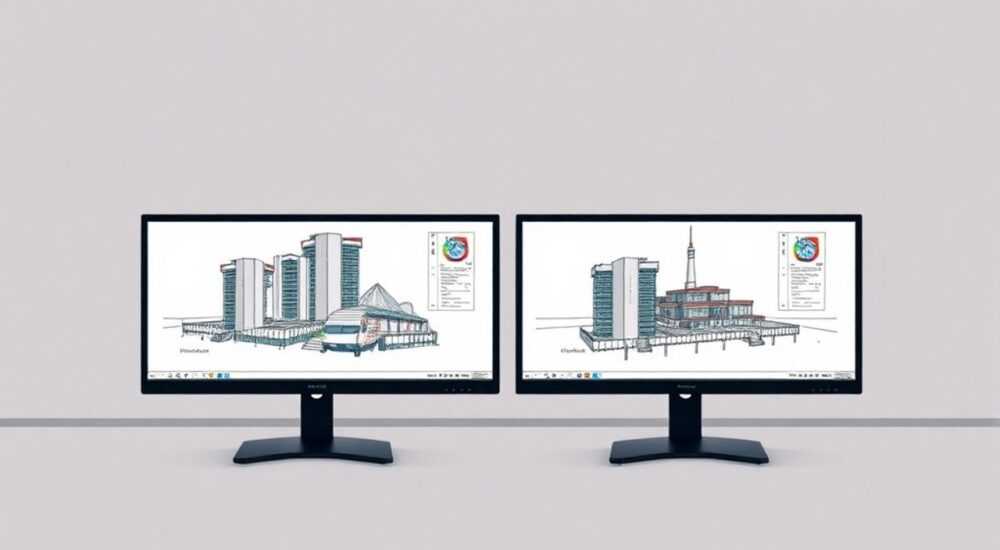
В AutoCAD работа с двумя экранами позволяет эффективно управлять видами чертежа, одновременно просматривая разные фрагменты или проекции модели. Это особенно полезно при создании сложных проектов, когда требуется сопоставлять 3D-модель и её 2D-виды, а также при подготовке чертежей к печати. Реализовать два экрана можно как в пространстве модели, так и в пространстве листа, используя команды управления видами и окнами.
Чтобы сделать два экрана в AutoCAD, перейдите в пространство листа и используйте видовые экраны — они позволяют отображать разные виды одного чертежа одновременно. Настройте масштаб и положение каждого экрана для максимального удобства.
Содержание статьи:
- Зачем нужны два экрана в AutoCAD
- Видовые экраны: пространство листа и модели
- Как создать два вида на листе
- Настройка видовых экранов
- Типичные ошибки новичков
- Работа с масштабом и поворотом вида
- Пример: создание двух видов детали
- Особенности использования в пространстве модели
- Экспертное мнение
- Интервью с Дмитрием Фёдоровым, руководителем отдела проектирования, 15 лет опыта в AutoCAD
- Вопросы и ответы
- Заключение
Зачем нужны два экрана в AutoCAD
Использование двух экранов в AutoCAD — это не просто способ увеличить рабочую область, а полноценный инструмент повышения продуктивности. Архитекторы, инженеры и проектировщики часто сталкиваются с необходимостью одновременного контроля нескольких аспектов чертежа: например, общий план и деталировка, либо фасад здания и его поперечный разрез. Два экрана позволяют избежать постоянной прокрутки и переключения между видами.
Такой подход особенно актуален при работе с трёхмерными моделями. Один экран может отображать изометрический вид, а второй — ортогональную проекцию. Это упрощает проверку геометрии, выравнивание элементов и нанесение размеров. Кроме того, при подготовке к выводу на печать важно контролировать, как чертёж будет выглядеть на листе, и видовые экраны дают точное представление о финальном результате.
Применение нескольких экранов также снижает риск ошибок. Когда все важные фрагменты видны одновременно, проще заметить расхождения в размерах, ориентации или стилях оформления. Это особенно ценно в командной работе, где документ должен соответствовать строгим стандартам.
Полезно знать: Видовые экраны в AutoCAD не дублируют содержимое, а отображают разные «окна» в одну и ту же модель. Все изменения в любом экране мгновенно отражаются во всех остальных.
Видовые экраны: пространство листа и модели
AutoCAD использует две основные рабочие среды: пространство модели (Model Space) и пространство листа (Paper Space). Пространство модели — это рабочая зона, где создаётся сама 3D- или 2D-геометрия. Пространство листа имитирует лист бумаги, на котором размещаются виды модели, рамки, штампы и текстовые пояснения. Именно в пространстве листа и используются видовые экраны.
Видовой экран — это «окно» в пространство модели, расположенное на листе. Он может быть любого размера и формы, иметь собственный масштаб и ориентацию. На одном листе можно разместить несколько таких экранов, каждый из которых показывает нужный фрагмент модели под определённым углом и в заданном масштабе.
Ключевое преимущество такого подхода — гибкость компоновки. Например, на одном листе можно разместить общий вид детали в масштабе 1:10, а рядом — увеличенный фрагмент в масштабе 1:1. При этом оба вида ссылаются на одну и ту же модель, и любое изменение в ней автоматически отразится в обоих экранах.
Параметр |
Пространство модели |
Пространство листа |
|---|---|---|
Назначение |
Создание и редактирование геометрии |
Компоновка чертежа для печати |
Масштаб |
Фиксированный (реальные размеры) |
Гибкий (настраивается для каждого экрана) |
Видовые экраны |
Не используются |
Обязательный элемент |
Печать |
Возможна, но без контроля компоновки |
Основной режим печати |
Как создать два вида на листе
Чтобы реализовать два экрана в AutoCAD, необходимо перейти в пространство листа. Для этого щёлкните по одной из вкладок «Лист1», «Лист2» и т.д. в нижней части интерфейса. Если вкладки отсутствуют, их можно добавить через контекстное меню или команду LAYOUT.
Далее выполните следующие шаги:
- Перейдите на вкладку «Вид» → группа «Видовые экраны» → выберите «Новый».
- В диалоговом окне укажите количество экранов (например, 2), их расположение (горизонтальное или вертикальное) и нажмите «ОК».
- AutoCAD автоматически разделит лист на два прямоугольника, каждый из которых станет независимым видовым экраном.
- Дважды щёлкните внутри любого экрана, чтобы активировать его. Теперь вы можете использовать панорамирование и масштабирование, чтобы установить нужный вид.
- Повторите то же самое для второго экрана.
Если автоматическое создание не подходит, можно вручную нарисовать границы видовых экранов. Для этого:
- Перейдите в пространство листа.
- Выполните команду MVIEW (или выберите «Многострочный вид» на вкладке «Вид»).
- Укажите два угла прямоугольника для первого экрана.
- Повторите команду для второго экрана.
«Всегда проверяйте, что вы работаете в пространстве листа, прежде чем создавать видовые экраны. Случайное создание в пространстве модели приведёт к ошибкам.» — Алексей Миронов, ведущий BIM-инженер, 12 лет опыта
Настройка видовых экранов
После создания экранов их нужно настроить под конкретные задачи. Основные параметры — масштаб, блокировка и слои. Масштаб устанавливается через палитру свойств (Ctrl+1) или непосредственно в строке состояния. Например, один экран можно установить в масштабе 1:50, а другой — 1:10.
Блокировка видового экрана предотвращает случайное изменение масштаба или положения вида. Чтобы заблокировать экран:
- Активируйте его двойным щелчком.
- На вкладке «Вид» найдите поле «Масштаб видового экрана».
- Выберите «Заблокировать» → «Да».
Также можно настраивать отображение слоёв в каждом экране индивидуально. Например, в одном виде могут быть скрыты вспомогательные оси, а в другом — видны. Для этого используется команда VPLAYER, которая позволяет временно отключать или замораживать слои в конкретном экране.
Типичные ошибки новичков
- Забыть активировать видовой экран: если вы пытаетесь изменить масштаб, но ничего не происходит, скорее всего, вы находитесь в пространстве листа, а не внутри экрана.
- Неправильный масштаб: использование произвольного масштаба вместо стандартного (например, 1:25, 1:50) затрудняет чтение чертежа.
- Отсутствие блокировки: после печати масштаб может «съехать», если экран не был заблокирован.
Полезно знать: Чтобы быстро переключаться между активными видовыми экранами, используйте сочетание клавиш Ctrl+R.
Работа с масштабом и поворотом вида
Масштаб — один из ключевых параметров видового экрана. AutoCAD предлагает как стандартные, так и пользовательские значения. Стандартные масштабы (1:1, 1:2, 1:5, 1:10 и т.д.) соответствуют ГОСТ и рекомендованы для официальной документации. Пользовательские масштабы можно задать вручную, но это оправдано только в исключительных случаях.
Поворот вида позволяет изменить ориентацию модели внутри экрана. Например, при создании плана этажа может потребоваться повернуть вид на 45 градусов для лучшей компоновки. Команда DVIEW или функция «Повернуть вид» в свойствах экрана позволяют это сделать.
Важно понимать, что поворот применяется только к виду, а не к самой модели. Это чисто визуальное преобразование, которое не влияет на геометрию. После поворота может потребоваться корректировка размерных линий и текста, так как они остаются в горизонтальном положении.
Пример: создание двух видов детали
Представьте, что вы проектируете металлическую балку. Вам нужно показать общий вид в масштабе 1:20 и увеличенный фрагмент сварного соединения в масштабе 1:2.
- Создайте два видовых экрана на листе.
- В первом установите масштаб 1:20 и покажите всю балку.
- Во втором увеличьте масштаб до 1:2 и сфокусируйтесь на узле крепления.
- Заблокируйте оба экрана, чтобы избежать случайных изменений.
- Добавьте выносные линии и пояснения, связывающие увеличенный вид с основным.
Особенности использования в пространстве модели
Хотя видовые экраны в основном используются в пространстве листа, AutoCAD позволяет работать с несколькими видами и в пространстве модели. Для этого применяется команда VPORTS, которая делит рабочую область на несколько областей. Каждая область действует как отдельный вид, но все они находятся в одном пространстве.
Такой режим удобен на этапе моделирования, когда нужно одновременно контролировать несколько проекций: план, фасад, разрез и 3D-вид. Однако у него есть ограничения:
- Нельзя задать разный масштаб для разных областей — весь вид масштабируется глобально.
- Нет возможности блокировки или управления слоями по отдельным областям.
- Печать из такого режима возможна, но требует дополнительной настройки.
Поэтому рекомендуется использовать многовидовое пространство модели только на стадии проектирования, а для финальной компоновки всегда переходить в пространство листа.
«Если вы работаете в пространстве модели с несколькими видами, сохраняйте чертёж под отдельным именем. Это защитит вас от случайного перезаписывания основного файла.» — Татьяна Ковалёва, CAD-координатор, 9 лет в строительной компании
Экспертное мнение
Интервью с Дмитрием Фёдоровым, руководителем отдела проектирования, 15 лет опыта в AutoCAD
— Какие советы вы бы дали новичкам, которые только начинают использовать видовые экраны?
«Главное — не бояться экспериментировать. Начните с простых компоновок: два экрана, один масштаб, один вид. Постепенно добавляйте сложность: поворот, разные слои, аннотативные объекты. И обязательно используйте шаблоны. Создайте типовой лист с двумя экранами — это сэкономит часы работы в будущем.»
— Какие частые ошибки вы замечаете у коллег?
«Самая распространённая ошибка — игнорировать блокировку экранов. Люди думают, что если масштаб установлен, он не изменится. Но стоит случайно щёлкнуть колесом мыши — и масштаб сбивается. Ещё одна проблема — попытки делать всё в пространстве модели. Да, можно, но качество печати и контроль над видами будут намного хуже.»
— Есть ли современные альтернативы?
«AutoCAD сегодня интегрирован с AutoCAD Web и мобильными приложениями. Вы можете начать компоновку на компьютере, а продолжить на планшете. Также активно развиваются инструменты автоматизации: например, поля с динамическими данными, которые обновляются при изменении масштаба. Но базовые принципы — видовые экраны, листы, масштаб — остаются неизменными уже 20 лет.»
Вопросы и ответы
Можно ли сделать более двух экранов?
Да, AutoCAD позволяет создавать любое количество видовых экранов на одном листе. Ограничение — только размер листа и производительность системы.
Почему мой видовой экран пустой?
Убедитесь, что вы активировали экран двойным щелчком и что в модели есть видимые объекты. Также проверьте, не заморожены ли слои в этом экране через VPLAYER.
Как изменить форму видового экрана?
Используйте команду MVIEW → «Объект», чтобы привязать экран к замкнутому полилинию, кругу или эллипсу. Это позволяет создавать круглые или фигурные экраны.
Можно ли копировать настройки экрана?
Да, через палитру свойств (Ctrl+1) можно скопировать параметры одного экрана и применить к другому: масштаб, слои, поворот.
Поддерживаются ли видовые экраны в PDF-экспорте?
Да, при экспорте в PDF все видовые экраны сохраняют свои масштабы и положение. Это делает PDF идеальным форматом для передачи чертежей заказчику.
Заключение
Использование двух экранов в AutoCAD — это мощный инструмент, который повышает точность, скорость и качество проектирования. Благодаря видовым экранам можно одновременно контролировать разные аспекты чертежа, точно настраивать масштабы и готовить документацию к печати без потерь в качестве. Главное — понимать разницу между пространством модели и листа, правильно настраивать и блокировать экраны.
Освоив работу с видовыми экранами, вы переходите от простого черчения к профессиональному проектированию. Это не просто технический навык, а часть системного подхода к созданию чертежей.
- Видовые экраны создаются в пространстве листа и позволяют отображать разные виды одной модели.
- Используйте стандартные масштабы и не забывайте блокировать экраны после настройки.
- Настройка слоёв и поворота вида повышает наглядность чертежа.
- Пространство модели подходит для моделирования, но для печати всегда используйте лист.
- Шаблоны и автоматизация помогут экономить время при повторяющихся задачах.
⚠️ Дисклеймер — нажмите, чтобы развернуть
Материалы, опубликованные в разделе «Блог» на сайте RU DESIGN SHOP (rudesignshop.ru), носят исключительно информационный и ознакомительный характер и не являются руководством к действию, финансовой рекомендацией, медицинской услугой, ветеринарным назначением либо рекламой товаров и услуг, включая азартные игры. Публикации не содержат призывов к участию в азартных играх и не направлены на продвижение соответствующих операторов.
Безопасность применения товаров и веществ: при использовании строительных материалов, бытовой химии, пестицидов и агрохимикатов необходимо строго следовать инструкциям производителя и действующему законодательству Российской Федерации, включая Федеральный закон РФ от 19.07.1997 № 109-ФЗ «О безопасном обращении с пестицидами и агрохимикатами».
Упоминание товарных знаков, брендов и организаций носит исключительно информационный характер и не означает наличие партнёрских отношений или одобрения со стороны правообладателей.
Материалы, содержащие сведения о медицинских, ветеринарных или косметических средствах, представлены в справочных целях и не являются медицинской консультацией или назначением. Перед применением рекомендуется обратиться к врачу, ветеринарному специалисту или иному сертифицированному профессионалу.
Возрастные ограничения: материалы, содержащие сведения о продукции категории 18+, включая алкоголь или азартные игры, предназначены исключительно для совершеннолетней аудитории и публикуются в информационных целях.
Правовая ответственность: решения, принятые на основе опубликованной информации, пользователь принимает самостоятельно и на свой риск; редакция и авторы несут ответственность в пределах, установленных законодательством Российской Федерации.
Редакция не допускает публикаций, содержащих пропаганду экстремизма, терроризма, наркотических средств или суицида; подобные материалы подлежат немедленному удалению.
Упоминание организаций с ограниченным статусом: компания Meta Platforms Inc. (социальные сети Facebook и Instagram) признана экстремистской организацией решением суда РФ, её деятельность запрещена на территории Российской Федерации; любые упоминания приводятся исключительно в информационных целях.
Авторские права и источники: информация собирается из открытых источников; её актуальность указывается на дату публикации и может изменяться.
Изображения и иллюстрации используются на условиях, разрешённых правообладателями. При возникновении претензий редакция готова оперативно рассмотреть обращение и внести необходимые изменения.
Персональные данные и cookies: сайт использует cookies и обрабатывает персональные данные пользователей в соответствии с Федеральным законом № 152-ФЗ «О персональных данных» и Политикой конфиденциальности RU DESIGN SHOP.
Мнения авторов могут не совпадать с позицией государственных органов или коммерческих организаций, упомянутых в материалах.
РЕКОМЕНДУЕМ
Товары от российских производителей




-3%
