Скидка 5% на первый заказ — RDS5




Как добавить новые темы в powerpoint
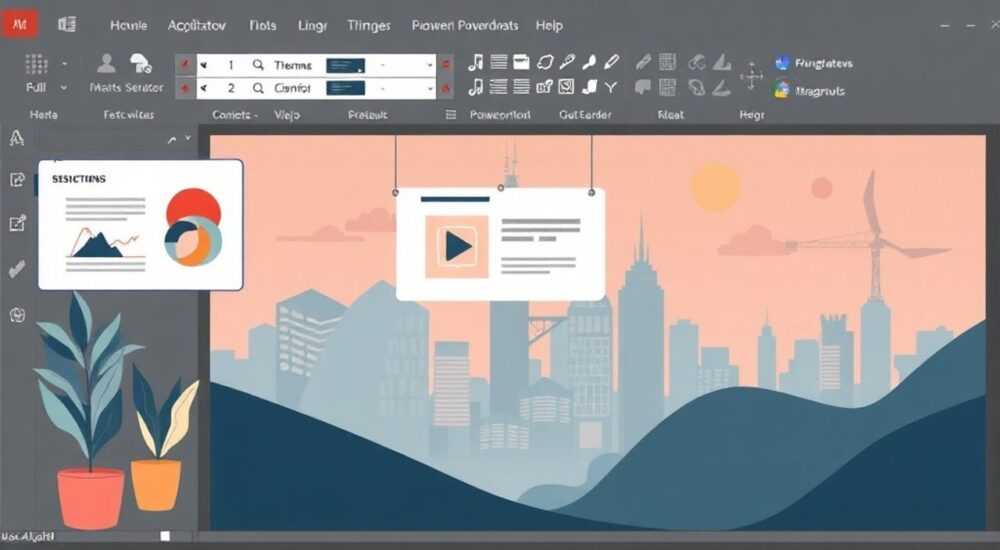
Вы можете добавить новые темы в PowerPoint через вкладку «Дизайн» — выберите готовый шаблон или создайте собственный, настроив цвета, шрифты, эффекты и фон. Главное — сохраните тему как файл .potx, чтобы использовать её в будущем.
Чтобы добавить новую тему в PowerPoint, перейдите на вкладку «Дизайн», выберите понравившийся вариант из галереи или создайте собственную тему через настройку цветов, шрифтов и эффектов. Сохраните её для повторного использования — так вы сэкономите время и обеспечите единый стиль презентаций.
PowerPoint остаётся одним из самых востребованных инструментов для создания презентаций — как в бизнесе, так и в образовании. Однако стандартные шаблоны не всегда соответствуют корпоративному стилю или личным предпочтениям. Именно поэтому умение добавлять и настраивать собственные темы становится ключевым навыком для эффективной работы. Тема в PowerPoint — это не просто фон слайда, а комплексный набор параметров: цветовые схемы, гарнитуры текста, графические эффекты и оформление заголовков. Правильно созданная тема экономит часы ручной настройки и обеспечивает визуальную целостность всей презентации.
Содержание статьи:
- Что такое тема в PowerPoint и зачем она нужна
- Как добавить готовую тему из библиотеки PowerPoint
- Как создать свою тему с нуля
- Настройка цветовой палитры темы
- Шрифты и эффекты: основа визуального стиля
- Фоновые стили и текстуры в темах
- Сохранение и импорт пользовательских тем
- Распространённые ошибки при работе с темами
- Экспертное мнение
- Вопросы и ответы
- Заключение
Что такое тема в PowerPoint и зачем она нужна
Тема в PowerPoint — это заранее определённый набор дизайнерских параметров, который применяется ко всей презентации. Она включает в себя три ключевых компонента: цветовую схему, шрифтовую пару (заголовки и основной текст) и набор графических эффектов (например, тени, отражения, рамки). При выборе темы все слайды автоматически обновляются, сохраняя единый стиль без необходимости ручной подгонки каждого элемента.
Использование тем особенно важно при создании корпоративных презентаций, где требуется строгое соблюдение фирменного стиля. Например, компания может задать синий акцентный цвет, шрифт Calibri и плоские иконки — и вся команда будет использовать одинаковое оформление. Это исключает хаос в подаче информации и повышает доверие к материалам.
Полезно знать: Тема распространяется на все объекты слайда: диаграммы, таблицы, SmartArt и даже заметки докладчика. Это делает её мощным инструментом унификации контента.
Темы также ускоряют процесс разработки. Вместо того чтобы каждый раз выбирать цвет фона или размер шрифта, вы применяете готовую тему — и 90% дизайнерской работы уже выполнено. Это особенно актуально при сжатых сроках подготовки выступлений.
Как добавить готовую тему из библиотеки PowerPoint
PowerPoint поставляется с богатой коллекцией встроенных тем, доступных прямо из интерфейса. Чтобы воспользоваться ими, откройте презентацию и перейдите на вкладку «Дизайн» в верхнем меню. В разделе «Темы» вы увидите галерею превью — прокручивайте их, наводя курсор, чтобы мгновенно увидеть, как тема изменит ваш слайд.
Если стандартные варианты кажутся скучными, нажмите кнопку «Обзор дополнительных тем в Интернете» в нижней части галереи. Откроется каталог Microsoft Office, где доступны сотни бесплатных и платных шаблонов. Многие из них адаптированы под конкретные задачи: инвестиционные меморандумы, научные доклады, школьные проекты.
- Перейдите на вкладку «Дизайн» → найдите блок «Темы».
- Наведите курсор на тему — предварительный просмотр покажет изменения в реальном времени.
- Кликните, чтобы применить тему ко всем слайдам.
- Для загрузки новых тем выберите «Другие» → «Получить дополнительные темы в Office.com».
«Используйте функцию предварительного просмотра — она позволяет оценить внешний вид презентации за секунды. Это спасает от ошибок в стиле и несочетаемости цветов.» — Алексей Ковалёв, дизайнер презентаций, 12 лет опыта
После установки интернет-темы она становится доступной в локальной библиотеке и может использоваться в автономном режиме. Убедитесь, что скачанные темы совместимы с вашей версией PowerPoint (2016, 2019, 365).
Как создать свою тему с нуля
Создание собственной темы — лучший способ выделиться и соответствовать бренду. Начните с чистой презентации, затем перейдите на вкладку «Дизайн». В правом нижнем углу блока «Темы» нажмите стрелку, чтобы раскрыть полный список. Выберите «Цвета» → «Создать новые цвета темы».
Теперь вы можете задать до 12 цветов: для текста/фона (основной светлый/тёмный), акцентных цветов (их шесть), гиперссылок и дополнительных элементов. Дайте теме понятное имя, например «Корпоративный синий», и сохраните. Аналогично настраиваются шрифты и эффекты.
- Откройте вкладку «Дизайн» → нажмите стрелку в блоке «Темы».
- Выберите «Цвета» → «Создать новые цвета темы».
- Настройте 12 цветов по палитре бренда.
- Перейдите к «Шрифтам» → задайте пару: заголовок и основной текст.
- Выберите «Эффекты» → укажите стиль границ, кнопок, диаграмм.
- Нажмите «Сохранить текущую тему» внизу списка.
Полезно знать: После создания темы она автоматически появляется в категории «Пользовательские» в галерее тем. Её можно использовать в любых новых презентациях.
Для максимальной точности используйте HEX-коды цветов из брендбуков. Например, корпоративный красный может быть #E31937 — введите его вручную, чтобы избежать отклонений.
Настройка цветовой палитры темы
Цвета — самый заметный элемент дизайна. В теме PowerPoint они разделены по назначению:
— Текст/фон — основной тёмный и светлый
— Акцент 1–6 — для выделения важных блоков
— Гиперссылки и посещённые ссылки
Правильная палитра улучшает читаемость и эмоциональное восприятие. Например, синий вызывает доверие, зелёный — ассоциируется с ростом, красный — с срочностью.
Роль цвета |
Рекомендуемые оттенки |
Где использовать |
|---|---|---|
Основной фон |
Белый, светло-серый (#F5F5F5) |
Подложка всех слайдов |
Текст |
Чёрный, тёмно-серый (#333333) |
Заголовки и основной текст |
Акцентный цвет |
Корпоративный цвет компании |
Диаграммы, кнопки, иконки |
Гиперссылка |
Синий (#007ACC) |
Ссылки на слайдах и в примечаниях |
«Не используйте более трёх акцентных цветов одновременно. Перегруженная палитра отвлекает аудиторию от сути.» — Марина Петрова, UX-дизайнер, эксперт по визуальным коммуникациям
Проверьте контрастность текста и фона с помощью онлайн-инструментов (например, WebAIM Contrast Checker). Минимальное соотношение для читаемости — 4.5:1.
Шрифты и эффекты: основа визуального стиля
Шрифтовая пара темы состоит из двух гарнитур: одна для заголовков, другая — для основного текста. Лучше выбирать легко читаемые шрифты: Sans-serif (Arial, Helvetica, Calibri) для цифровых презентаций, Serif (Times New Roman, Georgia) — для печатных материалов.
PowerPoint позволяет создавать пользовательские шрифтовые наборы. На вкладке «Дизайн» нажмите «Шрифты» → «Создать новые шрифты темы». Укажите:
- Шрифт для заголовков (например, Montserrat Bold);
- Шрифт для тела (например, Open Sans Regular).
Эффекты темы влияют на внешний вид диаграмм, фигур и кнопок. Доступны следующие стили:
- Плоские — минимализм, современный вид;
- Градиентные — объём, глубина;
- Металлические — премиум-стиль;
- 3D — драматизм, но осторожно: могут перегружать слайд.
Полезно знать: Эффекты применяются только к фигурам и SmartArt. Текстовые блоки и изображения остаются без изменений.
Фоновые стили и текстуры в темах
Фон слайда — необязательный, но мощный элемент темы. Через «Дизайн» → «Формат фона» можно задать:
- Сплошной цвет;
- Градиент;
- Рисунок или текстура;
- Узор.
Однако важно понимать: фон не сохраняется в теме (.thmx) автоматически. Чтобы включить его, нужно:
- Настроить фон вручную;
- Применить к образцу слайда в мастере слайдов;
- Сохранить всю презентацию как шаблон (.potx).
«Фон должен работать на содержание, а не против него. Избегайте ярких узоров, которые мешают чтению текста.» — Дмитрий Смирнов, преподаватель дизайна, Школа визуальных решений
Для профессиональных презентаций лучше использовать тонкие текстуры: лёгкая бумага, матовый градиент или полупрозрачный оверлей поверх изображения.
Сохранение и импорт пользовательских тем
После настройки цветов, шрифтов и эффектов сохраните тему:
На вкладке «Дизайн» → «Темы» → «Сохранить текущую тему». Файл будет помещён в папку Themes и станет доступен во всех новых презентациях.
Если вы хотите перенести тему на другой компьютер:
- Найдите файл с расширением .thmx (обычно в C:Users[Имя]AppDataRoamingMicrosoftTemplatesThemes);
- Скопируйте его и вставьте в аналогичную папку на другом устройстве;
- Перезапустите PowerPoint — тема появится в списке.
Для командной работы удобнее использовать шаблон презентации (.potx), включающий:
- Готовые макеты слайдов;
- Логотип компании;
- Настраиваемые поля;
- Полностью оформленную тему.
Такой шаблон можно загрузить на внутренний сервер или в облачное хранилище — и весь отдел будет работать в едином стиле.
Распространённые ошибки при работе с темами
Даже опытные пользователи допускают типичные ошибки:
- Игнорирование мастера слайдов: без него невозможно закрепить логотип, номера страниц или единый шаблон фона.
- Слишком яркие цвета: несмотря на моду на неон, такие палитры утомляют зрение и снижают восприятие.
- Несовместимость шрифтов: если шрифт не установлен на компьютере получателя, PowerPoint заменит его — и дизайн «поедет».
- Переусложнённые эффекты: анимированные фоны или 3D-тенями уместны не везде.
Полезно знать: Всегда проверяйте презентацию на другом устройстве перед показом. Это поможет выявить проблемы со шрифтами и масштабированием.
Чтобы избежать проблем, придерживайтесь правила 60-30-10: 60% основного цвета, 30% вторичного, 10% акцентного. Такой баланс визуально комфортен.
Экспертное мнение
«Сегодня темы в PowerPoint — это не просто «красивости». Это инструмент управления брендом. Компания, которая использует единые темы, выглядит профессиональнее и надёжнее. Я рекомендую создавать централизованную библиотеку тем и регулярно её обновлять. Также важно обучать сотрудников основам визуальной иерархии — ведь даже самая красивая тема не спасёт от перегруженного текстом слайда.» — Елена Васильева, руководитель отдела корпоративных коммуникаций, международная консалтинговая группа
Вопросы и ответы
Можно ли использовать кастомные шрифты в темах?
Да, но учтите: если презентацию откроют на компьютере без этого шрифта, он будет заменён системным. Решение — встраивание шрифтов: «Файл» → «Параметры» → «Сохранение» → «Встраивать шрифты в файл».
Почему моя тема не отображается в списке?
Убедитесь, что вы сохранили её через «Сохранить текущую тему», а не просто применили цвета. Также проверьте папку Themes — возможно, файл был удалён.
Как задать разные фоны для разных слайдов в одной теме?
Тема задаёт базовый стиль, но фон можно менять вручную для отдельных слайдов. Для автоматизации используйте мастер слайдов и создайте несколько макетов с разными фонами.
Поддерживаются ли темы в PowerPoint Online?
Да, но с ограничениями. Пользовательские темы (.thmx) нельзя загрузить в веб-версию. Однако шаблоны (.potx) работают корректно.
Можно ли экспортировать тему в PDF без потери стиля?
Да. При экспорте в PDF все цвета, шрифты и эффекты сохраняются, если вы не выбрали опцию «минимизировать размер файла».
Заключение
Добавление новых тем в PowerPoint — это не просто технический приём, а стратегический шаг к созданию качественных, профессиональных презентаций. Готовые темы позволяют быстро начать работу, а пользовательские — точно передать стиль бренда и усилить воздействие на аудиторию. Главное — не переусердствовать: простота, читаемость и последовательность всегда важнее декора.
Освойте инструменты настройки цветов, шрифтов и эффектов, сохраняйте свои темы и внедряйте их в рабочие процессы. Это сэкономит время, повысит качество ваших выступлений и укрепит визуальный имидж.
- Тема в PowerPoint — это набор цветов, шрифтов и эффектов, обеспечивающий единый стиль.
- Готовые темы доступны в галерее «Дизайн» и на сайте Office.com.
- Свою тему можно создать через «Цвета», «Шрифты» и «Эффекты» в настройках дизайна.
- Сохраняйте темы в формате .thmx или как шаблон .potx для командного использования.
- Избегайте частых ошибок: перегруженных фонов, нечитаемых шрифтов и несовместимых эффектов.
⚠️ Дисклеймер — нажмите, чтобы развернуть
Материалы, опубликованные в разделе «Блог» на сайте RU DESIGN SHOP (rudesignshop.ru), носят исключительно информационный и ознакомительный характер и не являются руководством к действию, финансовой рекомендацией, медицинской услугой, ветеринарным назначением либо рекламой товаров и услуг, включая азартные игры. Публикации не содержат призывов к участию в азартных играх и не направлены на продвижение соответствующих операторов.
Безопасность применения товаров и веществ: при использовании строительных материалов, бытовой химии, пестицидов и агрохимикатов необходимо строго следовать инструкциям производителя и действующему законодательству Российской Федерации, включая Федеральный закон РФ от 19.07.1997 № 109-ФЗ «О безопасном обращении с пестицидами и агрохимикатами».
Упоминание товарных знаков, брендов и организаций носит исключительно информационный характер и не означает наличие партнёрских отношений или одобрения со стороны правообладателей.
Материалы, содержащие сведения о медицинских, ветеринарных или косметических средствах, представлены в справочных целях и не являются медицинской консультацией или назначением. Перед применением рекомендуется обратиться к врачу, ветеринарному специалисту или иному сертифицированному профессионалу.
Возрастные ограничения: материалы, содержащие сведения о продукции категории 18+, включая алкоголь или азартные игры, предназначены исключительно для совершеннолетней аудитории и публикуются в информационных целях.
Правовая ответственность: решения, принятые на основе опубликованной информации, пользователь принимает самостоятельно и на свой риск; редакция и авторы несут ответственность в пределах, установленных законодательством Российской Федерации.
Редакция не допускает публикаций, содержащих пропаганду экстремизма, терроризма, наркотических средств или суицида; подобные материалы подлежат немедленному удалению.
Упоминание организаций с ограниченным статусом: компания Meta Platforms Inc. (социальные сети Facebook и Instagram) признана экстремистской организацией решением суда РФ, её деятельность запрещена на территории Российской Федерации; любые упоминания приводятся исключительно в информационных целях.
Авторские права и источники: информация собирается из открытых источников; её актуальность указывается на дату публикации и может изменяться.
Изображения и иллюстрации используются на условиях, разрешённых правообладателями. При возникновении претензий редакция готова оперативно рассмотреть обращение и внести необходимые изменения.
Персональные данные и cookies: сайт использует cookies и обрабатывает персональные данные пользователей в соответствии с Федеральным законом № 152-ФЗ «О персональных данных» и Политикой конфиденциальности RU DESIGN SHOP.
Мнения авторов могут не совпадать с позицией государственных органов или коммерческих организаций, упомянутых в материалах.
РЕКОМЕНДУЕМ
Товары от российских производителей


Гипсовый светильник SGS24
4533 руб.

