Скидка 5% на первый заказ — RDS5




Как в повер поинте изменить размер страницы
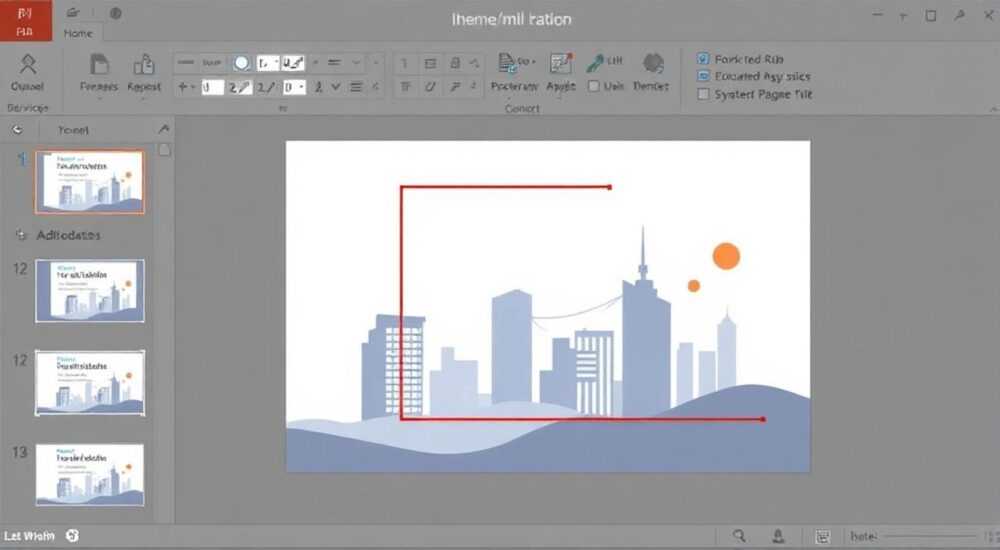
При работе с презентациями в PowerPoint часто возникает необходимость адаптировать формат слайдов под конкретные требования: от печати на нестандартной бумаге до демонстрации на экранах с особым соотношением сторон. Стандартный размер слайда — 16:9 или 4:3 — не всегда подходит, особенно если вы готовите материал для вывода на проектор, публикации в интернете или экспорта в PDF. Изменение размера страницы в PowerPoint — это простая, но критически важная операция, которая влияет на внешний вид всей презентации. Умение управлять параметрами слайда помогает избежать обрезки контента, искажения изображений и проблем при показе.
Чтобы изменить размер слайда в PowerPoint, перейдите во вкладку «Дизайн», выберите «Размер слайда» и укажите нужный формат — стандартный, широкоформатный или пользовательский. При этом можно сохранить пропорции контента или позволить PowerPoint автоматически масштабировать элементы.
Содержание статьи:
- Стандартные размеры слайдов в PowerPoint
- Как изменить размер слайда: пошаговая инструкция
- Когда использовать каждый режим?
- Установка пользовательских размеров слайда
- Примеры пользовательских размеров
- Влияние соотношения сторон на презентацию
- Как выбрать правильное соотношение?
- Что происходит с контентом при изменении размера
- Как минимизировать риски?
- Типичные ошибки и как их избежать
- Чек-лист перед изменением размера
- Экспертное мнение
- Интервью с Татьяной Волковой, руководителем отдела корпоративных презентаций
- Вопросы и ответы
- Заключение
Стандартные размеры слайдов в PowerPoint
PowerPoint предлагает два основных формата слайдов по умолчанию: 4:3 и 16:9. Формат 4:3 традиционно использовался в старых версиях Windows и на мониторах с квадратным экраном. Он всё ещё актуален при работе с устаревшим оборудованием или при подготовке презентаций для печати в альбомных блокнотах. Формат 16:9 стал стандартом для современных устройств — телевизоров, ноутбуков и проекторов с широкоэкранным дисплеем.
Выбор между ними зависит от целевой платформы. Если вы готовите презентацию для внутреннего совещания в конференц-зале с устаревшим проектором, лучше выбрать 4:3. Для онлайн-вебинаров, YouTube-презентаций или демонстрации на новом ноутбуке — предпочтительнее 16:9. Оба формата легко переключаются через интерфейс PowerPoint без потери контента, но требуют внимательного контроля за расположением объектов.
Microsoft рекомендует использовать 16:9 как базовый формат с 2012 года, поскольку более 85% новых устройств поддерживают именно этот стандарт. Тем не менее, игнорировать 4:3 нельзя — многие организации до сих пор используют его в шаблонах и корпоративных стандартах. Также доступны специальные режимы, такие как «Портрет (A4)» или «Лист для заметок», которые полезны при подготовке раздаточных материалов.
Полезно знать: При создании новой презентации PowerPoint автоматически применяет последний использованный формат слайда. Чтобы избежать неожиданностей, всегда проверяйте размер слайда перед началом работы.
Как изменить размер слайда: пошаговая инструкция
Изменение размера слайда — это быстрая операция, доступная через вкладку «Дизайн». Вот как это сделать:
- Откройте презентацию в PowerPoint.
- Перейдите на вкладку Дизайн в верхнем меню.
- Найдите группу команд Параметры темы и нажмите кнопку Размер слайда.
- В выпадающем меню выберите один из вариантов: Соотношение сторон 16:9, Соотношение сторон 4:3 или Пользовательские размеры слайда…
- Подтвердите выбор, кликнув по нужному пункту.
После этого PowerPoint предложит два варианта обработки существующего контента: «Масштабировать содержимое, чтобы поместиться» или «Обрезать содержимое, чтобы поместиться». Первый вариант сохраняет все элементы, но может уменьшить их размер. Второй — обрезает то, что выходит за новые границы слайда, но сохраняет исходное масштабирование.
Когда использовать каждый режим?
Если вы переходите с 4:3 на 16:9 и хотите сохранить текст и изображения в центре, выбирайте «Масштабировать». Это безопаснее, особенно если слайд содержит много графики. Если же важно сохранить чёткие границы и композицию, например, при работе с фоновыми изображениями, лучше выбрать «Обрезать».
«При смене формата всегда делайте резервную копию презентации. Иногда автоматическое масштабирование ломает расположение SmartArt или диаграмм.» — Алексей Миронов, ведущий дизайнер презентаций, 12 лет опыта
Установка пользовательских размеров слайда
Иногда стандартных форматов недостаточно. Например, вы готовите презентацию для печати на листе А4 в альбомной ориентации или создаёте баннер для сайта. В таких случаях используется опция «Пользовательские размеры слайда».
Чтобы задать свои параметры:
- Перейдите в «Дизайн» → «Размер слайда» → «Пользовательские размеры слайда…».
- В открывшемся окне укажите ширину и высоту в сантиметрах, дюймах или пунктах.
- Выберите ориентацию: «Книжная» или «Альбомная».
- Укажите, как обрабатывать существующие слайды — масштабировать или обрезать.
- Нажмите «ОК».
Вы можете задать, например, размер 29,7 см × 21 см для A4 или 50 см × 10 см для горизонтального баннера. Важно понимать, что слишком большие слайды могут вызвать проблемы при экспорте в PDF или видео. Также учтите, что при очень узком или очень высоком формате контент может визуально «теряться».
Примеры пользовательских размеров
Цель использования |
Ширина |
Высота |
Ориентация |
|---|---|---|---|
Печать на A4 (альбом) |
29,7 см |
21 см |
Альбомная |
Instagram Story |
10,8 см |
19,2 см |
Книжная |
YouTube End Card |
1920 пикселей |
1080 пикселей |
Альбомная |
Флаер A5 |
21 см |
14,8 см |
Альбомная |
Полезно знать: Единицы измерения в диалоговом окне можно менять — просто вводите значение с указанием единицы: «cm», «in» или «pt». Например: 10 in, 25.4 cm, 72 pt.
Влияние соотношения сторон на презентацию
Соотношение сторон — это пропорция между шириной и высотой слайда. Оно определяет, как будет выглядеть презентация на разных устройствах. Несоответствие между форматом слайда и экраном приводит к появлению чёрных полос («пилоток») или искажению изображения.
Например, если вы создали презентацию в формате 4:3, но демонстрируете её на 16:9 экране, по бокам останутся вертикальные полосы. Это снижает визуальное восприятие и отвлекает аудиторию. Наоборот, если слайд 16:9 показывают на старом проекторе 4:3, края будут обрезаны, и часть контента может исчезнуть.
Как выбрать правильное соотношение?
- Для онлайн-встреч (Zoom, Teams): используйте 16:9 — большинство участников смотрят с ноутбуков и мониторов этого формата.
- Для печати в тетрадях или буклетах: подойдёт 4:3 или пользовательский размер под шаблон.
- Для мобильных устройств: рассмотрите вертикальный формат 9:16, особенно при создании сторис.
- Для видеороликов: выбирайте 16:9 (горизонтальное видео) или 1:1 (квадратное) в зависимости от платформы.
«Сегодня 78% презентаций просматриваются на устройствах с соотношением 16:9. Игнорировать это — значит терять контакт с аудиторией.» — Ксения Романова, UX-консультант по цифровым коммуникациям
Что происходит с контентом при изменении размера
Изменение размера слайда затрагивает не только фон, но и всё, что находится на слайде: текст, изображения, фигуры, диаграммы. Поведение контента зависит от выбранного режима обработки.
Если вы выбрали «Масштабировать содержимое», PowerPoint равномерно уменьшит или увеличит все объекты, сохранив их положение относительно друг друга. Это удобно, но может привести к слишком мелкому тексту или потерянной детализации в картинках. При «Обрезке» крайние области слайда будут удалены, поэтому важно заранее проверить, нет ли важных элементов по краям.
Как минимизировать риски?
- Перед изменением размера сделайте копию презентации.
- Используйте направляющие и сетку, чтобы следить за безопасной зоной.
- Проверьте ключевые слайды после изменения — особенно титульный и те, где много графики.
- При необходимости вручную скорректируйте положение объектов.
Полезно знать: Изменение размера слайда влияет на все слайды в презентации. Если нужно разное оформление, рассмотрите использование нескольких файлов или экспорт отдельных слайдов.
Типичные ошибки и как их избежать
Даже опытные пользователи допускают ошибки при работе с размерами слайдов. Самые частые:
- Изменение размера в конце работы. Лучше определиться с форматом до начала создания контента. Иначе придётся долго исправлять смещённые элементы.
- Игнорирование предупреждений PowerPoint. Система предлагает выбрать способ обработки контента — не пропускайте этот шаг.
- Неправильный выбор единиц измерения. Перепутав сантиметры с дюймами, можно получить слайд вдвое больше нужного.
- Работа без предварительного просмотра. Всегда проверяйте, как слайд выглядит в полноэкранном режиме до финальной демонстрации.
Чек-лист перед изменением размера
- Создана резервная копия презентации.
- Определён целевой формат (16:9, 4:3, A4 и т.д.).
- Все важные элементы находятся в центральной зоне слайда.
- Проверены шрифты и масштаб текста.
- Учтены требования платформы или оборудования.
«Я всегда начинаю с выбора размера. Это как фундамент дома — всё остальное строится поверх.» — Дмитрий Ковалёв, преподаватель визуальных коммуникаций, Школа дизайна МГУ
Экспертное мнение
Интервью с Татьяной Волковой, руководителем отдела корпоративных презентаций
— За 15 лет работы я видела десятки случаев, когда презентация «ломалась» из-за неправильного размера слайда. Особенно часто это случается при передаче файла между коллегами. Один работает в 16:9, другой открывает в 4:3, и вот уже заголовок обрезан.
— Мы внедрили внутренний стандарт: все шаблоны создаются в 16:9, а при необходимости — в пользовательском формате с чёткой документацией. Также мы добавили в шаблоны невидимые рамки — так сотрудники сразу видят, где заканчивается безопасная зона.
— Советую: если вы готовите презентацию для третьих лиц, всегда уточняйте, на каком оборудовании она будет показываться. Иногда достаточно одного вопроса, чтобы избежать катастрофы.
Вопросы и ответы
Можно ли иметь разные размеры слайдов в одной презентации?
Нет, PowerPoint не поддерживает разные размеры внутри одного файла. Все слайды имеют единый формат. Если нужно — создайте отдельные презентации и объедините их при показе через гиперссылки или при экспорте в видео.
Почему после изменения размера текст стал мелким?
PowerPoint масштабирует весь контент пропорционально. Если вы увеличили слайд — текст может стать слишком маленьким. Решение: вручную увеличьте размер шрифта или переформатируйте абзацы.
Как экспортировать слайд нужного размера в PDF?
Перед экспортом установите нужный размер слайда. При сохранении в PDF выберите «Весь документ» и убедитесь, что стоит правильная ориентация. Размер PDF будет соответствовать размеру слайда.
Поддерживают ли все версии PowerPoint пользовательские размеры?
Да, функция доступна начиная с PowerPoint 2013. В более старых версиях (2007–2010) возможны ограничения, особенно с нестандартными пропорциями.
Что делать, если слайды обрезаются при показе?
Проверьте настройки проектора или экрана. Возможно, соотношение сторон не совпадает. Лучше всего адаптировать презентацию под оборудование, а не надеяться на автоматическую коррекцию.
Заключение
Изменение размера слайда в PowerPoint — это не просто техническая операция, а важный этап подготовки качественной презентации. От правильного выбора формата зависят читаемость, визуальное восприятие и успешность демонстрации. Современные стандарты склоняются к 16:9, но гибкость PowerPoint позволяет адаптироваться под любые задачи — от печати до мобильных форматов.
Главное — планировать размер заранее, понимать последствия изменения и контролировать поведение контента. Используйте встроенные инструменты, проверяйте результат и не бойтесь экспериментировать с нестандартными форматами, если это оправдано задачей.
- Всегда выбирайте размер слайда до начала создания контента.
- Предпочитайте формат 16:9 для цифровых демонстраций.
- Используйте «Пользовательские размеры» для печати и специфических задач.
- Сохраняйте резервные копии перед изменением формата.
- Проверяйте презентацию на целевом оборудовании перед показом.
⚠️ Дисклеймер — нажмите, чтобы развернуть
Материалы, опубликованные в разделе «Блог» на сайте RU DESIGN SHOP (rudesignshop.ru), носят исключительно информационный и ознакомительный характер и не являются руководством к действию, финансовой рекомендацией, медицинской услугой, ветеринарным назначением либо рекламой товаров и услуг, включая азартные игры. Публикации не содержат призывов к участию в азартных играх и не направлены на продвижение соответствующих операторов.
Безопасность применения товаров и веществ: при использовании строительных материалов, бытовой химии, пестицидов и агрохимикатов необходимо строго следовать инструкциям производителя и действующему законодательству Российской Федерации, включая Федеральный закон РФ от 19.07.1997 № 109-ФЗ «О безопасном обращении с пестицидами и агрохимикатами».
Упоминание товарных знаков, брендов и организаций носит исключительно информационный характер и не означает наличие партнёрских отношений или одобрения со стороны правообладателей.
Материалы, содержащие сведения о медицинских, ветеринарных или косметических средствах, представлены в справочных целях и не являются медицинской консультацией или назначением. Перед применением рекомендуется обратиться к врачу, ветеринарному специалисту или иному сертифицированному профессионалу.
Возрастные ограничения: материалы, содержащие сведения о продукции категории 18+, включая алкоголь или азартные игры, предназначены исключительно для совершеннолетней аудитории и публикуются в информационных целях.
Правовая ответственность: решения, принятые на основе опубликованной информации, пользователь принимает самостоятельно и на свой риск; редакция и авторы несут ответственность в пределах, установленных законодательством Российской Федерации.
Редакция не допускает публикаций, содержащих пропаганду экстремизма, терроризма, наркотических средств или суицида; подобные материалы подлежат немедленному удалению.
Упоминание организаций с ограниченным статусом: компания Meta Platforms Inc. (социальные сети Facebook и Instagram) признана экстремистской организацией решением суда РФ, её деятельность запрещена на территории Российской Федерации; любые упоминания приводятся исключительно в информационных целях.
Авторские права и источники: информация собирается из открытых источников; её актуальность указывается на дату публикации и может изменяться.
Изображения и иллюстрации используются на условиях, разрешённых правообладателями. При возникновении претензий редакция готова оперативно рассмотреть обращение и внести необходимые изменения.
Персональные данные и cookies: сайт использует cookies и обрабатывает персональные данные пользователей в соответствии с Федеральным законом № 152-ФЗ «О персональных данных» и Политикой конфиденциальности RU DESIGN SHOP.
Мнения авторов могут не совпадать с позицией государственных органов или коммерческих организаций, упомянутых в материалах.
РЕКОМЕНДУЕМ
Товары от российских производителей


Гипсовый светильник SGS25
5037 руб.

