Скидка 5% на первый заказ — RDS5




Как добавить новый слой в автокаде
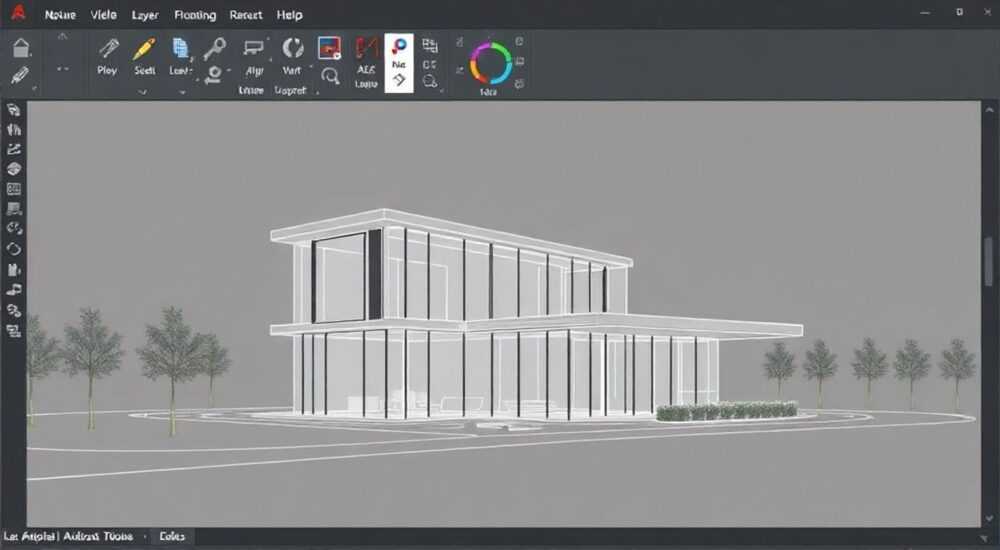
Работа со слоями в AutoCAD является фундаментальным аспектом создания качественных чертежей и проектов. Каждый профессионал, сталкивающийся с этим программным обеспечением, рано или поздно задается вопросом о том, как эффективно организовать рабочее пространство через систему слоев. Правильная организация слоев не только упрощает процесс работы, но и существенно влияет на конечный результат проекта.
Основы работы со слоями в AutoCAD
Слои в AutoCAD можно представить как прозрачные кальки, каждая из которых содержит определенный тип информации. Представьте себе архитектурный чертеж, где на одном слое находятся стены, на другом – электрические коммуникации, а на третьем – сантехническое оборудование. Такая организация позволяет легко управлять видимостью различных элементов и контролировать их свойства.
Почему это важно? Слои позволяют:
- Организовать элементы чертежа по категориям
- Контролировать видимость различных компонентов
- Управлять свойствами объектов группами
- Защищать важные элементы от случайного редактирования
В этой статье мы подробно разберем процесс создания новых слоев, рассмотрим различные методы управления ими и изучим передовые практики организации рабочего пространства в AutoCAD.
Пошаговое руководство по созданию нового слоя
Процесс добавления нового слоя в AutoCAD достаточно интуитивен и состоит из нескольких последовательных шагов. Давайте разберем их подробно:
1. Откройте палитру «Слои» (Layer Properties Manager). Это можно сделать тремя способами:
- Нажатием кнопки «Свойства слоя» на панели инструментов
- Через командную строку, введя LA или LAYER
- Используя комбинацию клавиш Ctrl+1
2. В открывшемся диалоговом окне нажмите кнопку «Создать слой». Она обычно обозначена значком с плюсом или напрямую подписана.
3. Присвойте новому слою уникальное имя. Рекомендуется использовать осмысленные названия, отражающие содержимое слоя. Например: Walls, Dimensions, Electrical.
Элемент управления |
Функция |
Горячие клавиши |
|---|---|---|
Color |
Выбор цвета для слоя |
Alt+C |
Linetype |
Тип линии |
Alt+L |
Lineweight |
Толщина линии |
Alt+W |
Plot |
Настройка печати |
Alt+P |
4. Настройте основные параметры слоя:
- Цвет – поможет визуально различать элементы
- Тип линии – выберите между сплошной, пунктирной и другими вариантами
- Толщину линии – важный параметр для печати
- Статус печати – определяет, будет ли слой выводиться на печать
5. Установите необходимые ограничения:
- Lock/Unlock – блокировка слоя
- On/Off – включение/выключение видимости
- Frozen/Thawed – заморозка слоя
Альтернативные методы создания слоев
Помимо стандартного способа через диспетчер свойств слоев, существуют другие методы добавления новых слоев, которые могут быть более удобными в определенных ситуациях.
Метод быстрого создания:
- Выделите объект, который хотите перенести на новый слой
- В выпадающем меню слоев выберите «New Layer»
- Система автоматически создаст новый слой и переместит объект
Использование командной строки:
- Введите команду -LAYER
- Выберите опцию Make
- Укажите имя нового слоя
Создание через контекстное меню:
- Щелкните правой кнопкой мыши на имени текущего слоя
- Выберите «New Layer» из контекстного меню
- Настройте параметры нового слоя
| Метод | Скорость | Удобство | Гибкость настроек |
|---|---|---|---|
| Диспетчер свойств | Средняя | Высокая | Максимальная |
| Быстрое создание | Высокая | Средняя | Ограниченная |
| Командная строка | Средняя | Низкая | Высокая |
Типичные ошибки и рекомендации
Практика показывает, что многие пользователи допускают распространенные ошибки при работе со слоями. Рассмотрим основные из них и способы их предотвращения.
Ошибка 1: Использование неструктурированных названий
- Проблема: Слои с названиями «New Layer», «Layer 1» усложняют работу
- Решение: Создавайте осмысленные имена, используя стандартизированную систему
Ошибка 2: Избыточное количество слоев
- Проблема: Слишком много слоев затрудняет управление
- Решение: Группируйте похожие элементы в один слой
Ошибка 3: Неправильные настройки видимости
- Проблема: Заблокированные или скрытые слои мешают работе
- Решение: Регулярно проверяйте состояние слоев
Экспертное мнение
Алексей Петров, ведущий специалист по CAD-системам с 15-летним опытом работы, сертифицированный инструктор Autodesk поделился своим опытом: «За годы обучения сотен специалистов я выработал несколько ключевых принципов работы со слоями. Во-первых, всегда начинайте проект с создания базового набора слоев. Во-вторых, используйте стандартные цветовые коды – это значительно упростит взаимодействие с другими специалистами.»
Из практики Алексея: «Однажды столкнулся с ситуацией, когда чертеж насчитывал более 500 слоев. После оптимизации удалось сократить их количество до 50 без потери функциональности. Главное – найти баланс между детализацией и удобством управления.»
Часто задаваемые вопросы
Как переименовать существующий слой?
- Откройте диспетчер свойств слоев
- Проверьте статус видимости (On/Off)
- Убедитесь, что слой не заморожен (Frozen)
- Проверьте масштаб отображения
- Используйте комбинацию Ctrl+1
- Задайте горячие клавиши для часто используемых слоев
- Создайте панель быстрого доступа
Перспективы развития системы слоев
Современные версии AutoCAD предлагают расширенные возможности работы со слоями. Например, технология Layer States позволяет сохранять и восстанавливать различные конфигурации видимости слоев. Также появились интеллектуальные слои, которые автоматически классифицируют объекты по типам.
Стоит отметить развитие облачных технологий, позволяющих синхронизировать настройки слоев между разными устройствами и пользователями. Это особенно важно для коллективной работы над проектами.
Заключение
Работа со слоями в AutoCAD требует внимательного подхода и грамотной организации. Правильная система слоев – это основа успешного проекта, обеспечивающая эффективность работы и качество конечного результата. Помните, что инвестиции времени в создание четкой структуры слоев всегда окупаются в процессе работы над проектом.
RU DESIGN SHOP — это интернет магазин товаров для дома и ремонта от российских производителей, rudesignshop.ru предлагает большой выбор по доступной цене и является надежным партнером при покупке с быстрой доставкой по всем городам России. RU DESIGN SHOP помогает подобрать товар по вашему проекту, а также есть система лояльности, акции и скидки. RU DESIGN SHOP реализует товары произведенные в России. RU DESIGN SHOP приглашает к сотрудничеству дизайнеров интерьера, архитекторов, строителей и мастеров.
⚠️ Дисклеймер — нажмите, чтобы развернуть
Материалы, опубликованные в разделе «Блог» на сайте RU DESIGN SHOP (rudesignshop.ru), носят исключительно информационный и ознакомительный характер и не являются руководством к действию, финансовой рекомендацией, медицинской услугой, ветеринарным назначением либо рекламой товаров и услуг, включая азартные игры. Публикации не содержат призывов к участию в азартных играх и не направлены на продвижение соответствующих операторов.
Безопасность применения товаров и веществ: при использовании строительных материалов, бытовой химии, пестицидов и агрохимикатов необходимо строго следовать инструкциям производителя и действующему законодательству Российской Федерации, включая Федеральный закон РФ от 19.07.1997 № 109-ФЗ «О безопасном обращении с пестицидами и агрохимикатами».
Упоминание товарных знаков, брендов и организаций носит исключительно информационный характер и не означает наличие партнёрских отношений или одобрения со стороны правообладателей.
Материалы, содержащие сведения о медицинских, ветеринарных или косметических средствах, представлены в справочных целях и не являются медицинской консультацией или назначением. Перед применением рекомендуется обратиться к врачу, ветеринарному специалисту или иному сертифицированному профессионалу.
Возрастные ограничения: материалы, содержащие сведения о продукции категории 18+, включая алкоголь или азартные игры, предназначены исключительно для совершеннолетней аудитории и публикуются в информационных целях.
Правовая ответственность: решения, принятые на основе опубликованной информации, пользователь принимает самостоятельно и на свой риск; редакция и авторы несут ответственность в пределах, установленных законодательством Российской Федерации.
Редакция не допускает публикаций, содержащих пропаганду экстремизма, терроризма, наркотических средств или суицида; подобные материалы подлежат немедленному удалению.
Упоминание организаций с ограниченным статусом: компания Meta Platforms Inc. (социальные сети Facebook и Instagram) признана экстремистской организацией решением суда РФ, её деятельность запрещена на территории Российской Федерации; любые упоминания приводятся исключительно в информационных целях.
Авторские права и источники: информация собирается из открытых источников; её актуальность указывается на дату публикации и может изменяться.
Изображения и иллюстрации используются на условиях, разрешённых правообладателями. При возникновении претензий редакция готова оперативно рассмотреть обращение и внести необходимые изменения.
Персональные данные и cookies: сайт использует cookies и обрабатывает персональные данные пользователей в соответствии с Федеральным законом № 152-ФЗ «О персональных данных» и Политикой конфиденциальности RU DESIGN SHOP.
Мнения авторов могут не совпадать с позицией государственных органов или коммерческих организаций, упомянутых в материалах.
РЕКОМЕНДУЕМ
Товары от российских производителей




