Скидка 5% на первый заказ — RDS5




Как выдавить объект в автокаде
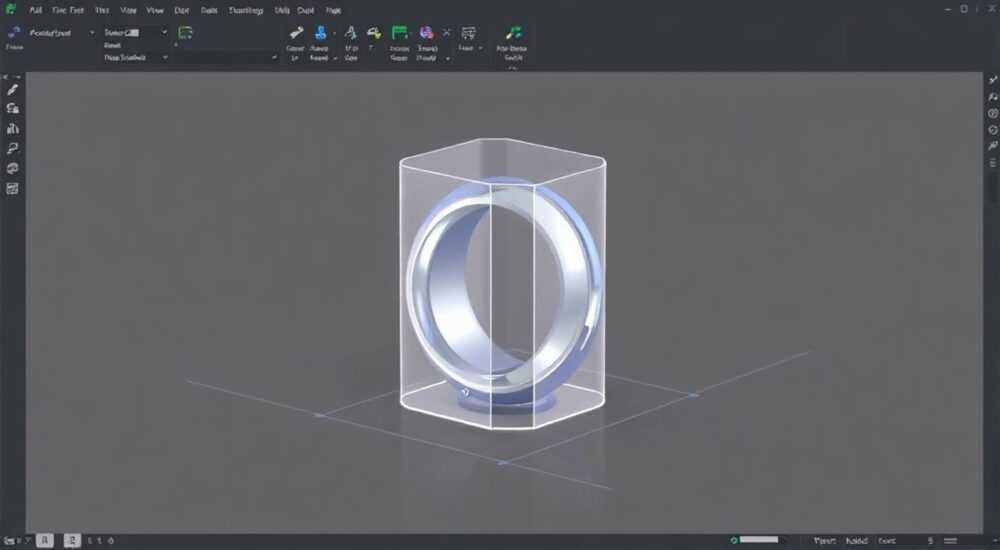
Когда в AutoCAD возникает необходимость создать трёхмерный объект из двумерного контура — например, выдавить прямоугольник в призму или круг в цилиндр — пользователи часто сталкиваются с непониманием, как правильно применить команду EXTRUDE. Многие ошибочно полагают, что достаточно просто выделить объект и нажать кнопку, но без учёта настроек, слоёв, замкнутости контура и ориентации плоскости результат может быть неожиданным: объект не создаётся, деформируется или появляется в неправильном направлении. Главная рекомендация: всегда убедитесь, что исходный контур замкнут, находится на плоскости XY (или другой рабочей плоскости), и используйте команду EXTRUDE через панель инструментов или командную строку с точным указанием высоты и угла наклона.
Чтобы выдавить объект в AutoCAD, выберите замкнутый 2D-контур (полилинию, окружность, прямоугольник), введите команду EXTRUDE, укажите высоту выдавливания и при необходимости угол наклона стенок. Для сложных форм используйте режимы PATH или TAPER. Убедитесь, что контур не содержит самопересечений и находится в одной плоскости.
Содержание статьи:
Что такое выдавливание в AutoCAD и зачем оно нужно
Выдавливание (extrusion) — это базовая операция в трёхмерном моделировании, которая преобразует двумерный замкнутый контур в объёмный объект, перемещая его перпендикулярно плоскости на заданное расстояние. Эта функция лежит в основе создания деталей машин, строительных элементов, мебели и любых других объектов, где важна точность геометрии. В AutoCAD выдавливание позволяет быстро перейти от чертежа к объёмной модели без необходимости рисовать каждую грань вручную. Это особенно ценно при проектировании в архитектуре, машиностроении и промышленном дизайне, где требуется быстрая визуализация и последующая проверка на прочность, объём или взаимодействие с другими компонентами.
Команда EXTRUDE доступна в панели «Моделирование» на вкладке «Главная» и через командную строку. Она работает с объектами типа полилиния, окружность, эллипс, прямоугольник, регион и замкнутый полигон. Важно понимать: выдавливание невозможно применить к незамкнутым линиям, разомкнутым дугам или объектам, состоящим из нескольких отдельных сегментов. AutoCAD требует, чтобы контур был единым, без разрывов — иначе система не определит, что именно нужно «выдавить».
Полезно знать: Выдавливание — это не просто «поднятие» объекта вверх. Это создание объёма с точной геометрией, который можно далее редактировать, объединять, вычитать и анализировать в рамках 3D-модели.
Как подготовить объект к выдавливанию
Подготовка исходного контура — это половина успеха. Даже если вы знаете, как использовать команду EXTRUDE, неправильно подготовленный объект приведёт к ошибке или некорректному результату. Первое правило: контур должен быть замкнут. Это значит, что начальная и конечная точки должны совпадать. Для проверки используйте команду BOUNDARY или REGION. Если AutoCAD успешно создаёт регион из вашего контура — он готов к выдавливанию.
Второе правило: объект должен находиться в одной плоскости. Если вы рисовали полилинию с разными Z-координатами (например, поднимая и опуская точки), выдавливание либо не сработает, либо создаст искажённый объём. Используйте команду FLATTEN (из Express Tools) или вручную приведите все вершины к одной высоте через свойства объекта (Ctrl+1). Также убедитесь, что контур не имеет самопересечений — такие объекты AutoCAD не воспринимает как корректные для экструзии.
Третье правило: объект должен быть на правильном слое и не быть частью блока. Если контур вложен в блок, его нужно разбить (команда EXPLODE), иначе EXTRUDE не будет доступен. Также проверьте, не находится ли объект на заблокированном или замороженном слое — это может мешать выбору.
Полезно знать: Лучшая практика — рисовать все 2D-элементы, предназначенные для выдавливания, на отдельном слое с названием «_Extrude_Contour». Это упрощает управление и предотвращает случайное редактирование.
Пошаговая инструкция: как выдавить объект
Вот чёткий алгоритм, который сработает в любой версии AutoCAD — от 2018 до 2026:
- Откройте чертёж с замкнутым 2D-объектом (например, прямоугольник или окружность).
- Выберите объект щелчком мыши. Убедитесь, что он выделился как единое целое — если выделены отдельные линии, контур не замкнут.
- В меню перейдите на вкладку «Моделирование» → «Объёмные объекты» → «Выдавить» (или введите в командную строку EXTRUDE и нажмите Enter).
- AutoCAD запросит высоту выдавливания. Введите число (например, 50) и нажмите Enter. Это будет высота вдоль оси Z (по умолчанию).
- Если нужно, укажите угол наклона стенок (Taper angle). По умолчанию — 0° (вертикальные стенки). Для конусов или уклона введите, например, 5 или -3.
- Нажмите Enter для завершения. Объект преобразуется в 3D-тело.
После выдавливания объект становится 3D-телом (Solid), а не поверхностью. Это позволяет применять к нему операции объединения (UNION), вычитания (SUBTRACT), сечения (SECTION) и анализировать его массовые характеристики через команду MASSPROP.
«Чтобы быстро проверить, успешно ли выдавлен объект, используйте команду VISUALSTYLES → 3D Hidden. Если вы видите объём с затенёнными гранями — всё сделано правильно. Если остаётся плоский контур — значит, выдавливание не сработало.» — Алексей Морозов, инженер-конструктор, 12 лет опыта в AutoCAD
Расширенные режимы выдавливания: TAPER, PATH, FACE
Команда EXTRUDE предлагает не только базовое выдавливание. Для сложных задач доступны три расширенных режима:
Режим |
Описание |
Когда использовать |
|---|---|---|
TAPER |
Создаёт наклонные стенки под заданным углом. Угол задаётся в градусах: положительный — внутрь, отрицательный — наружу. |
Для формирования уклонов в фундаментах, отливок, конусных деталях. |
PATH |
Выдавливает объект вдоль заданной траектории — полилинии, сплайна или дуги. |
Для создания труб, рельсов, изогнутых профилей, сложных форм с криволинейной осью. |
FACE |
Выдавливает только одну грань существующего 3D-тела, не создавая новый объект, а модифицируя уже существующий. |
Для редактирования объёмов без создания новых тел (например, вырезание углубления или выступа). |
Для активации режима после выбора объекта введите T (для TAPER), P (для PATH) или F (для FACE), когда AutoCAD запросит параметры. Например, при выборе PATH нужно сначала выбрать исходный контур, затем — траекторию. Траектория не должна пересекать контур и должна быть в пределах допустимой длины (обычно до 1000 м).
Полезно знать: Режим PATH особенно полезен при создании архитектурных элементов, таких как лестничные марши или криволинейные балки. Комбинация EXTRUDE + PATH + SPLINE даёт невероятную гибкость в моделировании.
Частые ошибки и как их исправить
Даже опытные пользователи сталкиваются с типичными проблемами. Вот основные из них:
- «Команда EXTRUDE не активна» — причина: объект не замкнут или не является регионом. Решение: используйте команду REGION, чтобы преобразовать контур. Если REGION не создаётся — проверьте наличие разрывов или пересечений.
- «Объект выдавливается не туда, куда нужно» — причина: текущая система координат (UCS) не совпадает с плоскостью контура. Решение: введите UCS → Object → выберите контур. Это привяжет UCS к его плоскости.
- «Выдавленный объект выглядит как тонкий лист» — причина: высота указана как 0 или слишком мала. Решение: проверьте значение высоты через свойства объекта (Ctrl+1) — убедитесь, что Z-высота больше 0.
- «AutoCAD говорит: “Объект не может быть выдавлен”» — причина: объект состоит из нескольких независимых сегментов или находится в блоке. Решение: разбейте блок (EXPLODE), объедините сегменты в полилинию (PEDIT → Join).
- «После выдавливания исчезает исходный контур» — причина: в настройках EXTRUDE установлено «Удалить исходный объект». Решение: перед выполнением команды введите DELETE → N (No), чтобы сохранить контур для дальнейшего использования.
«Самая частая ошибка — пользователь рисует прямоугольник из 4 отдельных линий, а не как полилинию. Он не понимает, почему EXTRUDE не работает. Учите своих студентов: всегда используйте PLINE, а не LINE, если планируете выдавливать.» — Екатерина Смирнова, преподаватель CAD-дизайна, МГТУ им. Баумана
Экспертное мнение: советы профессионалов
Представьте, что вам нужно смоделировать корпус электронного устройства с выемками, рёбрами жёсткости и отверстиями. Один из ведущих инженеров по продукту, Дмитрий Козлов, работает с AutoCAD уже 18 лет. Его подход — системный и минималистичный.
«Я никогда не выдавливаю сразу всё. Сначала создаю базовый корпус — один объект. Потом вырезаю отверстия через SUBTRACT. Затем добавляю рёбра жёсткости как отдельные выдавливания, но с небольшой толщиной — 1–2 мм. Это позволяет сохранить лёгкость модели и быстроту рендеринга. Также я всегда использую слои: “_Body”, “_Cutouts”, “_Ribs” — и цвета. Это спасает при работе в команде.»
Он также рекомендует использовать шаблоны (.dwt) с преднастроенными стилями визуализации и слоями. «Если вы работаете в фирме, где 10 человек рисуют одни и те же детали — стандартизация экономит 20–30% времени. Не тратьте его на настройку слоёв каждый раз.»
Ещё один совет: используйте команду 3DORBIT для вращения модели в реальном времени — это помогает сразу увидеть, правильно ли выдавлены элементы. Не полагайтесь только на проекции.
Вопросы и ответы
Можно ли выдавить объект, если он состоит из нескольких замкнутых контуров (например, кольцо)?
Да. Если контуры замкнуты и не пересекаются, AutoCAD воспримет их как регион с отверстием. При выдавливании получится полый объект — как труба. Это стандартное поведение для объектов с внутренними контурами.
Как сделать выдавливание под углом без изменения формы основания?
Используйте режим TAPER. Введите угол (например, 10°), и AutoCAD наклонит все стенки равномерно. Для асимметричного наклона — используйте команду SLICE после выдавливания.
Почему нельзя выдавить эллипс напрямую? Он же замкнутый!
Эллипс в AutoCAD — это не полилиния, а отдельный тип объекта. Чтобы его выдавить, сначала преобразуйте его в полилинию через команду PEDIT → Convert to Polyline или создайте регион из эллипса через REGION.
Можно ли выдавить объект на наклонной плоскости?
Да. Перед выдавливанием измените систему координат (UCS) с помощью команды UCS → 3Point или UCS → Object, выбрав плоскость, на которой лежит ваш контур. После этого выдавливание произойдёт перпендикулярно этой плоскости.
Как сделать выдавливание с плавным переходом (скругление) на краях?
EXTRUDE не создаёт скруглений. После выдавливания используйте команду FILLET или CHAMFER для рёбер 3D-тела. Для плавных переходов — примените команду SURFSCULPT или перейдите на поверхности (NURBS) в Autodesk Inventor.
Заключение
Выдавливание в AutoCAD — это не просто техническая операция, а фундаментальный навык для любого, кто работает с 3D-моделированием. От правильной подготовки контура до выбора режима TAPER или PATH — каждый шаг влияет на точность, производительность и качество конечного результата. Несмотря на кажущуюся простоту, многие ошибки возникают не из-за сложности команды, а из-за невнимательности к деталям: незамкнутый контур, неправильная плоскость, блоки, неподходящие типы объектов.
Следуя приведённой инструкции, вы не только научитесь выдавливать объекты, но и избежите типичных ловушек, с которыми сталкиваются даже опытные пользователи. Важно помнить: в AutoCAD всё строится на точности. Если контур не идеален — результат будет с ошибками. Поэтому всегда проверяйте регионы, используйте слои, контролируйте UCS и не спешите с параметрами.
Выдавливание — это не «нажать и получить объём». Это процесс, где каждое действие предваряется анализом. Чем тщательнее подготовка — тем увереннее результат.
- Используйте только замкнутые контуры (полилинии, регионы, окружности).
- Всегда проверяйте плоскость объекта через UCS перед выдавливанием.
- Режим TAPER создаёт наклонные стенки, PATH — криволинейные формы, FACE — модификацию существующего тела.
- Сохраняйте исходный контур, если планируете повторное использование — установите DELETE=N.
- Для сложных деталей разбивайте модель на этапы: база → вырезы → уточнения.
⚠️ Дисклеймер — нажмите, чтобы развернуть
Материалы, опубликованные в разделе «Блог» на сайте RU DESIGN SHOP (rudesignshop.ru), носят исключительно информационный и ознакомительный характер и не являются руководством к действию, финансовой рекомендацией, медицинской услугой, ветеринарным назначением либо рекламой товаров и услуг, включая азартные игры. Публикации не содержат призывов к участию в азартных играх и не направлены на продвижение соответствующих операторов.
Безопасность применения товаров и веществ: при использовании строительных материалов, бытовой химии, пестицидов и агрохимикатов необходимо строго следовать инструкциям производителя и действующему законодательству Российской Федерации, включая Федеральный закон РФ от 19.07.1997 № 109-ФЗ «О безопасном обращении с пестицидами и агрохимикатами».
Упоминание товарных знаков, брендов и организаций носит исключительно информационный характер и не означает наличие партнёрских отношений или одобрения со стороны правообладателей.
Материалы, содержащие сведения о медицинских, ветеринарных или косметических средствах, представлены в справочных целях и не являются медицинской консультацией или назначением. Перед применением рекомендуется обратиться к врачу, ветеринарному специалисту или иному сертифицированному профессионалу.
Возрастные ограничения: материалы, содержащие сведения о продукции категории 18+, включая алкоголь или азартные игры, предназначены исключительно для совершеннолетней аудитории и публикуются в информационных целях.
Правовая ответственность: решения, принятые на основе опубликованной информации, пользователь принимает самостоятельно и на свой риск; редакция и авторы несут ответственность в пределах, установленных законодательством Российской Федерации.
Редакция не допускает публикаций, содержащих пропаганду экстремизма, терроризма, наркотических средств или суицида; подобные материалы подлежат немедленному удалению.
Упоминание организаций с ограниченным статусом: компания Meta Platforms Inc. (социальные сети Facebook и Instagram) признана экстремистской организацией решением суда РФ, её деятельность запрещена на территории Российской Федерации; любые упоминания приводятся исключительно в информационных целях.
Авторские права и источники: информация собирается из открытых источников; её актуальность указывается на дату публикации и может изменяться.
Изображения и иллюстрации используются на условиях, разрешённых правообладателями. При возникновении претензий редакция готова оперативно рассмотреть обращение и внести необходимые изменения.
Персональные данные и cookies: сайт использует cookies и обрабатывает персональные данные пользователей в соответствии с Федеральным законом № 152-ФЗ «О персональных данных» и Политикой конфиденциальности RU DESIGN SHOP.
Мнения авторов могут не совпадать с позицией государственных органов или коммерческих организаций, упомянутых в материалах.
РЕКОМЕНДУЕМ
Товары от российских производителей

-3%



