Скидка 5% на первый заказ — RDS5




Как добавить нумерацию в повер поинт
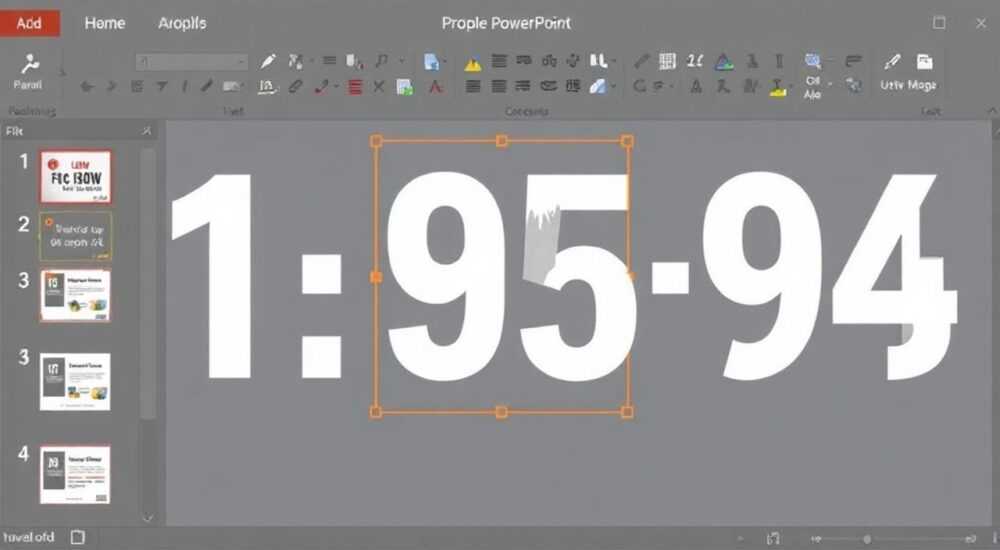
Создание профессиональных презентаций в PowerPoint требует особого внимания к деталям, и нумерация слайдов играет здесь ключевую роль. Многие пользователи сталкиваются с проблемой, когда важная информация теряется среди множества слайдов, особенно в объемных презентациях. Представьте: вы проводите важную презентацию перед инвесторами или коллегами, а во время обсуждения возникает необходимость быстро найти конкретный слайд – без нумерации это может превратиться в настоящий стресс.
Зачем нужна нумерация слайдов в презентации
Добавление нумерации в PowerPoint решает несколько практических задач. Во-первых, это помогает ориентироваться в структуре презентации как спикеру, так и аудитории. Согласно исследованию Microsoft, около 65% бизнес-презентаций содержат более 10 слайдов, что делает навигацию по ним особенно важной. Во-вторых, нумерация позволяет легко ссылаться на определенные моменты презентации при последующем обсуждении материалов.
Проблема отсутствия нумерации особенно актуальна для корпоративных презентаций и образовательных материалов. Например, во время онлайн-лекций студенты часто записывают номера слайдов вместе с конспектами, чтобы потом легче было найти нужную информацию. Кроме того, правильно настроенная нумерация автоматически обновляется при добавлении или удалении слайдов, что экономит время при редактировании.
В этой статье мы подробно разберем различные способы добавления нумерации в PowerPoint, рассмотрим настройки форматирования, а также узнаем о современных подходах к оформлению номеров слайдов. Вы научитесь не только базовым методам, но и продвинутым техникам форматирования.
Пошаговая инструкция: стандартный способ добавления нумерации
Для начала разберем классический метод добавления нумерации через встроенные инструменты PowerPoint:
- Откройте вашу презентацию и перейдите на вкладку «Вставка»
- Найдите раздел «Текст» и выберите «Номер слайда»
- Выберите место размещения номера (обычно внизу страницы)
- Откройте диалоговое окно «Номера слайдов» через меню «Вставка»
- Установите галочку «Номер слайда» и настройте параметры отображения
Важно отметить, что по умолчанию PowerPoint начинает нумерацию с первого слайда. Если вам нужно исключить титульный слайд из нумерации, используйте опцию «Не показывать номер на титульном слайде». Это стандартная практика в деловых презентациях.
Альтернативные методы нумерации слайдов
Метод |
Преимущества |
Ограничения |
|---|---|---|
Через колонтитулы |
Гибкая настройка, возможность добавления дополнительной информации |
Требует ручной настройки форматирования |
Использование текстовых полей |
Полный контроль над дизайном |
Не обновляется автоматически |
Мастер слайдов |
Единое форматирование для всей презентации |
Сложность редактирования |
Рассмотрим подробнее метод через мастер слайдов:
- Перейдите в режим «Мастер слайдов»
- Выберите макет, который хотите изменить
- Добавьте текстовое поле для номера слайда
- Используйте специальный код %NUMBER% для автоматической подстановки
Настройка внешнего вида номеров слайдов
Форматирование номеров слайдов позволяет создать уникальный дизайн, соответствующий общему стилю презентации. Вот несколько профессиональных приемов:
Для деловых презентаций рекомендуется использовать простые шрифты без засечек (например, Arial или Calibri) размером 18-24 пункта. Цвет текста должен контрастировать с фоном, но не быть слишком ярким. Хорошая практика – размещать номер в правом нижнем углу с отступом 1-1.5 см от краев.
Если вы работаете над креативной презентацией, можно экспериментировать с различными стилями: использовать рамки, эффекты тени или градиента. Однако важно соблюдать баланс между эстетикой и функциональностью – номер должен оставаться хорошо читаемым.
Экспертное мнение: советы профессионала
Александр Петров, сертифицированный тренер Microsoft Office с 15-летним опытом в области корпоративного обучения, делится своими наблюдениями: «За годы работы с клиентами я заметил интересную тенденцию – многие компании недооценивают важность правильно настроенной нумерации в презентациях. Особенно это касается крупных корпораций, где презентации часто используются для внутренней документации.»
По его словам, наиболее частые ошибки включают:
- Отсутствие единого стиля нумерации
- Неправильное расположение номеров
- Использование слишком мелкого шрифта
«Я всегда рекомендую своим клиентам создавать корпоративный шаблон с заранее настроенной нумерацией. Это экономит время и обеспечивает единообразие всех презентаций компании,» – добавляет эксперт.
Вопросы и ответы по теме нумерации в PowerPoint
- Как начать нумерацию со второго слайда?
Используйте опцию «Не показывать номер на титульном слайде» в настройках нумерации. При этом фактическая нумерация начнется с цифры 2 на втором слайде.
- Можно ли использовать римские цифры для нумерации?
PowerPoint не поддерживает римские цифры напрямую, но их можно добавить через текстовые поля вручную.
- Как исправить ситуацию, если номера слайдов исчезли после изменения шаблона?
Проверьте настройки колонтитулов в новом шаблоне и повторно примените параметры нумерации через «Мастер слайдов».
Современные тренды в оформлении нумерации слайдов
В 2023 году наблюдается несколько интересных тенденций в оформлении номеров слайдов:
- Интеграция номеров в элементы дизайна (например, внутри графических фигур)
- Использование микроанимации для появления номеров
- Комбинирование номера с другими элементами (логотип, дата)
Особенно популярным становится использование адаптивной нумерации, которая меняет свой внешний вид в зависимости от типа контента на слайде. Например, для темных слайдов автоматически применяется светлый текст номера, и наоборот.
Практические выводы и рекомендации
Правильная настройка нумерации в PowerPoint значительно повышает профессионализм вашей презентации. Мы рассмотрели различные методы добавления номеров, их настройку и современные подходы к оформлению. Помните, что нумерация – это не просто технический элемент, но и важная часть общего дизайна презентации.
RU DESIGN SHOP — это интернет магазин товаров для дома и ремонта от российских производителей, rudesignshop.ru предлагает большой выбор по доступной цене и является надежным партнером при покупке с быстрой доставкой по всем городам России. RU DESIGN SHOP помогает подобрать товар по вашему проекту, а также есть система лояльности, акции и скидки. RU DESIGN SHOP реализует товары произведенные в России. RU DESIGN SHOP приглашает к сотрудничеству дизайнеров интерьера, архитекторов, строителей и мастеров.
При создании презентаций помните о важности деталей – даже такой, казалось бы, незначительный элемент, как нумерация слайдов, может существенно повлиять на восприятие вашего материала. Используйте полученные знания для создания более профессиональных и эффективных презентаций, которые будут не только информативными, но и удобными в использовании.
⚠️ Дисклеймер — нажмите, чтобы развернуть
Материалы, опубликованные в разделе «Блог» на сайте RU DESIGN SHOP (rudesignshop.ru), носят исключительно информационный и ознакомительный характер и не являются руководством к действию, финансовой рекомендацией, медицинской услугой, ветеринарным назначением либо рекламой товаров и услуг, включая азартные игры. Публикации не содержат призывов к участию в азартных играх и не направлены на продвижение соответствующих операторов.
Безопасность применения товаров и веществ: при использовании строительных материалов, бытовой химии, пестицидов и агрохимикатов необходимо строго следовать инструкциям производителя и действующему законодательству Российской Федерации, включая Федеральный закон РФ от 19.07.1997 № 109-ФЗ «О безопасном обращении с пестицидами и агрохимикатами».
Упоминание товарных знаков, брендов и организаций носит исключительно информационный характер и не означает наличие партнёрских отношений или одобрения со стороны правообладателей.
Материалы, содержащие сведения о медицинских, ветеринарных или косметических средствах, представлены в справочных целях и не являются медицинской консультацией или назначением. Перед применением рекомендуется обратиться к врачу, ветеринарному специалисту или иному сертифицированному профессионалу.
Возрастные ограничения: материалы, содержащие сведения о продукции категории 18+, включая алкоголь или азартные игры, предназначены исключительно для совершеннолетней аудитории и публикуются в информационных целях.
Правовая ответственность: решения, принятые на основе опубликованной информации, пользователь принимает самостоятельно и на свой риск; редакция и авторы несут ответственность в пределах, установленных законодательством Российской Федерации.
Редакция не допускает публикаций, содержащих пропаганду экстремизма, терроризма, наркотических средств или суицида; подобные материалы подлежат немедленному удалению.
Упоминание организаций с ограниченным статусом: компания Meta Platforms Inc. (социальные сети Facebook и Instagram) признана экстремистской организацией решением суда РФ, её деятельность запрещена на территории Российской Федерации; любые упоминания приводятся исключительно в информационных целях.
Авторские права и источники: информация собирается из открытых источников; её актуальность указывается на дату публикации и может изменяться.
Изображения и иллюстрации используются на условиях, разрешённых правообладателями. При возникновении претензий редакция готова оперативно рассмотреть обращение и внести необходимые изменения.
Персональные данные и cookies: сайт использует cookies и обрабатывает персональные данные пользователей в соответствии с Федеральным законом № 152-ФЗ «О персональных данных» и Политикой конфиденциальности RU DESIGN SHOP.
Мнения авторов могут не совпадать с позицией государственных органов или коммерческих организаций, упомянутых в материалах.
Читайте также

РЕКОМЕНДУЕМ
Товары от российских производителей

Бра 44° — 1° OYSTER
53156 руб.
-3%