Скидка 5% на первый заказ — RDS5




Как найти слой в автокаде
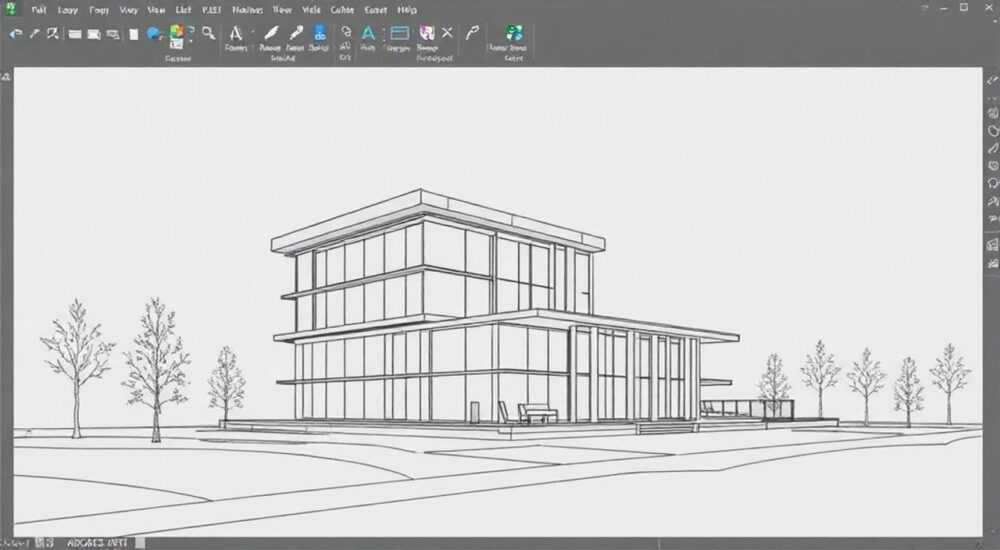
В AutoCAD слой — это фундаментальный инструмент организации чертежа, позволяющий структурировать объекты по категориям: например, стены, электропроводка, мебель или размеры. Умение быстро находить и управлять слоями критически важно для повышения производительности, особенно в крупных проектах с десятками или сотнями слоёв. Основной способ найти слой — использовать диспетчер свойств слоёв (LA), где доступен фильтр по имени, цвету, стилю линий и другим параметрам.
Чтобы быстро найти слой в AutoCAD, откройте диспетчер свойств слоёв через команду LA и воспользуйтесь полем поиска в верхней части окна. Для сложных чертежей настройте фильтры по цвету, типу линии или состоянию (вкл/выкл), чтобы сузить выбор.
Содержание статьи:
Что такое слои в AutoCAD и зачем они нужны
Слой в AutoCAD — это не просто способ группировки объектов, а полноценная система управления видимостью, стилями и правами доступа к элементам чертежа. Каждый слой может иметь собственный цвет, тип линии, толщину, а также состояние: включён, выключен, заморожен или заблокирован. Это позволяет проектировщику работать с отдельными частями чертежа независимо, не затрагивая остальные элементы.
Например, при работе над архитектурным проектом можно выключить слой «Мебель», чтобы сосредоточиться на планировке стен и перегородок. Или временно заморозить слой «Коммуникации» при подготовке презентационного чертежа. Такая гибкость делает слои незаменимыми в командной разработке, когда разные специалисты работают с одним файлом.
Стандарты оформления чертежей (например, ГОСТ 2.301–68 и международные ISO) рекомендуют использовать слои для разделения информации. Это не только упрощает редактирование, но и обеспечивает совместимость с другими CAD-системами и BIM-платформами. Неправильная организация слоёв — одна из главных причин замедления работы и ошибок при передаче данных.
Полезно знать: В крупных проектах количество слоёв может превышать 200. Использование единой системы именования (например, по стандарту AIA или ГОСТ) помогает избежать путаницы и ускоряет поиск нужных элементов.
Как найти слой в AutoCAD: базовые методы
Простейший способ найти слой — использовать команду LAYER или её короткую форму LA. При вводе этой команды открывается окно «Диспетчер свойств слоёв», где отображаются все слои текущего чертежа. В левой верхней части окна находится строка поиска, позволяющая ввести имя слоя или его часть.
Если вы помните хотя бы фрагмент названия — например, «_DIM» для размеров или «_ELEC» для электрики — введите его в поле. Список сразу отфильтруется, показывая только соответствующие записи. Это особенно эффективно при работе с шаблонами, где слои именуются по строгой схеме.
Другой способ — использование панели «Свойства» (команда PROPERTIES или сочетание Ctrl+1). Если выделить любой объект, в панели отобразятся его характеристики, включая имя слоя. Это косвенный, но часто используемый метод определения принадлежности объекта к слою.
- Откройте диспетчер слоёв: введите LA в командной строке.
- В поле поиска введите ключевое слово (например, «стена», «wire», «размер»).
- Осмотритесь в списке: найденный слой подсветится.
- При необходимости щёлкните по слою ПКМ и выберите действие: включить, заморозить, заблокировать и т.д.
Полезно знать: Если строка поиска не отображается, нажмите кнопку с лупой в правом верхнем углу окна диспетчера слоёв. Она активирует фильтрацию по имени.
Расширенный поиск и фильтрация слоёв
Когда простого поиска по имени недостаточно, на помощь приходят фильтры. В диспетчере слоёв можно создавать пользовательские фильтры, которые отображают только те слои, которые соответствуют заданным критериям. Это мощный инструмент для анализа и управления сложными чертежами.
Например, можно создать фильтр «Выключенные слои», чтобы быстро проверить, какие элементы скрыты. Или фильтр «Слой = Красный», чтобы найти все объекты, окрашенные в красный цвет. Фильтры строятся по принципу логических выражений: AND, OR, NOT — что позволяет комбинировать условия.
Тип фильтра |
Описание |
Пример использования |
|---|---|---|
По имени |
Фильтрация по полному или частичному совпадению имени |
Поиск всех слоёв, содержащих «_PIPE» |
По цвету |
Показывает слои с определённым цветом объектов |
Найти все слои, назначенные на синий цвет (электрика) |
По статусу |
Фильтр по состоянию: вкл/выкл, заморожен, заблокирован |
Проверить, какие слои временно скрыты |
По типу линии |
Отбор по стилю линии (сплошная, штриховая и т.д.) |
Найти все осевые линии (тип LINETYPE — DASHED) |
Для создания фильтра:
- В диспетчере слоёв нажмите кнопку «Новый фильтр» (иконка с папкой и звездой).
- Присвойте фильтру имя, например «Архитектура».
- Установите условия: например, имя слоя содержит «_A_».
- Нажмите «Применить». Теперь этот фильтр будет доступен в левой панели.
Также можно использовать фильтры по внешним ссылкам (XREF), что особенно полезно при работе с проектами, включающими чертежи других специалистов. Например, фильтр «Из XREF» покажет все слои, загруженные из прикреплённых файлов.
Как найти слой по объекту на чертеже
Иногда проще найти объект на чертеже, чем вспомнить имя его слоя. В этом случае помогает обратный подход: определить слой по выделенному элементу. Это возможно несколькими способами.
Первый — через панель «Свойства» (Ctrl+1). Выделите объект, и в разделе «Общие» вы увидите поле «Слой». Там будет указано точное имя. Щелчок по этому полю позволяет быстро перейти к управлению слоём: изменить цвет, включить/выключить, применить другие настройки.
Второй способ — команда LA + кнопка «Исходный объект». После открытия диспетчера слоёв нажмите иконку с кистью («Выбрать объект для выбора слоя»). Затем кликните по любому объекту на чертеже — диспетчер автоматически перейдёт к соответствующему слою и выделит его в списке.
Третий метод — использование команды QSELECT (быстрый выбор). Эта команда позволяет выбрать все объекты по определённому критерию, включая слой. Например:
- Введите QSELECT.
- В окне выберите «Слой» в поле «Критерий».
- В «Оператор» укажите «= Равно».
- В «Значение» выберите слой из списка (или оставьте пустым, если хотите выбрать по объекту).
- Нажмите «ОК» — все объекты этого слоя будут выделены.
«Если вы работаете с чужим чертежом без документации, начните с анализа одного объекта: выделите его, посмотрите слой, цвет и тип линии. Часто это даёт ключ к пониманию всей структуры.» — Алексей, ведущий проектировщик CAD-студии
Типичные ошибки и как их избежать
Одна из самых распространённых ошибок — отсутствие стандартизации имён слоёв. Когда каждый проектировщик называет слои по-своему («стены», «walls», «WallLayer»), поиск становится хаотичным. Это особенно критично в командной работе и при использовании автоматизированных скриптов.
Другая проблема — дублирование слоёв. Иногда один и тот же слой создаётся несколько раз с небольшими отличиями в имени или параметрах. Это приводит к путанице и увеличивает размер файла. Перед началом работы стоит провести «ревизию слоёв»: удалить дубли, объединить похожие, переименовать по стандарту.
Также частая ошибка — неправильное использование состояний. Например, вместо того чтобы заморозить слой, его просто выключают. Разница важна: выключенный слой всё ещё участвует в пересчёте чертежа, а замороженный — нет. Это влияет на производительность.
- Не используйте пробелы и спецсимволы в именах слоёв — это может вызвать ошибки при экспорте.
- Избегайте слишком длинных имён — они затрудняют чтение в узком окне диспетчера.
- Не оставляйте слои без цвета — это нарушает визуальную семантику чертежа.
- Не удаляйте слои, пока не уверены, что они не используются — лучше временно выключить.
Полезно знать: Команда PURGE позволяет очистить чертёж от неиспользуемых слоёв, блоков и стилей. Перед сохранением проекта рекомендуется выполнять очистку — это снижает размер файла и устраняет потенциальные конфликты.
Экспертное мнение
Организация слоёв — это не техническая деталь, а стратегический элемент проектирования. Эффективная система слоёв должна быть предсказуемой, масштабируемой и совместимой с внешними системами. Лучше потратить 30 минут на настройку шаблона, чем терять по 5 минут каждый день на поиск нужного слоя.
При проектировании структуры слоёв следует придерживаться принципа «один слой — одна функция». Не стоит смешивать, например, размеры и текстовые пояснения на одном слое, даже если они одного цвета. Это затрудняет последующее редактирование и экспорт в форматы типа PDF или DWG для заказчика.
Автоматизация играет всё большую роль. Использование LISP-скриптов, .NET-приложений или встроенных инструментов AutoCAD (например, Layer Translator) позволяет массово переименовывать, переназначать и фильтровать слои. Особенно это актуально при интеграции с BIM-моделями, где слои должны соответствовать уровням и категориям Revit.
Регулярный аудит слоёв — обязательная практика. Раз в неделю или перед сдачей этапа стоит проверить:
- Наличие неиспользуемых слоёв;
- Соблюдение стандартов именования;
- Правильность цветов и типов линий;
- Состояние слоёв (нет ли случайно выключенных или замороженных).
Вопросы и ответы
Как найти слой, если я не помню его имя?
Используйте комбинацию методов: найдите любой объект, который к нему относится, выделите его и посмотрите слой в панели «Свойства». Альтернативно — примените фильтр по цвету или типу линии в диспетчере слоёв.
Можно ли искать слои по описанию?
В базовом AutoCAD описание слоя не поддерживается. Однако в некоторых версиях (например, AutoCAD Architecture) можно добавлять метаданные. В обычном AutoCAD для этих целей используют расширенные имена, например: «A-WALL-EXT-Кирпич» вместо просто «WALL».
Почему мой слой не появляется в поиске?
Возможные причины: строка поиска не активирована, используется неправильная раскладка клавиатуры (кириллица/латиница), или слой находится во внешней ссылке (XREF). Попробуйте отключить фильтры и проверить раздел «Xref» в диспетчере слоёв.
Как быстро перейти к слою из списка?
В диспетчере слоёв достаточно кликнуть по имени слоя, чтобы он стал текущим. Все новые объекты будут создаваться именно на этом слое. Также можно использовать контекстное меню: ПКМ → «Назначить текущим».
Можно ли искать слои через командную строку?
Напрямую — нет. Но можно использовать команду FIND, которая ищет текст в чертеже, включая имена слоёв. Более продвинутые решения — сторонние плагины или LISP-скрипты, расширяющие функционал поиска.
Заключение
Поиск слоя в AutoCAD — это не просто технический навык, а элемент общей стратегии управления чертежом. Владение инструментами поиска и фильтрации экономит часы рабочего времени, снижает количество ошибок и повышает качество проектной документации. Главное — использовать системный подход: стандартизировать имена, применять фильтры и регулярно проводить ревизию.
Освоив базовые и продвинутые методы поиска, вы переходите от хаотичного редактирования к контролируемому проектированию. Это особенно важно в условиях tight deadlines и сложных многослойных проектах, где каждая минута имеет значение.
- Используйте команду LA и поле поиска для быстрого нахождения слоёв.
- Настройте фильтры по цвету, статусу и имени для работы с большими чертежами.
- Определяйте слой по объекту через панель «Свойства» или команду QSELECT.
- Соблюдайте стандарты именования и регулярно очищайте чертёж от неиспользуемых слоёв.
- Автоматизируйте рутинные операции с помощью скриптов и сторонних инструментов.
⚠️ Дисклеймер — нажмите, чтобы развернуть
Материалы, опубликованные в разделе «Блог» на сайте RU DESIGN SHOP (rudesignshop.ru), носят исключительно информационный и ознакомительный характер и не являются руководством к действию, финансовой рекомендацией, медицинской услугой, ветеринарным назначением либо рекламой товаров и услуг, включая азартные игры. Публикации не содержат призывов к участию в азартных играх и не направлены на продвижение соответствующих операторов.
Безопасность применения товаров и веществ: при использовании строительных материалов, бытовой химии, пестицидов и агрохимикатов необходимо строго следовать инструкциям производителя и действующему законодательству Российской Федерации, включая Федеральный закон РФ от 19.07.1997 № 109-ФЗ «О безопасном обращении с пестицидами и агрохимикатами».
Упоминание товарных знаков, брендов и организаций носит исключительно информационный характер и не означает наличие партнёрских отношений или одобрения со стороны правообладателей.
Материалы, содержащие сведения о медицинских, ветеринарных или косметических средствах, представлены в справочных целях и не являются медицинской консультацией или назначением. Перед применением рекомендуется обратиться к врачу, ветеринарному специалисту или иному сертифицированному профессионалу.
Возрастные ограничения: материалы, содержащие сведения о продукции категории 18+, включая алкоголь или азартные игры, предназначены исключительно для совершеннолетней аудитории и публикуются в информационных целях.
Правовая ответственность: решения, принятые на основе опубликованной информации, пользователь принимает самостоятельно и на свой риск; редакция и авторы несут ответственность в пределах, установленных законодательством Российской Федерации.
Редакция не допускает публикаций, содержащих пропаганду экстремизма, терроризма, наркотических средств или суицида; подобные материалы подлежат немедленному удалению.
Упоминание организаций с ограниченным статусом: компания Meta Platforms Inc. (социальные сети Facebook и Instagram) признана экстремистской организацией решением суда РФ, её деятельность запрещена на территории Российской Федерации; любые упоминания приводятся исключительно в информационных целях.
Авторские права и источники: информация собирается из открытых источников; её актуальность указывается на дату публикации и может изменяться.
Изображения и иллюстрации используются на условиях, разрешённых правообладателями. При возникновении претензий редакция готова оперативно рассмотреть обращение и внести необходимые изменения.
Персональные данные и cookies: сайт использует cookies и обрабатывает персональные данные пользователей в соответствии с Федеральным законом № 152-ФЗ «О персональных данных» и Политикой конфиденциальности RU DESIGN SHOP.
Мнения авторов могут не совпадать с позицией государственных органов или коммерческих организаций, упомянутых в материалах.
Читайте также

РЕКОМЕНДУЕМ
Товары от российских производителей
-3%