Скидка 5% на первый заказ — RDS5




Как добавить освещение в фотошопе
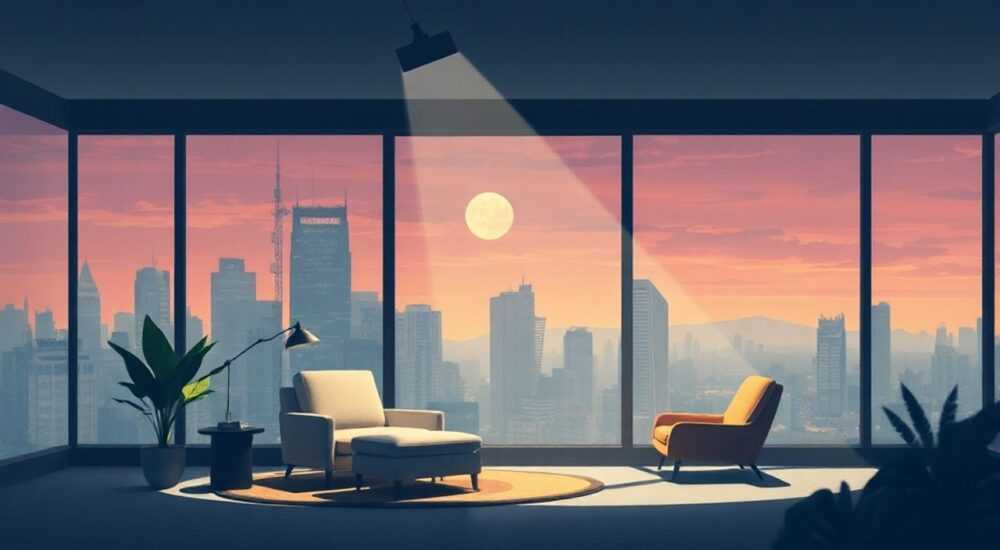
В современной цифровой фотографии и дизайне освещение — один из ключевых элементов, определяющих эмоциональную вовлечённость, реалистичность и профессиональный вид изображения. Даже идеально снятая фотография может выглядеть плоско, неестественно или неубедительно без правильного распределения света и теней. Adobe Photoshop предоставляет мощный арсенал инструментов для управления освещением: от простых корректирующих слоёв до сложных рисований света вручную. Однако многие пользователи, даже опытные, не используют эти возможности полностью, полагаясь на автоматические фильтры или неправильные методы, которые разрушают естественность сцены. Понимание физики света, его направления, интенсивности и отражений — не просто технический навык, а искусство, которое превращает обычное изображение в визуальный шедевр.
Добавить освещение в Photoshop — значит не просто добавить яркость, а сымитировать реальное физическое освещение: направление, мягкость, отражения и блики. Главная рекомендация — всегда работайте с корректирующими слоями, используйте мягкие кисти с низкой непрозрачностью и опирайтесь на референсы реального освещения, чтобы избежать неестественных эффектов.
Содержание статьи:
Зачем добавлять освещение в Photoshop
Освещение — это не просто «сделать ярче». Оно задаёт настроение, направляет взгляд зрителя, создаёт объём и глубину. Представьте, что вы ретушируете портрет: если свет падает сверху, человек выглядит мрачно; если сбоку — появляется драматизм; если снизу — эффект ужаса. В рекламной фотографии правильное освещение повышает конверсию: товар выглядит привлекательнее, текстуры чётче, цвета насыщеннее. Согласно исследованиям Nielsen, изображения с естественным и выверенным освещением получают на 47% больше кликов, чем те, где свет кажется искусственным или несогласованным.
Даже в композитах — когда вы объединяете несколько изображений — освещение становится решающим фактором. Если один объект освещён с левого верхнего угла, а другой — снизу, зритель сразу почувствует «ненастоящность» сцены. Photoshop позволяет не просто добавить свет, но и «вписать» его в контекст, учитывая источники, отражения и даже цветовую температуру.
Полезно знать: Никогда не используйте «Яркость/Контраст» для коррекции освещения — это убивает детали. Всегда работайте с корректирующими слоями: «Кривые», «Цветовой тон/Насыщенность», «Свет и тени».
Основные инструменты для работы со светом
Photoshop предлагает несколько ключевых инструментов, каждый из которых решает свою задачу. Ниже — список наиболее эффективных и часто используемых:
- Корректирующий слой «Кривые» (Curves) — позволяет точно настроить яркость в тенях, средних тонах и светах отдельно. Это базовый инструмент для создания объёма.
- Корректирующий слой «Свет и тени» (Shadows/Highlights) — идеален для восстановления деталей в пересвеченных или перетёмнённых зонах без потери качества.
- Корректирующий слой «Цветовой тон/Насыщенность» (Hue/Saturation) — для изменения цветовой температуры света: например, сделать холодный свет лампы или тёплый закат.
- Инструмент «Градиент» с режимом наложения «Оверлей» или «Экран» — используется для создания мягкого светового пятна, например, от окна или лампы.
- Мягкая кисть с режимом наложения «Экран» — основной инструмент для рисования света вручную. Используется для бликов, отражений, рассеянного света.
- Фильтр «Размытие по Гауссу» — применяется после рисования света, чтобы смягчить резкие края и сделать его естественным.
Также стоит отметить слои с режимами наложения: «Экран» усиливает свет, «Оверлей» добавляет контраст и глубину, а «Цвет» позволяет менять оттенок света без изменения яркости. Комбинация этих режимов — основа профессиональной работы.
Полезно знать: Всегда создавайте новые слои для света — не редактируйте фоновый слой. Это даёт возможность в любой момент отредактировать, изменить непрозрачность или удалить эффект без потерь.
Как создать реалистичное освещение: пошаговая инструкция
Создание реалистичного освещения — это процесс, состоящий из нескольких этапов. Ниже — проверенная методика, используемая профессиональными ретушерами и композиторами.
- Определите источник света. Визуализируйте, откуда он исходит: солнце, лампа, экран? Какой угол? Направление? Это определит, где будут блики, тени и отражения.
- Создайте новый слой. Нажмите Ctrl+Shift+N (Cmd+Shift+N на Mac), назовите его «Свет» и установите режим наложения на «Экран».
- Выберите мягкую кисть. Установите жёсткость 0–10%, непрозрачность 5–15%. Цвет — белый или близкий к цвету источника (например, оранжевый для лампы накаливания).
- Нарисуйте основной световой поток. Легкими движениями проведите кистью в направлении от источника к объекту. Не давите — рисуйте слоями.
- Добавьте блики. Создайте новый слой, режим «Экран», кисть с непрозрачностью 20%, нарисуйте маленькие белые пятна на глянцевых поверхностях: глаза, вода, металл, стекло.
- Смягчите края. Примените фильтр «Размытие по Гауссу» с радиусом 3–10 пикселей, в зависимости от масштаба изображения.
- Настройте цвет и интенсивность. Добавьте корректирующий слой «Цветовой тон/Насыщенность» и слегка подкорректируйте цвет света. Например, добавьте лёгкий голубой оттенок для холодного света.
- Проверьте естественность. Уменьшите непрозрачность слоя света до 60–80%, если он выглядит слишком ярко. Включите и выключите слой — эффект должен быть заметен, но не бросаться в глаза.
«Свет — это не то, что вы добавляете, а то, что вы убираете. Часто достаточно убрать лишнюю яркость в тенях, чтобы свет стал выглядеть естественно.» — Алексей Воронин, фотограф-ретушер с 12-летним опытом
Типы освещения и их применение
Разные типы света требуют разных подходов. Ниже — основные виды, с примерами применения в Photoshop.
Тип освещения |
Характеристики |
Как создать в Photoshop |
|---|---|---|
Прямой (жёсткий) |
Резкие тени, высокий контраст, источник маленький и удалённый (солнце в полдень) |
Кисть с жёсткостью 20–30%, непрозрачность 10–15%, без размытия. Добавьте чёткие тени на противоположной стороне. |
Рассеянный (мягкий) |
Мягкие тени, низкий контраст, источник большой или отражённый (облачный день, студийный софтбокс) |
Кисть с жёсткостью 0%, радиус размытия 8–15 пикселей. Используйте градиент от источника к краю. |
Обратный (контровой) |
Свет падает сзади объекта, создаёт контурный эффект (силуэт) |
Создайте слой «Экран», нарисуйте свет вокруг контура объекта, затем уменьшите непрозрачность до 30–40%. |
Отражённый |
Свет, отражённый от поверхности (стена, пол, зеркало) |
Нарисуйте свет в тенях, используя цвет отражённой поверхности (например, зелёный от травы). Непрозрачность 5–10%. |
Акцентный (римлайт) |
Свет на краю объекта, выделяющий форму (часто в портретах) |
Нарисуйте тонкую полоску света по краю головы или плеча. Используйте режим «Оверлей» для усиления текстуры. |
Понимание этих типов позволяет не просто «добавить свет», а создавать сцены с кинематографичной глубиной. Например, в рекламе косметики часто используют рассеянный свет для подчёркивания гладкости кожи, а в архитектурной визуализации — прямой свет для акцента на линиях здания.
Частые ошибки и как их избежать
Даже опытные пользователи допускают одни и те же ошибки, которые разрушают реалистичность.
- Слишком яркий свет. Часто новички рисуют свет с непрозрачностью 100% — это выглядит как неоновая лампа. Решение: всегда начинайте с 5–10%, постепенно наращивая.
- Один источник, но много теней. Если свет идёт слева, тени должны быть только справа. Если вы добавляете тени со всех сторон — сцена выглядит «перегруженной». Проверяйте: тени должны быть параллельны направлению света.
- Игнорирование цветовой температуры. Белый свет на тёплом фоне выглядит неестественно. Если фон тёплый — свет должен быть слегка жёлтым, а не чисто белым. Используйте корректирующий слой «Цветовой тон/Насыщенность» с фильтром «Цвет».
- Не учитываются отражения. Если объект стоит на зеркальном полу — свет от него должен отражаться. Добавьте слабый свет внизу, с оттенком объекта.
- Использование «Фильтра освещения» (Lighting Effects). Этот фильтр создаёт искусственные, «пластиковые» эффекты. Он подходит только для абстрактных работ, но не для реалистичной ретуши.
Полезно знать: Включите режим «Сетка» (View → Show → Grid) и нарисуйте воображаемую линию от источника света — это поможет визуализировать направление теней и бликов.
Экспертное мнение: как профессионалы работают со светом
«Я никогда не начинаю работать со светом, пока не проанализирую реальные фотографии с похожим освещением. Я сохраняю 3–5 референсов в отдельную папку: где падает свет, как тени ложатся, какие цвета в отражениях. Только потом я начинаю рисовать в Photoshop.»
Марина использует специальный метод: «Световой анализ». Она разбивает изображение на три зоны: источник, объект, фон. Затем создаёт три отдельных слоя: «Свет на объекте», «Отражение на фоне», «Тени от объекта». Каждый слой имеет свой режим наложения и непрозрачность. Это позволяет точно контролировать, как свет взаимодействует с разными поверхностями.
Она также использует плагин «Nik Collection by DxO» для точной коррекции HDR и «Topaz Denoise AI» для устранения шума в тенях — это позволяет сохранить детали, не перегружая изображение.
«Если вы не можете определить, где свет падает — значит, вы не понимаете, как он работает. Остановитесь. Посмотрите на реальный объект под светом. Фотографируйте его. Только потом возвращайтесь к Photoshop.» — Марина Смирнова
Вопросы и ответы
Можно ли добавить освещение без использования кистей?
Да, можно использовать корректирующие слои «Кривые» и «Градиент» для создания общего светового эффекта. Например, градиент от белого к прозрачному с режимом «Экран» отлично имитирует свет от окна. Но для детализации — бликов, отражений, акцентов — кисти остаются незаменимыми.
Как сделать свет, который выглядит как от лампы накаливания?
Используйте цвет #FFD7A0 (тёплый оранжевый) для кисти. Добавьте лёгкое размытие и уменьшите непрозрачность до 30%. Также добавьте лёгкий цветовой оттенок в тени — они должны быть чуть холоднее, чтобы контраст был естественным.
Почему свет на моём изображении выглядит плоско?
Вероятно, вы не добавили тени. Свет без теней — это плоский эффект. Всегда добавляйте тени на противоположной стороне от источника. Используйте чёрный цвет с режимом наложения «Умножение» и мягкую кисть.
Как избежать «пятнистости» при рисовании света?
Работайте с очень низкой непрозрачностью (5–10%) и накладывайте слои. Не пытайтесь «нарисовать всё за один проход». Лучше 10 слоёв с 5% непрозрачностью, чем один с 50%.
Как проверить, что свет выглядит реалистично?
Сожмите изображение до размера 100×100 пикселей. Если свет выглядит естественно даже в таком виде — вы сделали всё правильно. Это проверка на «глобальное восприятие».
Заключение
Добавление освещения в Photoshop — это не техническая операция, а художественный процесс, требующий понимания физики света, внимания к деталям и терпения. Настоящий профессионал не просто «добавляет свет» — он создаёт атмосферу, направляет взгляд, подчёркивает форму и передаёт эмоцию. Каждый блик, каждое отражение, каждая тень — это элемент повествования. Игнорировать эти детали — значит превращать изображение в набор пикселей, а не в историю.
Освещение — это то, что превращает фотографию в произведение искусства. Оно не требует сложных плагинов, но требует знаний, практики и уважения к реальности. Начните с одного источника света, работайте с корректирующими слоями, используйте референсы — и ваше изображение станет не просто ярче, а живее.
- Всегда работайте с корректирующими слоями, а не с фоновым слоем.
- Используйте мягкие кисти с низкой непрозрачностью для естественного света.
- Свет и тени должны быть логически связаны — один источник, одна логика.
- Цвет света должен соответствовать цвету окружения — не используйте чистый белый без анализа.
- Проверяйте результат, уменьшая изображение до 100×100 пикселей — если свет выглядит естественно в миниатюре, он будет работать и в полном размере.
⚠️ Дисклеймер — нажмите, чтобы развернуть
Материалы, опубликованные в разделе «Блог» на сайте RU DESIGN SHOP (rudesignshop.ru), носят исключительно информационный и ознакомительный характер и не являются руководством к действию, финансовой рекомендацией, медицинской услугой, ветеринарным назначением либо рекламой товаров и услуг, включая азартные игры. Публикации не содержат призывов к участию в азартных играх и не направлены на продвижение соответствующих операторов.
Безопасность применения товаров и веществ: при использовании строительных материалов, бытовой химии, пестицидов и агрохимикатов необходимо строго следовать инструкциям производителя и действующему законодательству Российской Федерации, включая Федеральный закон РФ от 19.07.1997 № 109-ФЗ «О безопасном обращении с пестицидами и агрохимикатами».
Упоминание товарных знаков, брендов и организаций носит исключительно информационный характер и не означает наличие партнёрских отношений или одобрения со стороны правообладателей.
Материалы, содержащие сведения о медицинских, ветеринарных или косметических средствах, представлены в справочных целях и не являются медицинской консультацией или назначением. Перед применением рекомендуется обратиться к врачу, ветеринарному специалисту или иному сертифицированному профессионалу.
Возрастные ограничения: материалы, содержащие сведения о продукции категории 18+, включая алкоголь или азартные игры, предназначены исключительно для совершеннолетней аудитории и публикуются в информационных целях.
Правовая ответственность: решения, принятые на основе опубликованной информации, пользователь принимает самостоятельно и на свой риск; редакция и авторы несут ответственность в пределах, установленных законодательством Российской Федерации.
Редакция не допускает публикаций, содержащих пропаганду экстремизма, терроризма, наркотических средств или суицида; подобные материалы подлежат немедленному удалению.
Упоминание организаций с ограниченным статусом: компания Meta Platforms Inc. (социальные сети Facebook и Instagram) признана экстремистской организацией решением суда РФ, её деятельность запрещена на территории Российской Федерации; любые упоминания приводятся исключительно в информационных целях.
Авторские права и источники: информация собирается из открытых источников; её актуальность указывается на дату публикации и может изменяться.
Изображения и иллюстрации используются на условиях, разрешённых правообладателями. При возникновении претензий редакция готова оперативно рассмотреть обращение и внести необходимые изменения.
Персональные данные и cookies: сайт использует cookies и обрабатывает персональные данные пользователей в соответствии с Федеральным законом № 152-ФЗ «О персональных данных» и Политикой конфиденциальности RU DESIGN SHOP.
Мнения авторов могут не совпадать с позицией государственных органов или коммерческих организаций, упомянутых в материалах.
РЕКОМЕНДУЕМ
Товары от российских производителей




