Скидка 5% на первый заказ — RDS5




Как затемнить фотографию в фотошопе
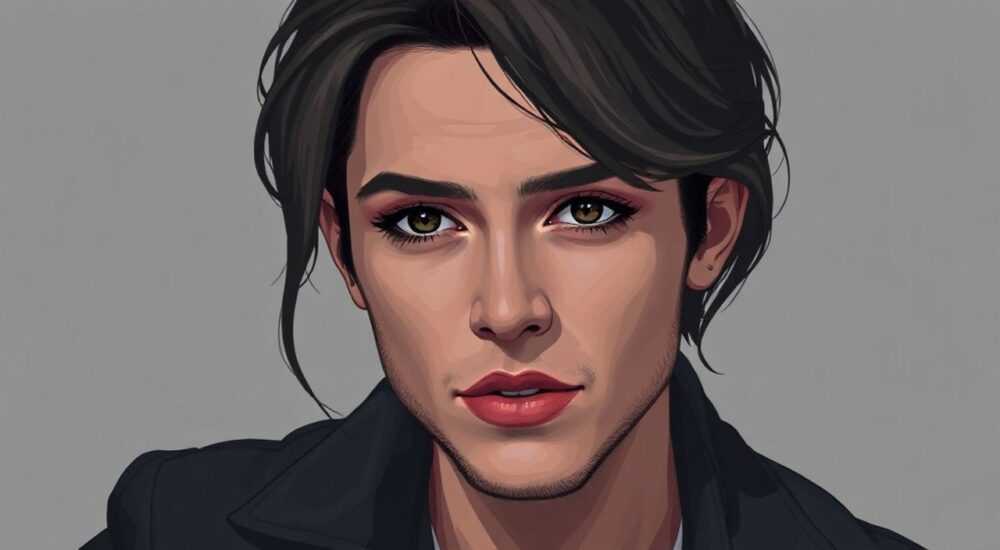
Затемнение фотографии — распространённая задача в цифровой обработке изображений, особенно при подготовке фона для текста, создания акцентов или улучшения композиции. В Adobe Photoshop существует несколько точных и гибких способов затемнить снимок без потери качества: от корректирующих слоёв до масок и настроек экспозиции. Главное — использовать не разрушительные методы, чтобы сохранить возможность редактирования.
Чтобы затемнить фото в Photoshop, используйте корректирующий слой «Уровни» (Levels) или «Кривые» (Curves). Это безопасный, не разрушительный способ, позволяющий легко регулировать интенсивность затемнения и применять маски.
Содержание статьи:
- Зачем затемнять фотографию: основные причины и цели
- Подготовка к работе: что нужно знать перед началом
- Основные способы затемнения фотографии в Photoshop
- Пошагово: как затемнить фото через «Кривые»
- Коррекция тонов и экспозиции: профессиональный подход
- Как использовать Camera Raw Filter
- Маски и точная коррекция: как затемнить только нужную часть
- Пример: затемнение фона вокруг портрета
- Частые ошибки и как их избежать
- Экспорт и сохранение: как выгрузить затемнённое фото без потерь
- Экспертное мнение
- Вопросы и ответы
- Заключение
Зачем затемнять фотографию: основные причины и цели
Затемнение изображения — не просто эстетический приём, а важный инструмент визуальной коммуникации. Оно помогает направить внимание зрителя на ключевой объект, убрать отвлекающие элементы и создать драматическое настроение. Например, в рекламе часто затемняют фон, чтобы текст или продукт лучше выделялись.
Темные тона воспринимаются как более стабильные и серьёзные. Поэтому затемнение используется в портретной съёмке, где важно подчеркнуть характер модели, а также в постерах и обложках, где требуется высокая контрастность. Даже в новостных публикациях тёмный фон делает заголовок читаемее.
Кроме того, затемнение может исправить пересвеченные участки или помочь адаптировать фото под ночной дизайн сайта. Современные веб-интерфейсы всё чаще используют тёмные темы, и адаптация изображений под них — актуальная задача.
Полезно знать: Затемнение не должно быть равномерным. Часто достаточно локального уменьшения яркости, чтобы добиться нужного эффекта.
Подготовка к работе: что нужно знать перед началом
Прежде чем начинать коррекцию, важно понимать, с каким типом изображения вы работаете. Фотография может быть в формате JPEG, TIFF, PSD или RAW. Если это RAW-файл, рекомендуется открыть его через Camera Raw — там уже есть мощные инструменты для управления экспозицией.
Убедитесь, что ваш монитор правильно откалиброван. Неточная цветопередача может привести к чрезмерному затемнению, которое будет заметно на других устройствах. Также проверьте, включена ли опция «Soft Proofing» в Photoshop, если вы готовите изображение к печати.
Работайте в 8- или 16-битном режиме. Первый подходит для веба, второй — для профессиональной полиграфии и глубокой ретуши. Переключение между ними доступно через меню «Изображение → Режим».
- Откройте фото в Photoshop (Ctrl+O).
- Создайте дубликат слоя (Ctrl+J), если планируете работать напрямую.
- Лучше использовать корректирующие слои — они не изменяют оригинал.
- Настройте рабочее пространство: палитры «Слои», «Кисть», «Свойства» должны быть видны.
«Всегда работайте в не разрушительном режиме. Корректирующие слои — ваш главный инструмент для гибкой и безопасной ретуши.» — Алексей Миронов, ретушёр, 12 лет опыта
Основные способы затемнения фотографии в Photoshop
В Photoshop существует несколько эффективных методов затемнения. Выбор зависит от задачи: хотите ли вы затемнить всё изображение или только его часть, нужна ли плавная коррекция или резкий контраст.
Первый и самый простой способ — использование корректирующего слоя «Уровни» (Levels). Он позволяет сдвигать тени, средние тона и света. Для затемнения достаточно переместить ползунок теней вправо или уменьшить выходной уровень светлых тонов.
Второй — слой «Кривые» (Curves). Более гибкий инструмент, позволяющий точно контролировать градацию яркости. Создаётся S-образная кривая или просто опускается середина графика вниз. Преимущество — возможность локальной коррекции по каналам.
Третий — коррекция «Яркость/Контрастность». Подходит для быстрой обработки, но менее точен. Используйте его, если нужно быстро увидеть результат, но не для финальной ретуши.
Метод |
Точность |
Гибкость |
Разрушительный? |
|---|---|---|---|
Уровни |
Высокая |
Средняя |
Нет (при использовании слоя) |
Кривые |
Очень высокая |
Высокая |
Нет |
Яркость/Контрастность |
Низкая |
Низкая |
Да (если применять к слою) |
Экспозиция |
Высокая |
Средняя |
Нет |
Пошагово: как затемнить фото через «Кривые»
- Выберите изображение и откройте его в Photoshop.
- В панели «Слои» нажмите на значок «Создать новый корректирующий слой» (иконка полумесяца).
- Выберите «Кривые».
- В появившемся графике щёлкните по центру диагонали и потяните точку вниз.
- Чем сильнее опустите — тем темнее станет изображение.
- При необходимости добавьте ещё точки для контроля светов и теней.
Полезно знать: Удерживайте клавишу Alt (Option на Mac), чтобы увидеть, какие участки переходят в чёрный цвет — это поможет избежать потерянных деталей в тенях.
Коррекция тонов и экспозиции: профессиональный подход
Профессионалы редко ограничиваются одним инструментом. Комплексная коррекция включает работу с экспозицией, балансом белого и гистограммой. В Camera Raw (или ACR в Photoshop) можно затемнить фото ещё до основной обработки.
Инструмент «Экспозиция» позволяет сдвигать весь диапазон яркости. Отрицательное значение затемняет изображение. При этом «Выделения» и «Блики» можно оставить нетронутыми, если активировать защиту пересветов.
Другой важный параметр — «Тени». Его можно дополнительно опустить, чтобы углубить тёмные участки, не затрагивая света. Это создаёт эффект «объёмного» затемнения, когда свет остаётся живым, а фон уходит вглубь.
Как использовать Camera Raw Filter
Если фото уже открыто в Photoshop, но вы хотите получить доступ к инструментам Camera Raw:
- Выберите слой с изображением.
- Перейдите в меню «Фильтр → Camera Raw Filter» (Ctrl+Shift+A).
- В разделе «Основные» уменьшите «Экспозицию» и «Тени».
- При необходимости скорректируйте «Контраст» и «Чёткость».
- Нажмите OK — изменения применятся как фильтр.
«Camera Raw даёт лучший контроль над динамическим диапазоном. Даже если у вас JPEG, фильтр работает отлично.» — Екатерина Лебедева, колорист, Adobe Certified Expert
Маски и точная коррекция: как затемнить только нужную часть
Часто требуется затемнить не всё фото, а только определённую зону — например, фон вокруг человека. Здесь на помощь приходят маски корректирующих слоёв.
После создания слоя «Кривые» или «Уровни» автоматически добавляется белая маска. Возьмите кисть (B), установите чёрный цвет и аккуратно закрасьте те области, которые не должны быть затемнены. Прозрачность кисти (Opacity) можно снизить для мягкого перехода.
Для более точного выделения используйте инструмент «Быстрое выделение» или «Обход объекта». После выделения нажмите на маску и заполните выделение чёрным — эффект применится только за пределами объекта.
Пример: затемнение фона вокруг портрета
- Добавьте корректирующий слой «Кривые».
- Затемните изображение в целом.
- Возьмите маску слоя и инвертируйте её (Ctrl+I), чтобы скрыть эффект.
- Выберите мягкую кисть с низкой непрозрачностью (20–30%).
- Аккуратно закрасьте фон вокруг модели — он станет темнее, а лицо останется нетронутым.
Полезно знать: Используйте сочетание клавиш X — чтобы быстро переключаться между чёрным и белым цветом кисти при работе с масками.
Частые ошибки и как их избежать
Новички часто допускают типичные ошибки при затемнении. Самая распространённая — чрезмерное затемнение, ведущее к потере деталей в тенях. Изображение становится «грязным», теряет объём и выглядит неестественно.
Ещё одна ошибка — работа на оригинальном слое. Прямое изменение пикселей лишает возможности отменить действия. Всегда используйте корректирующие слои или дублируйте фон.
Третья проблема — игнорирование баланса белого. Температура цвета может исказиться при затемнении, особенно если задействованы цветовые каналы. Проверяйте, не появился ли синий или серый оттенок.
- Не доводите кривые до крайних значений.
- Следите за гистограммой: пик не должен «упираться» в левый край.
- Проверяйте изображение на разных экранах.
- Используйте пресеты для быстрой настройки, но адаптируйте их под конкретное фото.
Экспорт и сохранение: как выгрузить затемнённое фото без потерь
После завершения коррекции важно правильно сохранить файл. Если вы работаете с проектом, сохраните его как PSD — это позволит редактировать слои позже.
Для публикации в интернете используйте «Сохранить для веба» (Ctrl+Alt+Shift+S). Выберите формат JPEG с качеством 80–90%. Убедитесь, что включена опция «Сглаживание» и правильный профиль цветов (sRGB).
Если изображение идёт в печать, экспортируйте в TIFF или PSD с цветовым профилем CMYK (если требует типография). Не забудьте включить 3 мм припусков, если нужно.
Полезно знать: Перед экспортом сверьтесь с техническим заданием: возможно, требуется определённый размер, DPI или формат.
Экспертное мнение
«Затемнение — это не просто уменьшение яркости. Это управление вниманием. Я всегда начинаю с вопроса: куда я хочу направить взгляд зрителя? Иногда достаточно 5% снижения экспозиции и мягкой маски, чтобы добиться нужного эффекта. Главное — тонкость.» — Дмитрий Ковалёв, арт-директор студии BrandVision, 15 лет в дизайне
По его словам, новички часто «перегибают палку», стремясь к драматичности. Но современная эстетика ценит естественность. Он советует использовать двойные корректирующие слои: один для общего затемнения, второй — для локальной проработки.
Вопросы и ответы
Можно ли затемнить фото без Photoshop?
Да, аналогичные функции есть в бесплатных программах: GIMP, Photopea, Canva. Однако гибкость и качество обработки ниже. Для профессиональной работы Photoshop остаётся эталоном.
Почему после затемнения фото стало серым?
Возможно, вы слишком сжали динамический диапазон или изменили баланс каналов. Проверьте, не сдвинулся ли красный, зелёный или синий канал в «Кривых». Вернитесь к нейтральному балансу через инструмент «Цветовой баланс».
Как сделать затемнение плавным, а не резким?
Используйте мягкую кисть с низкой непрозрачностью (10–20%) при работе с масками. Также можно применить размытие к маске: щёлкните по маске правой кнопкой → «Размытие по Гауссу» (1–5 пикселей).
Подойдёт ли затемнение для мобильных версий сайтов?
Да, особенно если дизайн адаптивный. Тёмные фоны улучшают читаемость на смартфонах при ярком свете. Но учитывайте энергопотребление: OLED-экраны экономят заряд на чёрных пикселях.
Заключение
Затемнение фотографии в Photoshop — это не просто техническая операция, а важный этап визуальной композиции. Правильно выполненная коррекция усиливает воздействие изображения, направляет внимание и повышает воспринимаемое качество контента.
Главное — использовать не разрушительные методы, такие как корректирующие слои и маски, и не переусердствовать с интенсивностью. Современные инструменты вроде Camera Raw и кривых дают полный контроль над процессом.
Освоив базовые и продвинутые методы затемнения, вы сможете адаптировать любое фото под конкретную задачу — будь то веб, печать или социальные сети.
- Всегда работайте с корректирующими слоями, а не с оригиналом.
- Используйте маски для локального затемнения.
- Следите за гистограммой, чтобы не потерять детали в тенях.
- Применяйте Camera Raw для комплексной коррекции экспозиции.
- Экспортируйте с учётом конечной платформы: веб, печать, мобильные устройства.
⚠️ Дисклеймер — нажмите, чтобы развернуть
Материалы, опубликованные в разделе «Блог» на сайте RU DESIGN SHOP (rudesignshop.ru), носят исключительно информационный и ознакомительный характер и не являются руководством к действию, финансовой рекомендацией, медицинской услугой, ветеринарным назначением либо рекламой товаров и услуг, включая азартные игры. Публикации не содержат призывов к участию в азартных играх и не направлены на продвижение соответствующих операторов.
Безопасность применения товаров и веществ: при использовании строительных материалов, бытовой химии, пестицидов и агрохимикатов необходимо строго следовать инструкциям производителя и действующему законодательству Российской Федерации, включая Федеральный закон РФ от 19.07.1997 № 109-ФЗ «О безопасном обращении с пестицидами и агрохимикатами».
Упоминание товарных знаков, брендов и организаций носит исключительно информационный характер и не означает наличие партнёрских отношений или одобрения со стороны правообладателей.
Материалы, содержащие сведения о медицинских, ветеринарных или косметических средствах, представлены в справочных целях и не являются медицинской консультацией или назначением. Перед применением рекомендуется обратиться к врачу, ветеринарному специалисту или иному сертифицированному профессионалу.
Возрастные ограничения: материалы, содержащие сведения о продукции категории 18+, включая алкоголь или азартные игры, предназначены исключительно для совершеннолетней аудитории и публикуются в информационных целях.
Правовая ответственность: решения, принятые на основе опубликованной информации, пользователь принимает самостоятельно и на свой риск; редакция и авторы несут ответственность в пределах, установленных законодательством Российской Федерации.
Редакция не допускает публикаций, содержащих пропаганду экстремизма, терроризма, наркотических средств или суицида; подобные материалы подлежат немедленному удалению.
Упоминание организаций с ограниченным статусом: компания Meta Platforms Inc. (социальные сети Facebook и Instagram) признана экстремистской организацией решением суда РФ, её деятельность запрещена на территории Российской Федерации; любые упоминания приводятся исключительно в информационных целях.
Авторские права и источники: информация собирается из открытых источников; её актуальность указывается на дату публикации и может изменяться.
Изображения и иллюстрации используются на условиях, разрешённых правообладателями. При возникновении претензий редакция готова оперативно рассмотреть обращение и внести необходимые изменения.
Персональные данные и cookies: сайт использует cookies и обрабатывает персональные данные пользователей в соответствии с Федеральным законом № 152-ФЗ «О персональных данных» и Политикой конфиденциальности RU DESIGN SHOP.
Мнения авторов могут не совпадать с позицией государственных органов или коммерческих организаций, упомянутых в материалах.
РЕКОМЕНДУЕМ
Товары от российских производителей




