Скидка 5% на первый заказ — RDS5




Как добавить плоскость в solidworks
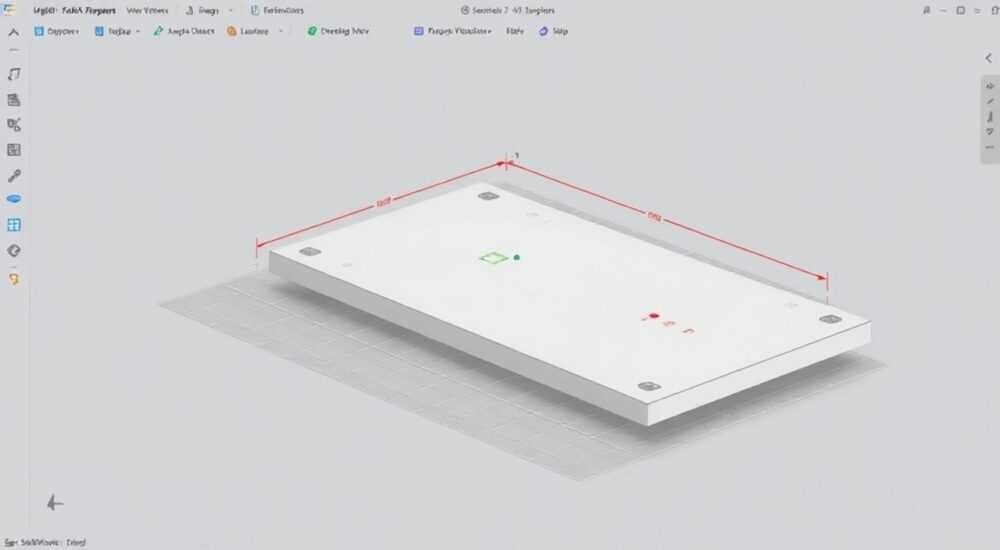
Плоскость в SolidWorks — это базовый элемент, необходимый для построения эскизов, разрезов, фасок и других операций. Добавление плоскости позволяет работать с геометрией в трёхмерном пространстве, обеспечивая точность и гибкость моделирования. Плоскости могут быть привязаны к существующим поверхностям, осям, вершинам или созданы на заданном расстоянии и под определённым углом.
Чтобы добавить плоскость в SolidWorks, перейдите во вкладку «Справочные геометрические элементы» и выберите «Плоскость». Укажите один или несколько привязок — например, грань, ребро, точку или ось. Настройте параметры, такие как расстояние или угол, и подтвердите создание. Рекомендуется использовать стандартные плоскости (Front, Top, Right) как основу для новых.
Содержание статьи:
- Что такое справочные плоскости в SolidWorks
- Как создать плоскость: пошаговая инструкция
- Пример: создание параллельной плоскости на расстоянии
- Типы справочных плоскостей и способы их построения
- 1. Плоскость на расстоянии от грани
- 2. Плоскость под углом к грани
- 3. Плоскость через три точки
- 4. Плоскость через две параллельные оси
- 5. Плоскость по касательной к цилиндру
- 6. Плоскость в середине между двумя гранями
- Распространённые ошибки при создании плоскостей
- Ошибка 1: «Не хватает привязок»
- Ошибка 2: «Конфликт привязок»
- Ошибка 3: Плоскость создаётся в неправильном месте
- Ошибка 4: Плоскость исчезает после редактирования модели
- Практические примеры использования плоскостей
- Пример 1: Создание наклонного фланца
- Пример 2: Разделение детали на две части
- Пример 3: Построение эскиза на внутренней поверхности
- Экспертное мнение
- Вопросы и ответы
- Заключение
Что такое справочные плоскости в SolidWorks
Справочные плоскости — это виртуальные двумерные поверхности, используемые в качестве ориентиров для создания эскизов, вытягивания элементов, построения разрезов и установки компонентов в сборках. Они не являются частью физической модели, но играют ключевую роль в проектировании. По умолчанию каждый новый файл детали включает три стандартные плоскости: Front Plane, Top Plane и Right Plane. Эти плоскости образуют систему координат и служат отправной точкой для большинства операций.
Плоскости можно перемещать, копировать, скрывать и переименовывать. Они особенно полезны при работе со сложными формами, где необходимо построить эскиз под углом или на удалённом участке модели. Например, при создании наклонного отверстия или фланца, выходящего за пределы основной геометрии, без дополнительной плоскости не обойтись.
SolidWorks поддерживает до трёх привязок для определения положения плоскости. Это может быть комбинация граней, рёбер, осей, точек или уже существующих плоскостей. Программа автоматически проверяет достаточность условий для построения и сообщает, если конфигурация неоднозначна или невозможна.
Полезно знать: Справочные плоскости можно использовать не только в деталях, но и в сборках и чертежах. В сборках они помогают позиционировать компоненты, а в чертежах — формировать виды с заданным направлением проекции.
Как создать плоскость: пошаговая инструкция
Добавление новой плоскости — стандартная операция, доступная через панель инструментов или меню. Ниже приведена универсальная последовательность действий, применимая ко всем версиям SolidWorks начиная с 2010 года.
- Откройте файл детали или сборки, в которой требуется создать плоскость.
- Перейдите на вкладку «Справочные геометрические элементы» в менеджере задач или нажмите кнопку «Плоскость» на панели «Геометрия».
- В появившемся окне PropertyManager выберите первый элемент привязки: грань, ребро, вершину или ось.
- При необходимости укажите вторую и третью привязки, чтобы однозначно задать положение плоскости.
- Настройте параметры смещения, угла или масштаба, если используется соответствующий тип построения.
- Нажмите зелёную галочку для подтверждения создания плоскости.
После создания плоскость отображается в дереве построения FeatureManager как «Плоскость» с порядковым номером (например, «Плоскость1»). Её можно выбрать для построения эскиза, вызвав команду «Эскиз» и кликнув по ней.
Пример: создание параллельной плоскости на расстоянии
Допустим, нужно построить эскиз на 50 мм выше верхней грани детали.
- Выберите верхнюю грань как первую привязку.
- Активируйте опцию «Расстояние» и введите значение 50 мм.
- Убедитесь, что направление смещения указано правильно (вверх или вниз).
- Подтвердите создание. Новая плоскость будет параллельна выбранной грани.
«Всегда проверяйте направление нормали к плоскости перед созданием эскиза. Если нормаль направлена не туда, просто нажмите кнопку «Обратить» в PropertyManager.» — Алексей Морозов, инженер-конструктор, 12 лет опыта в SolidWorks
Типы справочных плоскостей и способы их построения
SolidWorks предлагает более десяти методов создания плоскостей. Выбор зависит от требуемого расположения и доступных геометрических элементов. Ниже приведены наиболее часто используемые типы.
1. Плоскость на расстоянии от грани
Создаётся параллельно выбранной грани на заданном расстоянии. Подходит для построения сечений, установки дополнительных эскизов или подготовки к вырезанию.
2. Плоскость под углом к грани
Определяется через грань и ось (или ребро), вокруг которой задаётся угол поворота. Часто применяется при моделировании наклонных элементов, таких как фаски, рёбра жёсткости или крепёжные отверстия.
3. Плоскость через три точки
Используется, когда необходимо провести плоскость через три неколлинеарные точки. Точки могут быть вершинами модели, пересечениями рёбер или пользовательскими точками.
4. Плоскость через две параллельные оси
Автоматически строится между двумя параллельными осями или рёбрами. Полезна в валоподобных конструкциях или при симметричном проектировании.
5. Плоскость по касательной к цилиндру
Позволяет создать плоскость, касательную к цилиндрической поверхности и проходящую через заданную точку. Используется при проектировании рычагов, кронштейнов или монтажных площадок.
6. Плоскость в середине между двумя гранями
Строится точно посередине между двумя параллельными гранями. Автоматически обновляется при изменении расстояния между гранями. Отлично подходит для симметричных моделей.
Тип плоскости |
Минимальные привязки |
Типичное применение |
|---|---|---|
На расстоянии от грани |
Грань + расстояние |
Слоистые структуры, многоуровневые эскизы |
Под углом к грани |
Грань + ось + угол |
Наклонные фаски, рёбра жёсткости |
Через три точки |
Три точки |
Произвольные ориентации, нестандартные углы |
В середине между гранями |
Две параллельные грани |
Симметричные детали, корпуса |
Касательная к цилиндру |
Цилиндрическая грань + точка |
Монтажные платформы, переходники |
Полезно знать: При выборе типа построения SolidWorks подсказывает, какие элементы нужны. Если нужный тип неактивен, значит, недостаточно выбранных объектов или они не соответствуют требованиям.
Распространённые ошибки при создании плоскостей
Несмотря на простоту инструмента, пользователи часто сталкиваются с проблемами. Большинство из них связаны с неправильным выбором привязок или недостаточной геометрической определённостью.
Ошибка 1: «Не хватает привязок»
SolidWorks требует, чтобы положение плоскости было однозначно определено. Если выбрана только одна грань без указания расстояния или второй привязки, система не сможет построить плоскость. Решение — добавить недостающие элементы или выбрать другой тип построения.
Ошибка 2: «Конфликт привязок»
Возникает, когда выбранные элементы противоречат друг другу. Например, попытка построить плоскость под углом 90° к двум пересекающимся граням, которые не лежат в одной плоскости. В этом случае SolidWorks выдаст сообщение о геометрической несовместимости.
Ошибка 3: Плоскость создаётся в неправильном месте
Часто происходит из-за неправильно выбранного направления смещения. Особенно актуально при работе с отрицательными расстояниями. Чтобы исправить, откройте свойства плоскости и нажмите «Обратить» или измените знак расстояния.
Ошибка 4: Плоскость исчезает после редактирования модели
Если плоскость привязана к временной грани или элементу, который был удалён или изменён, она может стать «повреждённой» (отображается красным). Решение — перестроить плоскость с использованием более устойчивых привязок, например, к осям или основным граням.
«Используйте именованные ссылки (Reference Geometry) вместо случайных граней. Это делает модель более устойчивой к изменениям и упрощает редактирование.» — Ольга Петрова, CAD-менеджер в машиностроительной компании, 15 лет опыта
Практические примеры использования плоскостей
Плоскости — не просто вспомогательный инструмент, а ключевой элемент эффективного проектирования. Рассмотрим несколько реальных сценариев.
Пример 1: Создание наклонного фланца
На цилиндрической детали нужно установить фланец под углом 30°.
Шаги:
- Создайте ось вращения (через центр цилиндра).
- Выберите боковую грань цилиндра и ось.
- Используйте тип «Плоскость под углом», задайте 30°.
- Постройте эскиз на новой плоскости и выполните выдавливание.
Пример 2: Разделение детали на две части
Требуется разрезать деталь пополам по диагонали.
Решение:
- Создайте плоскость через три вершины: два угла основания и противоположный верхний угол.
- Используйте инструмент «Разрез» или «Удалить часть» с этой плоскостью.
Пример 3: Построение эскиза на внутренней поверхности
Нужно нанести маркировку внутри корпуса.
Подход:
- Выберите внутреннюю грань и создайте плоскость на расстоянии 2 мм от неё.
- Постройте эскиз с текстом и выполните вырезание или выдавливание.
Полезно знать: В сборках можно создавать глобальные плоскости, которые будут доступны всем компонентам. Это удобно при совместной работе над проектом.
Экспертное мнение
«Многие начинающие проектировщики недооценивают важность справочных плоскостей. На самом деле, правильное использование плоскостей экономит до 30% времени на редактирование модели. Я всегда советую новичкам сначала продумать систему координат и создать все необходимые плоскости до начала моделирования. Это делает процесс более предсказуемым и масштабируемым.» — Дмитрий Кузнецов, ведущий инженер-проектировщик, автор курсов по SolidWorks
Он также отмечает, что в современных версиях SolidWorks (2023–2026) улучшена система предпросмотра плоскостей: теперь можно видеть её положение ещё до подтверждения, что снижает количество ошибок. Кроме того, появились умные привязки — при наведении курсора программа сама предлагает подходящие элементы для построения.
Вопросы и ответы
Можно ли скопировать плоскость из одной детали в другую?
Напрямую — нет. Но можно сохранить плоскость как элемент библиотеки (Library Feature) или воссоздать её в новой детали, используя те же привязки. Также возможен импорт через вставку детали как ссылки.
Как удалить лишнюю плоскость?
Щёлкните правой кнопкой мыши на плоскость в дереве FeatureManager и выберите «Удалить». Убедитесь, что ни один элемент (эскиз, вырез и т.д.) не зависит от неё, иначе операция будет заблокирована.
Почему плоскость отображается пунктирной линией?
Это нормальное поведение. SolidWorks показывает плоскости в виде прямоугольников с пунктирной рамкой. Размер прямоугольника можно изменить в настройках отображения, но сама плоскость бесконечна в контексте модели.
Можно ли сделать плоскость прозрачной?
Да. В свойствах плоскости (щёлкнуть ПКМ → Свойства) можно настроить цвет и прозрачность. Это полезно, если плоскость закрывает важные элементы модели.
Как быстро переключиться на плоскость для построения эскиза?
Просто выберите плоскость в дереве или на экране и нажмите «Эскиз». SolidWorks автоматически сориентирует вид перпендикулярно к плоскости.
Заключение
Добавление плоскости в SolidWorks — это простая, но критически важная операция, лежащая в основе точного и гибкого проектирования. Владение различными методами построения позволяет решать сложные задачи, от наклонных вырезов до многокомпонентных сборок. Главное — понимать, какие привязки использовать и как избежать типичных ошибок.
Правильно организованная система справочных плоскостей делает модель более управляемой, упрощает внесение изменений и повышает качество проекта. Не экономьте время на планировании — потратьте его на создание надёжной геометрической основы.
- Используйте стандартные плоскости как базу для новых.
- Всегда проверяйте направление и положение плоскости перед использованием.
- Избегайте привязки к временным или изменяемым элементам.
- Применяйте поясняющие имена для плоскостей в сложных моделях.
- Освойте хотя бы 5 основных типов построения — этого достаточно для 90% задач.
⚠️ Дисклеймер — нажмите, чтобы развернуть
Материалы, опубликованные в разделе «Блог» на сайте RU DESIGN SHOP (rudesignshop.ru), носят исключительно информационный и ознакомительный характер и не являются руководством к действию, финансовой рекомендацией, медицинской услугой, ветеринарным назначением либо рекламой товаров и услуг, включая азартные игры. Публикации не содержат призывов к участию в азартных играх и не направлены на продвижение соответствующих операторов.
Безопасность применения товаров и веществ: при использовании строительных материалов, бытовой химии, пестицидов и агрохимикатов необходимо строго следовать инструкциям производителя и действующему законодательству Российской Федерации, включая Федеральный закон РФ от 19.07.1997 № 109-ФЗ «О безопасном обращении с пестицидами и агрохимикатами».
Упоминание товарных знаков, брендов и организаций носит исключительно информационный характер и не означает наличие партнёрских отношений или одобрения со стороны правообладателей.
Материалы, содержащие сведения о медицинских, ветеринарных или косметических средствах, представлены в справочных целях и не являются медицинской консультацией или назначением. Перед применением рекомендуется обратиться к врачу, ветеринарному специалисту или иному сертифицированному профессионалу.
Возрастные ограничения: материалы, содержащие сведения о продукции категории 18+, включая алкоголь или азартные игры, предназначены исключительно для совершеннолетней аудитории и публикуются в информационных целях.
Правовая ответственность: решения, принятые на основе опубликованной информации, пользователь принимает самостоятельно и на свой риск; редакция и авторы несут ответственность в пределах, установленных законодательством Российской Федерации.
Редакция не допускает публикаций, содержащих пропаганду экстремизма, терроризма, наркотических средств или суицида; подобные материалы подлежат немедленному удалению.
Упоминание организаций с ограниченным статусом: компания Meta Platforms Inc. (социальные сети Facebook и Instagram) признана экстремистской организацией решением суда РФ, её деятельность запрещена на территории Российской Федерации; любые упоминания приводятся исключительно в информационных целях.
Авторские права и источники: информация собирается из открытых источников; её актуальность указывается на дату публикации и может изменяться.
Изображения и иллюстрации используются на условиях, разрешённых правообладателями. При возникновении претензий редакция готова оперативно рассмотреть обращение и внести необходимые изменения.
Персональные данные и cookies: сайт использует cookies и обрабатывает персональные данные пользователей в соответствии с Федеральным законом № 152-ФЗ «О персональных данных» и Политикой конфиденциальности RU DESIGN SHOP.
Мнения авторов могут не совпадать с позицией государственных органов или коммерческих организаций, упомянутых в материалах.
РЕКОМЕНДУЕМ
Товары от российских производителей




