Скидка 5% на первый заказ — RDS5




Как сделать сетку в gimp
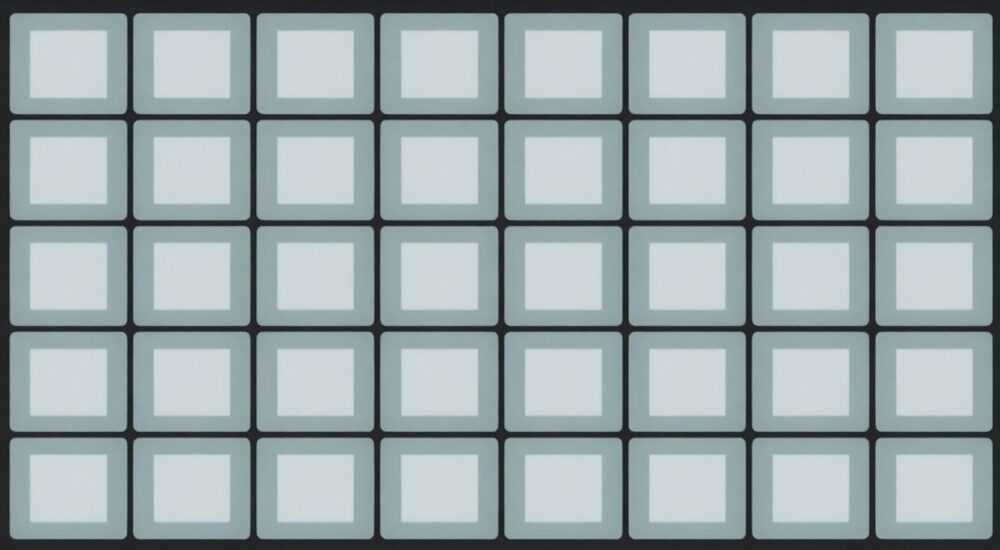
Сетка в графическом редакторе — это не просто вспомогательный инструмент, а основа точной и профессиональной работы. В GIMP, свободном и мощном аналоге Photoshop, сетка помогает выравнивать элементы, соблюдать пропорции, создавать макеты и упрощать компоновку изображений. Её настройка и использование требуют понимания не только интерфейса, но и логики построения визуальной структуры.
Чтобы быстро включить сетку в GIMP, откройте меню «Изображение» → «Показать сетку». Для точной настройки перейдите в «Редактирование» → «Настройки» → «Направляющие, сетка и холст» и задайте шаг, цвет и стиль линий.
Содержание статьи:
Зачем нужна сетка в GIMP: функции и применение
Сетка в GIMP — это невидимая (до активации) система горизонтальных и вертикальных линий, накладываемая на холст. Она не влияет на само изображение, а служит ориентиром для выравнивания объектов, текста, слоёв и направляющих. Это особенно важно при создании интерфейсов, вёрстке, дизайне логотипов или работе с коллажами.
Основная функция сетки — обеспечить визуальную согласованность. Без неё даже опытный дизайнер может допустить погрешности в расположении элементов. Сетка помогает соблюдать принципы баланса, симметрии и золотого сечения. Она особенно полезна при работе с повторяющимися элементами, например, в веб-макетах или шаблонах социальных сетей.
Сетка также ускоряет процесс проектирования. Вместо того чтобы вручную измерять расстояния с помощью линейки или направляющих, пользователь может полагаться на равномерную разметку. Это снижает когнитивную нагрузку и повышает точность. Кроме того, сетка работает в связке с привязкой, автоматически подстраивая перемещаемые объекты под ближайшие линии.
Полезно знать: Сетка в GIMP не экспортируется вместе с изображением. Она видна только в рабочей области редактора и исчезает при сохранении файла в любом формате (PNG, JPEG и др.).
Как включить сетку в GIMP: пошаговая инструкция
Активация сетки — первый шаг к её использованию. Процесс прост, но требует знания правильного пути в меню. Начните с открытия изображения или создания нового холста. Убедитесь, что активен нужный документ, так как настройки применяются к текущему проекту.
- Перейдите в верхнее меню и выберите «Изображение».
- В выпадающем списке найдите пункт «Показать сетку». Если рядом стоит галочка — сетка уже включена.
- Щёлкните по пункту, чтобы включить или отключить отображение сетки.
После этого на экране появятся тонкие линии, образующие прямоугольную решётку. По умолчанию они серого цвета и расположены с шагом 8 пикселей по горизонтали и вертикали. Это стандартные значения, которые можно изменить в настройках.
Если сетка не отображается, проверьте, не отключена ли она глобально. Иногда пользователи путают сетку с направляющими или линейками. Линейки (отображаются сверху и слева) можно включить через «Вид» → «Показать линейки», но они не заменяют сетку. Также убедитесь, что масштаб просмотра позволяет разглядеть линии — при очень маленьком увеличении сетка может быть незаметна.
«Всегда включайте сетку перед началом работы над макетом. Это формирует правильную привычку и экономит время на последующую корректировку позиций элементов.» — Алексей Мартынов, UX-дизайнер, 12 лет опыта
Настройка сетки: шаг, цвет, стиль и привязка
Стандартные параметры сетки подходят не для всех задач. Чтобы адаптировать её под конкретный проект, необходимо перейти в раздел настроек. Здесь можно изменить шаг, цвет, тип линий и включить привязку.
Для доступа к настройкам:
- Выберите «Редактирование» → «Настройки».
- В левой панели перейдите в раздел «Направляющие, сетка и холст».
- Раздел «Сетка» содержит все необходимые параметры.
Ключевые параметры сетки:
Параметр |
Описание |
Рекомендации |
|---|---|---|
Шаг по X и Y (пиксели) |
Расстояние между вертикальными и горизонтальными линиями |
Для веб-дизайна — 8, 10 или 12 px; для печати — рассчитывайте исходя из DPI |
Цвет линий |
Цвет сетки, который отображается на холсте |
Выбирайте контрастный, но не агрессивный цвет (например, светло-серый или синий) |
Стиль линий |
Сплошные, пунктирные или точечные линии |
Пунктир удобен при плотной сетке, чтобы не загромождать холст |
Привязка к сетке — важная функция, которая автоматически «прилипает» объекты к ближайшим линиям. Чтобы включить её, перейдите в меню «Вид» → «Привязка» → «Привязка к сетке». Когда эта опция активна, при перемещении слоя, выделения или направляющей курсор будет смещаться с шагом сетки.
Полезно знать: Привязка работает только при включённой сетке. Если сетка скрыта, но привязка включена, объекты всё равно будут цепляться за невидимые линии. Это может вызывать путаницу — всегда проверяйте состояние сетки.
Для сложных проектов можно использовать комбинацию сетки и направляющих. Например, задайте крупную сетку (20×20 пикселей) для общей структуры, а затем добавьте дополнительные направляющие для точного позиционирования ключевых элементов.
Практические примеры использования сетки
Рассмотрим несколько реальных сценариев, где сетка в GIMP становится незаменимым инструментом. Первый — создание макета сайта. Допустим, вы проектируете главную страницу с шириной контейнера 1200 пикселей. Разделите холст на колонки с шагом 30 пикселей: 20 — контент, 10 — отступ. Такая сетка поможет выдержать единый ритм и избежать хаотичного расположения блоков.
Второй пример — дизайн карточки товара. Вам нужно разместить изображение, название, цену и кнопку «Купить» строго по центру и на одинаковом расстоянии друг от друга. Включите сетку с шагом 10 пикселей и используйте привязку, чтобы каждый элемент занимал чёткое положение. Это гарантирует аккуратность и профессиональный вид.
Третий случай — работа с иконками или значками. При создании набора иконок важно, чтобы все элементы были одного размера и выровнены по общей оси. Активируйте сетку с шагом, кратным размеру иконки (например, 16 пикселей), и размещайте каждый объект в отдельной ячейке. Это обеспечит визуальную гармонию.
- Создайте новый документ 512×512 пикселей.
- Включите сетку с шагом 64 пикселя (8×8 ячеек).
- Используйте привязку, чтобы каждая иконка начиналась с угла ячейки.
- Проверьте выравнивание с помощью инструмента «Выделение».
«При работе с сеткой всегда начинайте с анализа структуры проекта. Определите базовый модуль (например, 8px) и стройте всю сетку кратно ему. Это соответствует современным стандартам дизайна.» — Ксения Романова, продукт-дизайнер, Figma & GIMP
Типичные ошибки и как их избежать
Даже простая функция вроде сетки может вызывать проблемы при неправильном использовании. Одна из самых частых ошибок — игнорирование привязки. Пользователи включают сетку, но забывают активировать привязку, после чего жалуются, что «объекты не прилипают». Решение — всегда проверять состояние привязки в меню «Вид».
Другая ошибка — слишком мелкий шаг сетки. Шаг в 1–2 пикселя делает холст перегруженным и затрудняет работу. Это особенно заметно на больших изображениях. Рекомендуется использовать шаг не менее 5–8 пикселей, а для крупных проектов — 10, 20 или больше.
Третья проблема — конфликт сетки и направляющих. Если одновременно включены привязка к сетке и к направляющим, объект может «цепляться» за оба элемента, что вызывает неожиданное поведение. Чтобы избежать этого, временно отключайте одну из привязок или используйте их поочерёдно.
Полезно знать: В GIMP 2.10 и выше можно временно отключить привязку во время перемещения объекта, удерживая клавишу Ctrl. Это удобно, когда нужно сделать исключение из правил.
Некоторые пользователи также путают глобальные и локальные настройки. Изменения в «Редактирование» → «Настройки» применяются ко всем новым проектам, но не влияют на уже открытые изображения. Чтобы обновить сетку в текущем документе, нужно перезагрузить параметры или заново включить сетку.
Экспертное мнение
«Сетка — это фундамент визуального дизайна. Даже если вы работаете в бесплатном редакторе, как GIMP, наличие правильно настроенной сетки выводит вашу работу на профессиональный уровень. Я рекомендую новичкам начинать с сетки 8px — это универсальный шаг, совместимый с большинством стандартов.» — Дмитрий Ковалёв, арт-директор, 15 лет в digital-дизайне
По его словам, многие начинающие дизайнеры недооценивают значение сетки, полагая, что «глазом» можно точно выровнять элементы. Однако человеческое восприятие подвержено иллюзиям. Даже смещение в 1–2 пикселя может нарушить баланс композиции. Сетка устраняет эту неопределённость.
Кроме того, эксперт отмечает, что GIMP, несмотря на свою «бесплатность», предоставляет такие же возможности по работе с сеткой, как и коммерческие аналоги. «Функционал полностью покрывает потребности среднего и даже продвинутого пользователя. Главное — научиться им пользоваться системно, а не эпизодически.»
Вопросы и ответы
Можно ли использовать разные сетки для разных слоёв?
Нет, в GIMP сетка одна на всё изображение. Она не зависит от слоя и применяется ко всему холсту. Однако вы можете временно скрывать её или менять настройки под конкретный этап работы.
Как сохранить настройки сетки для будущих проектов?
GIMP сохраняет последние параметры сетки в настройках программы. После изменения шага, цвета и стиля в «Редактирование» → «Настройки» эти значения станут новыми значениями по умолчанию для всех новых документов.
Почему сетка не привязывается, хотя привязка включена?
Проверьте, включена ли именно привязка к сетке («Вид» → «Привязка» → «Привязка к сетке»). Также убедитесь, что сетка отображается — без активной сетки привязка не работает.
Можно ли импортировать пользовательскую сетку (например, Bootstrap 12-колоночную)?
Прямого импорта нет, но вы можете вручную настроить сетку под 12 колонок. Например, при ширине холста 1200 пикселей установите шаг 80 пикселей (колонка) и отступ 20 пикселей. Используйте направляющие для точной разметки.
Поддерживает ли GIMP сетку на основе золотого сечения?
Нет встроенной функции, но вы можете рассчитать шаг вручную (например, 1:1.618) и задать его в настройках. Также существуют плагины, расширяющие функционал сетки, например, «Golden Ratio Tool».
Заключение
Сетка в GIMP — это простой, но мощный инструмент, который кардинально улучшает качество и скорость работы. Её правильное использование позволяет создавать сбалансированные, профессиональные макеты без лишних усилий. Главное — понимать, как включить, настроить и эффективно применять сетку в реальных задачах.
Освоив управление сеткой, вы получаете контроль над композицией. Это особенно важно в условиях, когда точность и единообразие являются ключевыми факторами успеха проекта.
- Сетка в GIMP не влияет на финальное изображение и используется только как вспомогательный инструмент.
- Включается через «Изображение» → «Показать сетку», а настраивается в «Редактирование» → «Настройки».
- Привязка к сетке значительно повышает точность позиционирования объектов.
- Рекомендуется использовать шаг, кратный 8 или 10 пикселей, в зависимости от типа проекта.
- Сетка — обязательный элемент при создании макетов, иконок, веб-интерфейсов и других структурированных работ.
⚠️ Дисклеймер — нажмите, чтобы развернуть
Материалы, опубликованные в разделе «Блог» на сайте RU DESIGN SHOP (rudesignshop.ru), носят исключительно информационный и ознакомительный характер и не являются руководством к действию, финансовой рекомендацией, медицинской услугой, ветеринарным назначением либо рекламой товаров и услуг, включая азартные игры. Публикации не содержат призывов к участию в азартных играх и не направлены на продвижение соответствующих операторов.
Безопасность применения товаров и веществ: при использовании строительных материалов, бытовой химии, пестицидов и агрохимикатов необходимо строго следовать инструкциям производителя и действующему законодательству Российской Федерации, включая Федеральный закон РФ от 19.07.1997 № 109-ФЗ «О безопасном обращении с пестицидами и агрохимикатами».
Упоминание товарных знаков, брендов и организаций носит исключительно информационный характер и не означает наличие партнёрских отношений или одобрения со стороны правообладателей.
Материалы, содержащие сведения о медицинских, ветеринарных или косметических средствах, представлены в справочных целях и не являются медицинской консультацией или назначением. Перед применением рекомендуется обратиться к врачу, ветеринарному специалисту или иному сертифицированному профессионалу.
Возрастные ограничения: материалы, содержащие сведения о продукции категории 18+, включая алкоголь или азартные игры, предназначены исключительно для совершеннолетней аудитории и публикуются в информационных целях.
Правовая ответственность: решения, принятые на основе опубликованной информации, пользователь принимает самостоятельно и на свой риск; редакция и авторы несут ответственность в пределах, установленных законодательством Российской Федерации.
Редакция не допускает публикаций, содержащих пропаганду экстремизма, терроризма, наркотических средств или суицида; подобные материалы подлежат немедленному удалению.
Упоминание организаций с ограниченным статусом: компания Meta Platforms Inc. (социальные сети Facebook и Instagram) признана экстремистской организацией решением суда РФ, её деятельность запрещена на территории Российской Федерации; любые упоминания приводятся исключительно в информационных целях.
Авторские права и источники: информация собирается из открытых источников; её актуальность указывается на дату публикации и может изменяться.
Изображения и иллюстрации используются на условиях, разрешённых правообладателями. При возникновении претензий редакция готова оперативно рассмотреть обращение и внести необходимые изменения.
Персональные данные и cookies: сайт использует cookies и обрабатывает персональные данные пользователей в соответствии с Федеральным законом № 152-ФЗ «О персональных данных» и Политикой конфиденциальности RU DESIGN SHOP.
Мнения авторов могут не совпадать с позицией государственных органов или коммерческих организаций, упомянутых в материалах.
РЕКОМЕНДУЕМ
Товары от российских производителей

Светильник ECLIPSE Forstlight
Диапазон цен: 16090 руб. – 37800 руб.


