Скидка 5% на первый заказ — RDS5




Как добавить покрытие в архикад
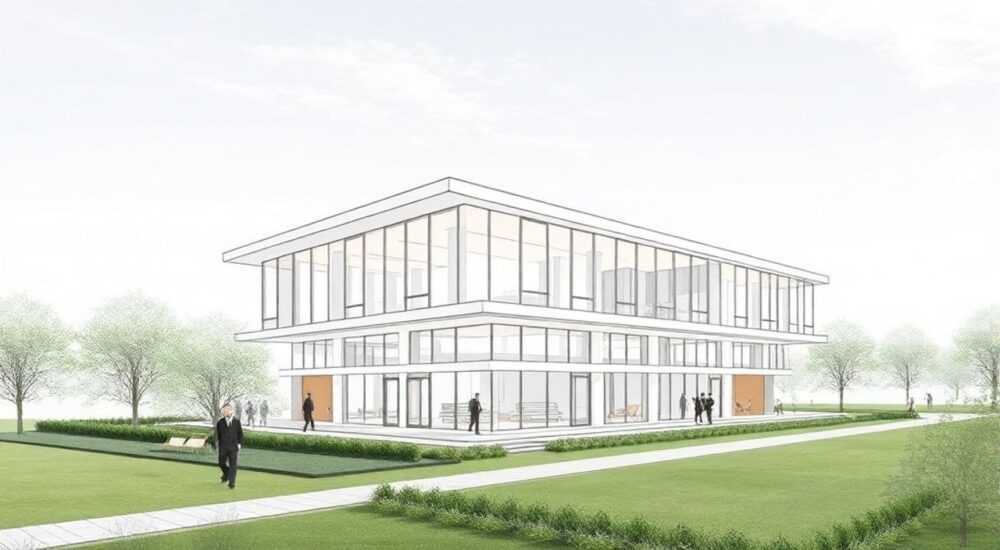
Добавление покрытия в ArchiCAD — это важный этап проектирования, особенно при работе с плоскими или скатными кровлями, террасами и другими горизонтальными поверхностями. Покрытие в программе представляет собой параметрический объект, который можно настраивать по толщине, материалам, уклону и другим характеристикам, обеспечивая точность моделирования и корректную передачу данных в BIM-процессе. Основной инструмент для этого — функция «Покрытие», доступная через панель инструментов или меню.
Чтобы добавить покрытие в ArchiCAD, используйте инструмент «Покрытие» на панели навигации, задайте уровень, толщину и материалы в настройках, затем постройте контур вручную или по периметру стен. Убедитесь, что привязки включены, а параметры соответствуют проектным требованиям.
Создание покрытия — не просто графическое дополнение, а полноценный элемент информационной модели здания. Он участвует в расчётах объёмов, теплотехническом анализе, формировании спецификаций и коллизий. В отличие от простого рисования линий, правильное использование инструмента «Покрытие» позволяет автоматически формировать стыки со стенами, учитывать уклоны и корректно отображать слои в разрезах. Это особенно важно при работе в команде, где модель используется на всех стадиях проектирования — от концепции до рабочей документации.
В современных версиях ArchiCAD (от 25 и выше) значительно улучшена работа с покрытиями: появились новые режимы построения, улучшенные алгоритмы соединения углов, поддержка композитных структур и интеграция с инструментом «Крыша». Однако многие пользователи сталкиваются с трудностями при первом использовании — неправильная геометрия, проблемы с привязкой, некорректное отображение в 3D-виде. Эти ошибки легко избежать, если понимать логику работы инструмента и следовать проверенным шагам.
Содержание статьи:
- Выбор и настройка инструмента «Покрытие»
- Шаги активации инструмента
- Методы создания покрытия: ручной и автоматический
- Советы по точности построения
- Настройка параметров покрытия: уровни, толщины, материалы
- Как редактировать существующее покрытие
- Работа с уклонами и скатными покрытиями
- Ограничения уклона в покрытии
- Типичные ошибки и как их исправить
- Экспертное мнение
- Вопросы и ответы
- Заключение
Выбор и настройка инструмента «Покрытие»
Инструмент «Покрытие» в ArchiCAD находится в панели инструментов под значком, напоминающим горизонтальную поверхность. Его можно вызвать через меню «Строительство» → «Покрытие» или использовать горячую клавишу «O» (по умолчанию). После активации инструмента открывается панель настройки, где задаются основные параметры: уровень, толщина, материал и тип заливки.
Перед началом построения важно проверить текущий вид — лучше работать в плане этажа, где видны стены и осевые линии. Убедитесь, что выбран правильный этаж в диспетчере проекта, так как покрытие будет привязано к его уровню. Если вы создаёте покрытие для второго этажа, но находитесь в виде первого, возможны ошибки привязки и уровня.
Настройки инструмента включают несколько вкладок: «Общие», «Конструкция», «Модель» и «Отображение». На вкладке «Общие» задаётся имя типа, уровень и высота. В «Конструкции» определяется структура слоёв — например, пароизоляция, утеплитель, железобетонная плита. Каждый слой можно настроить по толщине и материалу, что критично для энергетического анализа.
Полезно знать: Используйте предустановленные типы покрытий из библиотеки ArchiCAD, чтобы сэкономить время. Их можно найти в Библиотеке объектов или создать собственные шаблоны для типовых решений.
Шаги активации инструмента
- Нажмите на иконку «Покрытие» или клавишу «O».
- Откройте диалог настройки (кнопка с шестерёнкой).
- Выберите тип покрытия из списка или создайте новый.
- Установите уровень: обычно это уровень верха плиты или чистого пола.
- На вкладке «Конструкция» задайте многослойную структуру с указанием материалов.
- Проверьте настройки привязки (включите привязку к узлам и стенам).
Методы создания покрытия: ручной и автоматический
ArchiCAD предлагает два основных способа создания покрытия: ручной — по точкам, и автоматический — по периметру стен. Оба метода имеют свои преимущества и применяются в зависимости от сложности планировки.
Ручной метод подходит для нестандартных форм — террас, эркеров, круглых помещений. Вы кликаете по углам будущего покрытия, и программа строит замкнутый контур. Главное — завершить построение двойным щелчком или Enter. При этом можно использовать привязки, ортогональный режим и ввод координат вручную для точности.
Автоматический способ быстрее и надёжнее для прямоугольных или многоугольных планов. Достаточно выбрать инструмент «Покрытие», активировать режим «По периметру стен», затем щёлкнуть внутри замкнутого контура стен. ArchiCAD сам определит внешний периметр и построит покрытие по наружным граням. Этот метод особенно эффективен при массовом проектировании типовых домов.
Метод |
Преимущества |
Недостатки |
Когда использовать |
|---|---|---|---|
Ручной |
Гибкость формы, контроль каждой точки |
Дольше, больше риск ошибки |
Сложные геометрии, террасы, выступы |
Автоматический |
Быстро, точно, автоматическая привязка |
Требует замкнутого контура стен |
Типовые этажи, прямоугольные планы |
«При использовании автоматического режима всегда проверяйте, что стены образуют замкнутый контур без зазоров. Даже небольшой разрыв может помешать корректному построению покрытия.» — Анна Петрова, BIM-координатор
Советы по точности построения
- Включите сетку и привязку к узлам (Ctrl+B) для точного позиционирования.
- Используйте режим «Ортогонально» (Shift+O), чтобы избежать наклонных линий при прямоугольных формах.
- После построения проверьте контур в 3D-виде — любые дефекты будут хорошо заметны.
- Если покрытие не строится автоматически, попробуйте временно объединить стены в составную стену или использовать инструмент «Зона» для определения границ.
Настройка параметров покрытия: уровни, толщины, материалы
Правильная настройка параметров — залог корректной работы покрытия в BIM-модели. Уровень покрытия задаётся относительно уровня этажа. Например, если уровень второго этажа — 3000 мм, а толщина покрытия — 250 мм, то верх покрытия будет на отметке 3250 мм. Это значение влияет на высоту стен, разрезы и коллизии.
Толщина покрытия указывается в миллиметрах и может быть однослойной или многослойной. В ArchiCAD есть возможность задать до 16 слоёв, каждый со своим материалом, толщиной и функцией (например, конструктивный, изоляционный). Это позволяет точно моделировать реальные конструкции — например, «ж/б плита 200 мм + утеплитель 50 мм + стяжка 70 мм».
Материалы выбираются из библиотеки ArchiCAD или импортируются из внешних источников. Важно, чтобы у каждого материала были указаны физические свойства — плотность, теплопроводность, паропроницаемость. Это необходимо для последующих расчётов в модулях энергоэффективности, таких как EcoDesigner.
Полезно знать: Назначайте уникальные имена типам покрытий (например, «Терраса_250» или «Кровля_плоская»), чтобы избежать путаницы при работе с несколькими вариантами.
Как редактировать существующее покрытие
- Выделите покрытие с помощью инструмента «Указатель».
- Нажмите правой кнопкой мыши и выберите «Настройки».
- Измените уровень, толщину или материалы во вкладках.
- Подтвердите изменения — ArchiCAD автоматически обновит 3D-модель и разрезы.
Если вы работаете в команде, используйте систему классификации (например, NBS или Uniclass) для стандартизации наименований и свойств. Это упрощает обмен данными и совместимость с IFC.
Работа с уклонами и скатными покрытиями
Хотя покрытие чаще всего ассоциируется с плоскими конструкциями, в ArchiCAD его можно использовать и для создания скатных поверхностей — например, при проектировании террас с уклоном для водостока. Для этого служит функция «Уклон» в настройках покрытия.
Чтобы задать уклон, перейдите во вкладку «Модель» и активируйте режим «Уклон». Затем выберите ребро покрытия и укажите угол или процент уклона (например, 2%). ArchiCAD автоматически перестроит поверхность, сохранив объём и форму. Можно задавать уклоны по одному или нескольким направлениям.
Для более сложных форм, таких как двускатные или вальмовые крыши, рекомендуется использовать специализированный инструмент «Крыша». Однако в некоторых случаях — например, при создании террасы с небольшим уклоном — покрытие остаётся более удобным решением, так как сохраняет горизонтальную привязку и проще интегрируется с перекрытиями.
«Если вам нужно сделать уклон для водоотвода на террасе, используйте покрытие с функцией уклона. Это проще, чем моделировать полноценную крышу, и даёт тот же результат в 3D.» — Дмитрий Сидоров, архитектор BIM
Ограничения уклона в покрытии
- Максимальный угол уклона ограничен — обычно до 45°, после чего рекомендуется переходить на инструмент «Крыша».
- Уклоны могут конфликтовать с примыкающими стенами — проверяйте стыки в 3D.
- Не все режимы отображения корректно показывают уклон в разрезах — используйте режим «Тонированный» для проверки.
Типичные ошибки и как их исправить
Несмотря на простоту инструмента, пользователи часто допускают ошибки при создании покрытия. Одна из самых частых — неправильный уровень. Если покрытие создано на уровне этажа, а не выше, оно может пересекаться со стенами или находиться ниже пола. Решение — открыть настройки и скорректировать значение «Уровень верха».
Другая распространённая проблема — разрывы в контуре. При ручном построении легко пропустить точку или не замкнуть контур. ArchiCAD может не выдать ошибку сразу, но покрытие не построится. Проверяйте замкнутость с помощью инструмента «Проверка геометрии» или в режиме Wireframe.
Также встречаются ошибки с материалами: слои назначаются неверно, или толщина одного из слоёв оказывается отрицательной. Это приводит к некорректному отображению в разрезах и ошибках при экспорте в IFC. Чтобы избежать этого, используйте шаблоны и регулярно проверяйте свойства через «Информационную панель».
Ошибка |
Причина |
Решение |
|---|---|---|
Покрытие не строится |
Разрыв в контуре или неправильный режим |
Проверьте замкнутость, включите привязку |
Неверный уровень |
Ошибка ввода или выбор этажа |
Отредактируйте уровень в настройках |
Некорректные стыки со стенами |
Стены не примыкают точно |
Используйте привязку или инструмент «Соединение» |
Уклон не применяется |
Слишком большой угол или блокировка параметра |
Проверьте ограничения, попробуйте меньший уклон |
Экспертное мнение
При проектировании покрытий в ArchiCAD ключевое значение имеет согласованность данных. Каждое покрытие должно быть частью единой модели, а не изолированным объектом. Это означает, что необходимо соблюдать единые стандарты именования, уровней и материалов. Особенно это важно при работе с большими проектами и командной разработкой.
Рекомендуется использовать систему шаблонов: заранее подготовленные типы покрытий с заданными слоями, материалами и параметрами. Это снижает риск ошибок и ускоряет проектирование. Шаблоны можно хранить в централизованной библиотеке и обновлять по мере изменения нормативов.
Интеграция с другими инструментами — ещё один важный аспект. Покрытие должно корректно взаимодействовать с окнами, дверями, лестницами и коммуникациями. Перед финализацией модели запускайте проверку коллизий — это поможет выявить пересечения, например, между вентиляционными блоками и конструкцией покрытия.
Для сложных проектов стоит рассмотреть использование GDL-объектов или плагинов, расширяющих функциональность. Например, плагин «BIM Components» позволяет быстро вставлять типовые узлы сопряжения покрытий и стен.
Вопросы и ответы
Можно ли создать покрытие с несколькими уровнями?
Да, ArchiCAD поддерживает многоуровневые покрытия через использование нескольких объектов или сложных контуров. Однако каждый отдельный участок должен быть замкнутым. Для сложных форм используйте режим «Многоугольник» или стройте покрытие по частям.
Почему покрытие не соединяется со стеной?
Часто это происходит из-за зазора между покрытием и стеной. Убедитесь, что стены заканчиваются точно на уровне покрытия. Также проверьте параметр «Автоматическое соединение» в настройках стен. При необходимости используйте инструмент «Соединение» вручную.
Как экспортировать данные покрытия в IFC?
Покрытие автоматически экспортируется как IfcSlab при сохранении в IFC. Убедитесь, что задан правильный тип (например, FLOOR, ROOF, LANDING) в свойствах элемента. Это влияет на интерпретацию данных в других BIM-системах.
Можно ли изменить форму покрытия после создания?
Да, с помощью инструмента «Указатель» можно редактировать узлы, перемещать точки, добавлять или удалять сегменты. Также можно изменить уровень, толщину и материалы в любой момент. Все изменения отразятся в 3D-модели и разрезах.
Чем покрытие отличается от перекрытия?
В терминологии ArchiCAD «покрытие» — это верхний элемент, обычно на последнем этаже, часто с уклоном и гидроизоляцией. «Перекрытие» — междуэтажная плита. Технически они создаются одинаково, но различаются по назначению, материалам и параметрам. В спецификациях их нужно разделять.
Заключение
Добавление покрытия в ArchiCAD — это простой, но технологически важный процесс, требующий внимания к деталям. Правильно настроенное покрытие становится полноценным участником BIM-модели, обеспечивая точность, совместимость и готовность к расчётам. Ключ к успеху — использование шаблонов, соблюдение стандартов и регулярная проверка геометрии.
Освоив инструмент «Покрытие», вы получаете контроль над одним из ключевых элементов здания. От плоских террас до скатных форм — ArchiCAD предоставляет всё необходимое для точного и эффективного проектирования.
- Используйте инструмент «Покрытие» с правильными уровнями и материалами.
- Выбирайте метод построения — ручной или автоматический — в зависимости от сложности плана.
- Настройте многослойную структуру для корректного учёта в расчётах.
- Проверяйте стыки со стенами и используйте привязки для точности.
- Исправляйте типичные ошибки до финализации модели.
⚠️ Дисклеймер — нажмите, чтобы развернуть
Материалы, опубликованные в разделе «Блог» на сайте RU DESIGN SHOP (rudesignshop.ru), носят исключительно информационный и ознакомительный характер и не являются руководством к действию, финансовой рекомендацией, медицинской услугой, ветеринарным назначением либо рекламой товаров и услуг, включая азартные игры. Публикации не содержат призывов к участию в азартных играх и не направлены на продвижение соответствующих операторов.
Безопасность применения товаров и веществ: при использовании строительных материалов, бытовой химии, пестицидов и агрохимикатов необходимо строго следовать инструкциям производителя и действующему законодательству Российской Федерации, включая Федеральный закон РФ от 19.07.1997 № 109-ФЗ «О безопасном обращении с пестицидами и агрохимикатами».
Упоминание товарных знаков, брендов и организаций носит исключительно информационный характер и не означает наличие партнёрских отношений или одобрения со стороны правообладателей.
Материалы, содержащие сведения о медицинских, ветеринарных или косметических средствах, представлены в справочных целях и не являются медицинской консультацией или назначением. Перед применением рекомендуется обратиться к врачу, ветеринарному специалисту или иному сертифицированному профессионалу.
Возрастные ограничения: материалы, содержащие сведения о продукции категории 18+, включая алкоголь или азартные игры, предназначены исключительно для совершеннолетней аудитории и публикуются в информационных целях.
Правовая ответственность: решения, принятые на основе опубликованной информации, пользователь принимает самостоятельно и на свой риск; редакция и авторы несут ответственность в пределах, установленных законодательством Российской Федерации.
Редакция не допускает публикаций, содержащих пропаганду экстремизма, терроризма, наркотических средств или суицида; подобные материалы подлежат немедленному удалению.
Упоминание организаций с ограниченным статусом: компания Meta Platforms Inc. (социальные сети Facebook и Instagram) признана экстремистской организацией решением суда РФ, её деятельность запрещена на территории Российской Федерации; любые упоминания приводятся исключительно в информационных целях.
Авторские права и источники: информация собирается из открытых источников; её актуальность указывается на дату публикации и может изменяться.
Изображения и иллюстрации используются на условиях, разрешённых правообладателями. При возникновении претензий редакция готова оперативно рассмотреть обращение и внести необходимые изменения.
Персональные данные и cookies: сайт использует cookies и обрабатывает персональные данные пользователей в соответствии с Федеральным законом № 152-ФЗ «О персональных данных» и Политикой конфиденциальности RU DESIGN SHOP.
Мнения авторов могут не совпадать с позицией государственных органов или коммерческих организаций, упомянутых в материалах.
РЕКОМЕНДУЕМ
Товары от российских производителей

Светильник НЕРТА 5 ABSOLUT SKANDIC
60000 руб.


