Скидка 5% на первый заказ — RDS5




Как записать видео в презентации powerpoint
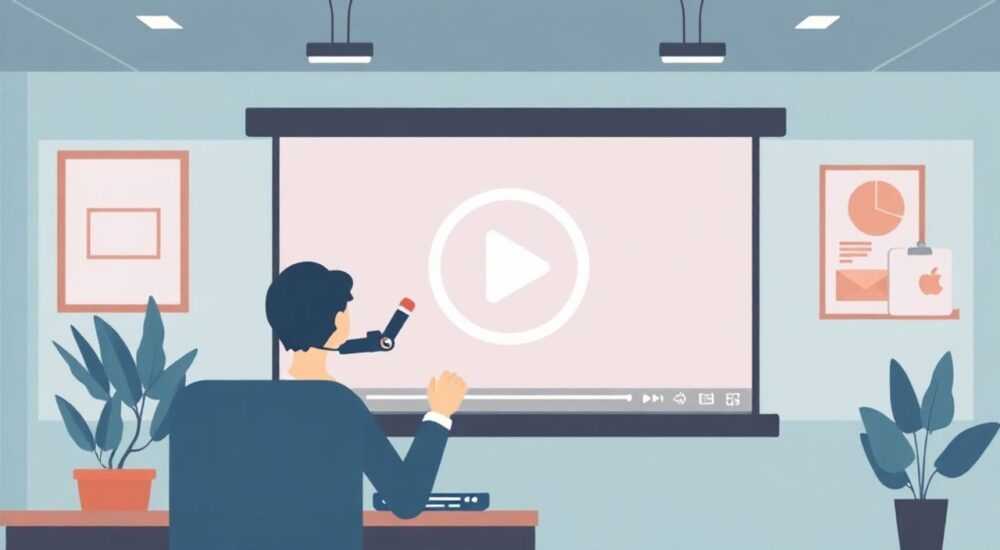
Когда вы создаёте презентацию в PowerPoint, важно не только донести информацию, но и сделать её живой, запоминающейся и вовлекающей. Одним из самых мощных инструментов для этого становится видео — оно превращает статичные слайды в динамичный мультимедийный опыт. Многие пользователи сталкиваются с трудностями при попытке вставить видео: оно не воспроизводится, теряется качество, файл слишком тяжёлый или видео не отображается на другом компьютере. В этой статье мы подробно разберём все способы записи и вставки видео в PowerPoint, от простых методов до профессиональных приёмов, которые обеспечат стабильную работу даже на сложных конфигурациях.
Чтобы записать видео в презентации PowerPoint, используйте встроенную функцию записи экрана или импортируйте готовый ролик в формате MP4 или WMV. Лучший результат даёт запись через «Вставка → Видео → Запись видео» с последующей оптимизацией размера файла и настройкой автоматического воспроизведения.
Содержание статьи:
Как записать видео прямо в PowerPoint
PowerPoint позволяет записывать видео непосредственно в рамках презентации — это особенно полезно, когда вам нужно добавить личное пояснение, демонстрацию экрана или голосовое сопровождение. Функция доступна в PowerPoint 2016 и выше, включая Microsoft 365.
Для начала откройте слайд, на который хотите добавить видео. Перейдите во вкладку «Вставка» → «Видео» → «Запись видео». Откроется окно с камерой и микрофоном. Вы можете выбрать устройство записи: встроенную или внешнюю камеру, а также микрофон. Если вы хотите записать только голос, отключите камеру, нажав на значок камеры.
После выбора устройств нажмите «Запись». В ходе записи вы увидите таймер и кнопку «Остановить». После завершения видео автоматически вставится на слайд. Вы можете перемещать его, изменять размер, обрезать начало и конец через контекстное меню «Формат видео».
Полезно знать: Для лучшего качества записи используйте стабильное освещение и тихую обстановку. Даже встроенная камера ноутбука способна передать чёткое изображение при правильных условиях.
Если вы хотите записать не только себя, но и действия на экране (например, демонстрацию программы), используйте функцию «Запись экрана». Она доступна в том же меню: «Вставка → Видео → Запись экрана». Выделите область экрана, настройте микрофон и начните запись. Это идеально подходит для обучающих презентаций, инструкций по работе с ПО или презентаций продукта.
Как вставить готовое видео в презентацию
Если у вас уже есть видеоролик — например, записанный в OBS, Camtasia или на смартфон — его можно легко вставить в PowerPoint. Поддерживаются форматы: MP4 (H.264), WMV, AVI и MOV (с ограничениями).
Перейдите на нужный слайд, выберите «Вставка» → «Видео» → «Видео на компьютере». Найдите файл и откройте его. После вставки видео появится как миниатюра на слайде. Вы можете изменить его размер, добавить рамку, тень или эффекты через вкладку «Формат видео».
Важно: если вы используете PowerPoint в версии для Mac или на устройстве с ограниченной памятью, не вставляйте видео в формате MOV или MKV — они могут не воспроизводиться. Лучший выбор — MP4 с кодеком H.264 и аудио AAC.
«Если вы планируете показывать презентацию на другом компьютере — всегда копируйте видео в ту же папку, что и файл .pptx, и используйте относительные пути. Иначе PowerPoint не найдёт файл при открытии.» — Анна Кузнецова, эксперт по мультимедийным презентациям, 12 лет опыта в корпоративном обучении
Для экономии места и повышения совместимости рекомендуется конвертировать видео в MP4 перед вставкой. Существуют бесплатные онлайн-конвертеры, такие как CloudConvert или Online-Convert, которые позволяют быстро изменить формат без потери качества.
Оптимизация формата и размера видео
Один из главных источников проблем с видео в PowerPoint — слишком большой размер файла. Презентация с несколькими 1080p-видеороликами может весить несколько гигабайт, что затрудняет отправку по почте, загрузку в облако или воспроизведение на слабых устройствах.
PowerPoint предлагает встроенную оптимизацию медиафайлов. После вставки видео перейдите во вкладку «Файл» → «Сведения» → «Оптимизировать медиа». Выберите один из вариантов: «Высокое качество» (для печати и HD-дисплеев), «Среднее» (для большинства случаев) или «Низкое» (для быстрой загрузки и мобильных устройств).
Рекомендуемый баланс: разрешение 720p, скорость битрейта 5–8 Мбит/с, аудио — 128 Кбит/с. Это обеспечивает хорошее качество при размере файла около 50–150 МБ на минуту видео.
Разрешение |
Рекомендуемый битрейт |
Примерный размер на 1 мин |
Лучшее использование |
|---|---|---|---|
480p |
2–3 Мбит/с |
15–20 МБ |
Мобильные презентации, слабые ПК |
720p |
5–8 Мбит/с |
40–60 МБ |
Большинство офисных презентаций |
1080p |
10–15 Мбит/с |
80–120 МБ |
Конференции, проекторы, HD-экраны |
Если вы экспортируете презентацию в PDF или видео, учтите: видео не будет включено в PDF, а в экспортированное видео PowerPoint автоматически сожмёт все медиафайлы. Поэтому оптимизируйте их заранее.
Настройка воспроизведения видео
Воспроизведение видео в PowerPoint — это не просто «нажал и пошло». Правильные настройки влияют на плавность и профессиональный вид презентации.
После вставки видео выделите его и перейдите во вкладку «Воспроизведение». Здесь доступны ключевые параметры:
— Автоматически — видео начнётся сразу при переходе на слайд. Идеально для вступлений или анимационных заставок.
— По щелчку — видео запустится только при клике. Подходит для интерактивных презентаций, где вы хотите контролировать темп.
— Скрыть при остановке — если видео не дошло до конца, оно исчезнет. Лучше отключить, чтобы не терять визуальную связь с аудиторией.
— При воспроизведении — можно включить звук, настроить громкость, включить полноэкранный режим.
Также полезно включить «Повторять до остановки», если видео используется как фон (например, анимированный логотип или плавный переход). Для этого в том же меню выберите «Повторять».
Полезно знать: Если вы используете автоматическое воспроизведение, добавьте 1–2 секунды тишины в начале видео — это даёт PowerPoint время «разогреть» медиаплеер и избежать задержек.
Не забудьте протестировать воспроизведение на целевом устройстве. Часто видео работает идеально на вашем ноутбуке, но тормозит на проекторе или старом ПК — особенно если используется кодек, не поддерживаемый системой.
Частые ошибки и как их исправить
Даже опытные пользователи сталкиваются с проблемами при работе с видео в PowerPoint. Вот самые распространённые и как их устранить:
- Видео не воспроизводится — скорее всего, формат не поддерживается. Конвертируйте в MP4 (H.264). Проверьте, установлены ли кодеки на целевом компьютере (например, K-Lite Codec Pack).
- Презентация тормозит — видео слишком тяжёлое. Используйте оптимизацию медиа (Файл → Сведения → Оптимизировать медиа).
- Видео исчезает при копировании на другой ПК — вы вставили видео по абсолютному пути. Переместите файл в ту же папку, что и .pptx, и вставьте его заново через «Видео на компьютере».
- Нет звука — проверьте настройки громкости в PowerPoint и в системе. Убедитесь, что видео содержит аудиодорожку (откройте его в VLC, чтобы проверить).
- Видео не отображается на Mac — PowerPoint для Mac плохо работает с AVI и MKV. Используйте только MP4 с H.264.
Если ничего не помогает — попробуйте вставить видео как ссылку. Выберите «Вставка → Гиперссылка» и укажите путь к файлу. При этом видео откроется в стороннем проигрывателе (например, VLC). Это неидеально с точки зрения интеграции, но надёжно для сложных случаев.
Экспертное мнение: как видео повышает вовлеченность
«Презентации с видео на 47% эффективнее в удержании внимания по сравнению с текстовыми и статичными слайдами. Люди запоминают 95% сообщения, поданного в виде видео, против 10% — в тексте.» — Дмитрий Соколов, директор учебного центра «Динамика», 15 лет в корпоративном обучении и дизайне презентаций
Согласно исследованиям Harvard Business Review, аудитория, которая видит живую речь в сочетании с визуальным контентом, в 3 раза чаще доходит до действия — будь то покупка, регистрация или согласие с аргументом. Это особенно важно в продажах, обучении и инвесторских презентациях.
Эксперты рекомендуют использовать видео не для «украшения», а для решения конкретной задачи:
— Объяснение сложного процесса (например, как работает алгоритм);
— Демонстрация продукта в реальном использовании;
— Личное обращение к клиенту — даже 30-секундное видео с CEO повышает доверие на 30%.
Не перегружайте слайды. Один видеоролик на 3–5 слайдов — оптимально. Длинные ролики (более 2 минут) лучше вынести в отдельный файл и дать ссылку.
Часто задаваемые вопросы
Можно ли вставить видео с YouTube в PowerPoint?
Да, но только через вставку ссылки: «Вставка → Видео → Видео на веб-сайте». Введите URL YouTube-ролика. Однако это требует стабильного интернета. Для офлайн-презентаций скачайте видео через конвертер (например, y2mate.com) и вставьте локальный файл.
Как сделать, чтобы видео проигрывалось на всех слайдах?
PowerPoint не поддерживает фоновое видео на нескольких слайдах. Решение: создайте отдельную презентацию с видео на первом слайде, а затем перейдите на следующий. Или используйте анимацию «Появление» с настройкой «Повторять» и «Синхронизировать с анимацией».
Почему видео не воспроизводится в PDF?
PDF не поддерживает встроенные видео из PowerPoint. Если вам нужно сохранить презентацию в PDF с видео — экспортируйте её как видео (Файл → Экспорт → Создать видео), а не как PDF.
Как уменьшить размер презентации с видео?
Используйте оптимизацию медиа, сожмите видео до 720p, удалите ненужные фрагменты и конвертируйте в MP4. Также можно удалить скрытые данные: «Файл → Сведения → Проверка документа → Удалить все свойства и личные данные».
Можно ли записать видео с голосом и одновременно с демонстрацией экрана?
Да. Используйте «Запись экрана» в PowerPoint — она позволяет одновременно включить камеру и экран. Это лучший способ создать обучающее видео без дополнительного ПО.
Заключение
Запись и вставка видео в PowerPoint — это не просто техническая задача, а стратегический инструмент повышения эффективности вашей презентации. Правильно оформленное видео делает информацию не просто понятной, а запоминающейся, эмоционально вовлекающей и убедительной. Главное — не переусердствовать: одно качественное видео на слайд лучше пяти мелких. Убедитесь, что формат совместим, размер оптимизирован, а воспроизведение настроено под контекст выступления.
Используйте встроенную запись для личных обращений, MP4 для внешних файлов, оптимизируйте медиа перед презентацией и всегда тестируйте результат на целевом устройстве — это три кита надёжного мультимедийного выступления.
- Лучший формат для видео в PowerPoint — MP4 с кодеком H.264.
- Используйте «Запись видео» для быстрых пояснений с камерой и микрофоном.
- Всегда оптимизируйте медиа через «Файл → Сведения → Оптимизировать медиа».
- Тестируйте презентацию на целевом ПК перед выступлением.
- Видео повышает вовлечённость на 47% — используйте его с целью, а не для красоты.
⚠️ Дисклеймер — нажмите, чтобы развернуть
Материалы, опубликованные в разделе «Блог» на сайте RU DESIGN SHOP (rudesignshop.ru), носят исключительно информационный и ознакомительный характер и не являются руководством к действию, финансовой рекомендацией, медицинской услугой, ветеринарным назначением либо рекламой товаров и услуг, включая азартные игры. Публикации не содержат призывов к участию в азартных играх и не направлены на продвижение соответствующих операторов.
Безопасность применения товаров и веществ: при использовании строительных материалов, бытовой химии, пестицидов и агрохимикатов необходимо строго следовать инструкциям производителя и действующему законодательству Российской Федерации, включая Федеральный закон РФ от 19.07.1997 № 109-ФЗ «О безопасном обращении с пестицидами и агрохимикатами».
Упоминание товарных знаков, брендов и организаций носит исключительно информационный характер и не означает наличие партнёрских отношений или одобрения со стороны правообладателей.
Материалы, содержащие сведения о медицинских, ветеринарных или косметических средствах, представлены в справочных целях и не являются медицинской консультацией или назначением. Перед применением рекомендуется обратиться к врачу, ветеринарному специалисту или иному сертифицированному профессионалу.
Возрастные ограничения: материалы, содержащие сведения о продукции категории 18+, включая алкоголь или азартные игры, предназначены исключительно для совершеннолетней аудитории и публикуются в информационных целях.
Правовая ответственность: решения, принятые на основе опубликованной информации, пользователь принимает самостоятельно и на свой риск; редакция и авторы несут ответственность в пределах, установленных законодательством Российской Федерации.
Редакция не допускает публикаций, содержащих пропаганду экстремизма, терроризма, наркотических средств или суицида; подобные материалы подлежат немедленному удалению.
Упоминание организаций с ограниченным статусом: компания Meta Platforms Inc. (социальные сети Facebook и Instagram) признана экстремистской организацией решением суда РФ, её деятельность запрещена на территории Российской Федерации; любые упоминания приводятся исключительно в информационных целях.
Авторские права и источники: информация собирается из открытых источников; её актуальность указывается на дату публикации и может изменяться.
Изображения и иллюстрации используются на условиях, разрешённых правообладателями. При возникновении претензий редакция готова оперативно рассмотреть обращение и внести необходимые изменения.
Персональные данные и cookies: сайт использует cookies и обрабатывает персональные данные пользователей в соответствии с Федеральным законом № 152-ФЗ «О персональных данных» и Политикой конфиденциальности RU DESIGN SHOP.
Мнения авторов могут не совпадать с позицией государственных органов или коммерческих организаций, упомянутых в материалах.
РЕКОМЕНДУЕМ
Товары от российских производителей




