Скидка 5% на первый заказ — RDS5




Как добавить проценты в диаграмму в powerpoint
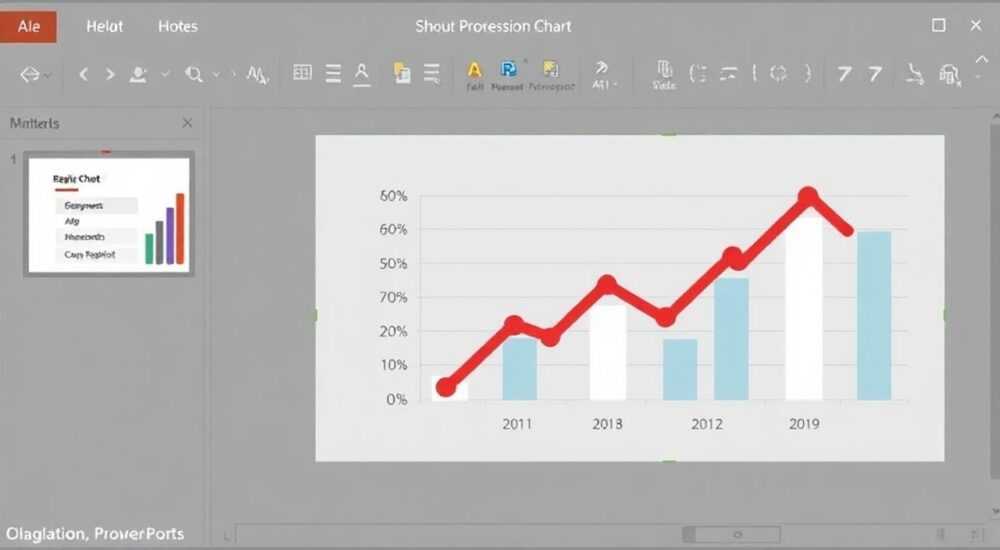
В диаграммах PowerPoint проценты помогают наглядно отображать доли, структуру данных и соотношения между элементами. Их можно добавить как метки данных к секторам круговой диаграммы, столбцам гистограммы или другим типам графиков, чтобы повысить информативность презентации. Главное — использовать встроенные инструменты форматирования меток и правильно настроить формат чисел.
Чтобы добавить проценты в диаграмму в PowerPoint, выберите диаграмму, откройте панель «Формат меток данных» и активируйте опцию «Процент». Убедитесь, что включена нужная категория данных и выбран правильный формат отображения — с нужным количеством знаков после запятой.
Современные бизнес-презентации, отчёты и образовательные материалы всё чаще полагаются на визуализацию данных. Диаграммы в PowerPoint — один из самых доступных и эффективных способов донести информацию до аудитории. Однако просто построить график недостаточно: важно, чтобы он был понятен с первого взгляда. Добавление процентов в диаграмму позволяет зрителям мгновенно оценить пропорции, выявить лидирующие категории и принять обоснованные решения. Особенно это актуально для круговых диаграмм, где каждый сектор представляет собой часть целого.
Несмотря на кажущуюся простоту, многие пользователи сталкиваются с трудностями при попытке отобразить проценты: метки не появляются, показываются некорректные значения или цифры перекрывают друг друга. Причиной может быть неправильная настройка формата данных, выбор неверного типа диаграммы или игнорирование особенностей работы с источником данных. В этой статье мы подробно разберём, как корректно добавить проценты в любую диаграмму в PowerPoint, избежать типичных ошибок и сделать визуализацию максимально читаемой и профессиональной.
Содержание статьи:
- Как добавить проценты в диаграмму: шаг за шагом
- Активация отображения процентов
- Работа с несколькими рядами данных
- Форматирование и настройка меток
- Настройка точности и формата чисел
- Положение меток и читаемость
- Ошибки, которые нужно избегать
- Ошибка 1: Проценты не отображаются вообще
- Ошибка 2: Сумма процентов не равна 100%
- Ошибка 3: Перегруженность диаграммы
- Советы по улучшению читаемости диаграмм
- Цветовая схема и контраст
- Анимация и последовательное открытие
- Альтернативные способы отображения
- Экспертное мнение
- Вопросы и ответы
- Заключение
Как добавить проценты в диаграмму: шаг за шагом
Первый этап — создание самой диаграммы. Выберите вкладку «Вставка» → «Диаграмма» и укажите подходящий тип. Для отображения долей чаще всего используются круговые, кольцевые или линейчатые диаграммы. После вставки PowerPoint автоматически откроет таблицу Excel с примерами данных. Замените их на свои значения.
Когда данные внесены, кликните правой кнопкой мыши по любому элементу диаграммы (например, по сектору) и выберите пункт «Добавить метки данных». На экране появятся числовые значения, соответствующие каждому сегменту. По умолчанию там могут отображаться абсолютные величины, а не проценты.
Активация отображения процентов
Чтобы изменить формат меток:
- Кликните по меткам данных правой кнопкой мыши.
- Выберите «Формат меток данных».
- В открывшейся боковой панели найдите раздел «Параметры меток».
- Установите флажок напротив пункта «Процент».
- Снимите галочку с «Значение» (если оно было включено).
PowerPoint автоматически пересчитает доли и покажет процентное соотношение каждого элемента относительно общего объёма. Например, если у вас три категории с данными 50, 30 и 20, система отобразит 50%, 30% и 20%.
Полезно знать: Если сумма значений не равна 100%, проверьте исходные данные. Возможно, в таблице есть скрытые строки или нулевые значения, которые влияют на расчёт.
Работа с несколькими рядами данных
Если ваша диаграмма содержит несколько рядов (например, сравнение долей за два года), проценты рассчитываются отдельно для каждого ряда. Это может ввести в заблуждение. Чтобы избежать путаницы:
- Используйте диаграммы с накоплением (например, гистограмма с накоплением).
- Отключите отображение процентов для всех рядов, кроме одного.
- Добавьте пояснительную подпись: «Доли рассчитываются отдельно по годам».
В таких случаях лучше прибегнуть к двум отдельным круговым диаграммам или использовать линейчатые графики с нормированными значениями.
Форматирование и настройка меток
Просто включить проценты — недостаточно. Чтобы диаграмма выглядела профессионально, необходимо настроить внешний вид меток: шрифт, размер, положение и точность отображения.
Настройка точности и формата чисел
По умолчанию PowerPoint может показывать слишком много знаков после запятой (например, 35.786%). Это перегружает восприятие. Чтобы округлить значения:
- В панели «Формат меток данных» перейдите в раздел «Число».
- Выберите тип «Процент».
- Установите количество десятичных знаков — обычно достаточно 0 или 1.
Теперь вместо 35.786% будет отображаться 36% или 35.8%, что легче читается.
«Округляйте проценты до одного знака после запятой только при необходимости. В большинстве деловых презентаций достаточно целых чисел — они воспринимаются быстрее.» — Анна Ковалёва, ведущий дизайнер презентаций, 8 лет опыта
Положение меток и читаемость
Расположение меток критически важно. В круговых диаграммах возможны следующие варианты:
- «В центре» — подходит для крупных секторов.
- «Снаружи конечной точки» — стандартный выбор, метки выходят за пределы сектора.
- «Лучи и метки» — когда метки подписаны линиями-выносками, удобно при маленьких секторах.
Если метки перекрывают друг друга или выходят за границы слайда, измените масштаб диаграммы или переместите её. Также можно вручную перетаскивать отдельные метки, щёлкнув по ним дважды.
Тип расположения |
Когда использовать |
Минусы |
|---|---|---|
Внутри сектора |
Крупные секторы (>15%) |
Не читаемо в маленьких секторах |
Снаружи |
Универсальный вариант |
Может требовать больше места |
Лучи и метки |
Много мелких секторов |
Усложняет визуал |
Ошибки, которые нужно избегать
Даже опытные пользователи допускают типичные ошибки при работе с процентами в диаграммах. Вот самые распространённые из них и способы их устранения.
Ошибка 1: Проценты не отображаются вообще
Если после включения опции «Процент» метки остаются пустыми, проверьте:
- Активирован ли режим просмотра меток — возможно, вы случайно сняли галочку.
- Есть ли нулевые или отрицательные значения в данных — проценты для них не рассчитываются.
- Правильно ли указан тип диаграммы — некоторые типы (например, линейные) не поддерживают проценты по умолчанию.
Ошибка 2: Сумма процентов не равна 100%
Это частая проблема, вызванная округлением. Например, три значения: 33.3%, 33.3%, 33.3% — при округлении до целых становятся 33%, 33%, 33%, и сумма — 99%. Чтобы решить эту задачу:
- Увеличьте количество знаков после запятой до одного — тогда будет видно, что 33.3 × 3 = 99.9 ≈ 100.
- Добавьте примечание: «Сумма может отличаться от 100% из-за округления».
- Используйте точные значения в сносках или приложении.
Полезно знать: В финансовых и научных презентациях рекомендуется указывать точные значения в скобках рядом с диаграммой, даже если на графике используются округлённые проценты.
Ошибка 3: Перегруженность диаграммы
Когда секторов слишком много (более 6–7), диаграмма становится нечитаемой. Метки накладываются, текст сливается. Решение:
- Объедините мелкие категории в группу «Прочее».
- Используйте интерактивную презентацию: показывайте детали по щелчку.
- Замените круговую диаграмму на горизонтальную линейчатую — она лучше передаёт точные значения.
Советы по улучшению читаемости диаграмм
Профессиональная презентация требует не только технической точности, но и эстетики. Вот как сделать диаграмму с процентами максимально понятной.
Цветовая схема и контраст
Выбирайте цвета так, чтобы метки читались на любом фоне. Избегайте светлых меток на светлых секторах. Лучше использовать:
- Тёмный шрифт на светлом фоне.
- Белый или чёрный текст с тенью.
- Контур вокруг метки (в настройках формата текста).
Анимация и последовательное открытие
Если вы представляете сложные данные, используйте анимацию. Например:
- Показывайте диаграмму без меток.
- По щелчку добавляйте метки данных.
- Затем — проценты.
Это помогает аудитории сфокусироваться на информации поэтапно.
Альтернативные способы отображения
Иногда проще отказаться от меток внутри диаграммы. Альтернативы:
- Легенда с процентами.
- Таблица под диаграммой.
- Всплывающие подсказки (в интерактивных PDF или онлайн-презентациях).
«Не бойтесь упрощать. Часто одна хорошо оформленная диаграмма с 4–5 ключевыми процентами говорит больше, чем три перегруженных графика.» — Дмитрий Петров, эксперт по data storytelling, 12 лет в аналитике
Экспертное мнение
Марина Смирнова, старший преподаватель визуализации данных в НИУ ВШЭ, делится практикой:
«За последние годы мы заметили рост числа ошибок в студенческих и корпоративных презентациях, связанных с неправильным использованием процентов. Самое частое — отображение процентов в диаграммах, где нет «целого», например, в линейных графиках температур. Проценты уместны только тогда, когда все значения вместе составляют 100%.
Мы обучаем студентов использовать функцию «Формат меток данных» не только для включения процентов, но и для комбинирования информации: например, показывать и значение, и процент одновременно. Это достигается через настройку «Пользовательский формат». В PowerPoint можно ввести код вида 0" ("0.0%")", чтобы отобразить «50 (50.0%)».
Также важно помнить: если данные меняются, проценты пересчитываются автоматически. Но если вы копируете диаграмму в другой слайд, убедитесь, что связь с источником данных сохранена, иначе метки могут остаться прежними.»
Вопросы и ответы
Можно ли добавить проценты в гистограмму?
Да, но с ограничениями. В обычной гистограмме проценты не рассчитываются автоматически. Однако если вы используете гистограмму с накоплением и нормированными значениями (100%), то в настройках меток можно включить отображение процентов. Убедитесь, что сумма значений в каждом столбце равна 100%.
Почему проценты отображаются как 0%?
Это происходит, когда значения слишком малы. Например, 0.003 отображается как 0% при нулевом знаке после запятой. Решение — увеличить точность до 1–2 знаков или объединить такие категории в группу «Прочее».
Как скрыть проценты у мелких секторов?
PowerPoint не позволяет автоматически скрывать метки по условию. Но вы можете вручную удалить метку, кликнув по ней и нажав Delete. Либо объединить мелкие секторы в одну категорию перед построением диаграммы.
Можно ли сделать, чтобы проценты обновлялись при изменении данных?
Да, если диаграмма связана с таблицей Excel (встроенная или внешняя). При изменении значений в источнике проценты пересчитываются автоматически. Убедитесь, что вы не разрывали связь с данными.
Поддерживают ли мобильные версии PowerPoint проценты в диаграммах?
Да, приложение PowerPoint для iOS и Android позволяет просматривать и редактировать метки данных, включая проценты. Однако функционал форматирования ограничен. Рекомендуется выполнять настройку на ПК перед публикацией.
Заключение
Добавление процентов в диаграмму в PowerPoint — простая, но важная операция, которая кардинально повышает информативность визуализации. Ключ к успеху — не только техническое выполнение шагов, но и внимание к деталям: формату чисел, расположению меток, цветовой гамме и общему восприятию аудиторией. Правильно настроенные проценты помогают зрителям быстро понять структуру данных, не отвлекаясь на расчёты.
Главное — помнить, что цель диаграммы — донести смысл, а не продемонстрировать владение инструментом. Используйте проценты осознанно, проверяйте точность и заботьтесь о читаемости.
- Проценты добавляются через панель «Формат меток данных»
РЕКОМЕНДУЕМ
Товары от российских производителей




