Скидка 5% на первый заказ — RDS5




Как создать буклет в фотошопе
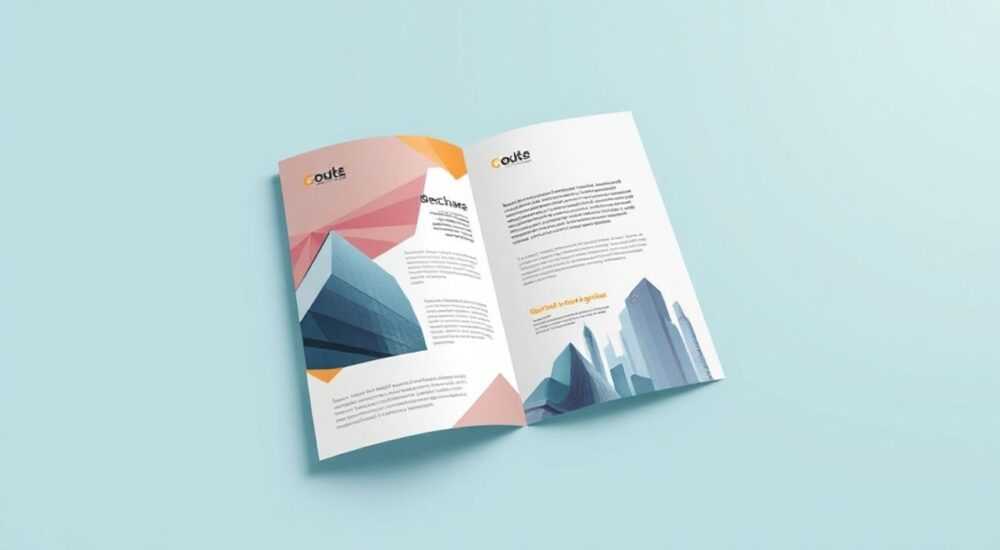
Создание буклета в Photoshop — это сочетание технических навыков и творческого подхода. Хотя Adobe Photoshop изначально разрабатывался как редактор растровой графики, он отлично справляется с задачами полиграфического дизайна, особенно при работе с малотиражными проектами. Буклет, будучи компактным и информативным печатным материалом, требует точной верстки, правильного выбора цветовой модели и подготовки макета к печати.
Чтобы создать буклет в Photoshop, начните с правильных настроек документа: используйте режим CMYK, разрешение 300 ppi и учитывайте поля подрезки. Дизайн удобнее строить по развороту, а не по отдельным страницам.
Содержание статьи:
Настройка документа для буклета
Перед тем как приступить к дизайну, важно правильно создать новый документ. От этого зависит качество финального продукта и совместимость с требованиями типографий. Начните с определения формата буклета. Наиболее распространённый — A4, сложенный пополам, что даёт три внутренние панели (трифольд). Но возможны и другие варианты: двойной разворот, карманный формат или нестандартная форма.
При создании нового файла в Photoshop выберите «Файл» → «Создать». Укажите размер холста. Для буклета А4 (210×297 мм) общий размер макета должен составлять 594 мм по ширине (три панели по 210 мм каждая) и 297 мм по высоте. Это обеспечит правильную раскладку всех сторон.
Обязательно установите цветовую модель CMYK. Режим RGB подходит только для экранной презентации, но не для печати. Цветовые переходы могут исказиться, если не переключиться заранее. Также задайте разрешение 300 ppi — стандарт для качественной офсетной и цифровой печати.
Полезно знать: Всегда добавляйте 3–5 мм на поля подрезки (блеед). Это защитит макет от белых полос по краям после обрезки бумаги.
Используйте направляющие для точного позиционирования элементов. Проведите вертикальные линии на границах каждой панели. Это поможет избежать смещения текста и изображений при складывании. Направляющие можно активировать через меню «Вид» → «Направляющие».
Структура и форматы буклетов
Буклеты бывают разных типов, и выбор структуры напрямую влияет на процесс проектирования. Наиболее популярные форматы:
- Трифольд — стандартный буклет, сложенный на три части. Имеет шесть сторон: лицевая сторона, обратная, и четыре внутренние панели.
- Бифольд — складывается пополам. Простой и эффективный вариант для краткой информации.
- Ц-фольд — все три панели складываются внутрь, как конверт. Часто используется в премиальных материалах.
- Карманный буклет — мини-формат, помещающийся в визитницу. Экономит бумагу и привлекает внимание.
Каждый формат требует особого подхода к верстке. Например, в трифольде первая открытая панель должна быть максимально привлекательной — она работает как «вход» в контент. Последняя панель обычно содержит контактную информацию.
Формат |
Количество панелей |
Особенности |
Область применения |
|---|---|---|---|
Трифольд |
6 |
Высокая информационная ёмкость |
Продвижение услуг, туризм, образование |
Бифольд |
4 |
Простота восприятия |
Меню, каталоги, приглашения |
Ц-фольд |
6 |
Аккуратное закрытие |
Премиальные бренды, корпоративные подарки |
Карманный |
4–6 |
Компактность |
Развлечения, выставки, акции |
При планировании структуры учитывайте логику чтения. В России читают слева направо, поэтому последовательность панелей должна соответствовать этому порядку. Не разрывайте важные блоки контента между панелями — это затруднит восприятие.
Процесс дизайна: пошаговое руководство
Создание буклета включает несколько ключевых этапов. Следуя им, вы получите профессиональный результат даже без опыта в полиграфии.
- Определите цель и целевую аудиторию. Что вы хотите донести? Кто будет читать буклет? Эти вопросы определяют стиль, тон и содержание.
- Соберите контент. Подготовьте тексты, изображения, логотипы, контактные данные. Лучше всего иметь всё до начала работы в Photoshop.
- Создайте черновую раскладку. Используйте прямоугольники и временные надписи, чтобы понять, как будет распределён контент.
- Работайте со слоями. Организуйте слои по группам: фон, текст, изображения, рамки. Это упростит редактирование.
- Нанесите окончательные элементы. Замените заглушки на реальные фото и текст. Проверьте орфографию и выравнивание.
- Добавьте фирменные элементы. Цвета бренда, шрифты, логотип — всё должно соответствовать гайдлайнам.
«Начинайте с главной идеи. Буклет — не сайт и не презентация. Он должен передать суть за 10–15 секунд просмотра.» — Александра Волкова, арт-директор студии BrandFlow
Для удобства используйте сетку. В Photoshop её можно настроить через «Редактирование» → «Настройки» → «Сетка». Установите шаг в 5 мм и включите привязку. Это обеспечит выравнивание всех элементов по единой системе.
Работа с текстом, изображениями и графикой
Текст — основа любого буклета. Даже самое красивое изображение не заменит ясного сообщения. Используйте легко читаемые шрифты: например, Helvetica, Arial, Open Sans. Размер основного текста — не менее 10 pt, заголовков — от 16 pt. Избегайте капслока, кроме акцентных надписей.
При вводе текста используйте инструмент Текст (T). Создавайте отдельные слои для каждого блока. Это позволяет быстро редактировать содержание без потери качества. Не конвертируйте текст в растр слишком рано — вы потеряете возможность изменения.
Изображения должны быть высокого качества. Минимальное разрешение — 300 ppi при реальном размере вывода. Если фото растянуть, оно станет зернистым. Перед вставкой проверяйте цветовую модель — все изображения должны быть в CMYK.
Полезно знать: Используйте маски слоёв, чтобы обрезать изображения по форме. Это не повредит оригиналу и позволит легко изменить композицию.
Графические элементы — иконки, линии, формы — помогают структурировать контент. Создавайте их с помощью инструментов «Прямоугольник», «Линия» или «Перо». Векторные формы остаются чёткими при любом масштабировании.
Цветовая палитра должна соответствовать бренду. Используйте не более трёх основных цветов. Добавьте один акцентный оттенок для выделения важных блоков. Проверьте контрастность текста и фона — особенно для людей с нарушением зрения.
Подготовка к печати и экспорт
Финальный этап — подготовка макета к отправке в типографию. Даже идеальный дизайн может испортиться из-за неправильного экспорта. Первое, что нужно сделать, — объединить все слои в группы и переименовать их понятно: «Обложка», «Внутренний разворот», «Контакты».
Убедитесь, что все шрифты встроены или преобразованы в контуры. В Photoshop нет функции встраивания шрифтов, как в InDesign, поэтому лучший способ — оставить текстовыми слоями, но уведомить типографию о шрифтах. Альтернатива — преобразовать текст в фигуры (щёлкнуть ПКМ по текстовому слою → «Создать контуры»), но это сделает редактирование невозможным.
Экспортируйте макет в PDF. Это стандартный формат для печати. Выберите «Файл» → «Сохранить как» → PDF. В настройках укажите:
- Цветовую модель: CMYK;
- Разрешение: 300 ppi;
- Включить обрезные метки (bleed marks);
- Не сжимать изображения.
Если вы работаете с цифровой печатью, можно использовать TIFF или PNG, но PDF предпочтительнее. Он сохраняет векторные элементы и слои, а также поддерживает аннотации.
«Всегда делайте пробную печать на обычном принтере. Это покажет, как будут выглядеть цвета, поля и общая компоновка.» — Дмитрий Петров, технолог типографии PrintPro
Проверьте макет на наличие «висячих» строк, разрывов абзацев и выхода текста за поля. Убедитесь, что контактная информация видна и не попадает в зону сгиба.
Типичные ошибки и как их избежать
Даже опытные дизайнеры допускают ошибки при создании буклетов. Ниже — самые частые проблемы и способы их решения.
- Использование RGB вместо CMYK. После печати цвета кажутся тусклыми. Решение: всегда работать в CMYK с самого начала.
- Отсутствие полей подрезки. После обрезки остаются белые края. Решение: добавлять 3–5 мм на bleed и продлевать фон за границы макета.
- Низкое разрешение изображений. Фото становятся пиксельными. Решение: использовать изображения 300 ppi при реальном размере.
- Перегруженность контентом. Текст «плывёт», теряется фокус. Решение: применять принцип «меньше — значит больше», оставлять свободное пространство.
- Неправильная последовательность панелей. Читатель теряется при раскрытии. Решение: тестировать макет в виде макета-развёртки.
Полезно знать: Печатайте макет на обычной бумаге, сложите его и пройдите по логике чтения. Это простой способ найти недочёты.
Также часто игнорируют зону сгиба. В трифольде центральная панель частично скрывается. Не размещайте на ней важные элементы: логотип, контактные данные, ключевые сообщения.
Экспертное мнение
Мы пообщались с Мариной Смирновой, дизайнером с 12-летним опытом в полиграфии и преподавателем в Школе дизайна «Архипелаг».
«Photoshop — не идеальный инструмент для многостраничной верстки, но он отлично подходит для одностраничных макетов, таких как буклеты. Главное — понимать его ограничения. Я рекомендую использовать Photoshop только для проектов до 6 панелей. Для больших брошюр лучше перейти на InDesign.» — Марина Смирнова, дизайнер и преподаватель
Она отметила, что многие начинающие дизайнеры забывают про тестирование на бумаге. «Цифровой макет может выглядеть идеально, но при физическом сложении возникают неожиданные эффекты: тень от сгиба, смещение текста, плохая читаемость. Обязательно делайте прототип», — добавила она.
Марина также советует использовать шаблоны. «Adobe Stock и Envato предлагают готовые PSD-шаблоны буклетов. Они уже имеют правильные настройки, направляющие и слои. Это экономит время и снижает риск ошибок.»
Вопросы и ответы
Можно ли создать буклет в Photoshop, если у меня нет опыта?
Да, можно. Photoshop имеет интуитивно понятный интерфейс. Начните с простого бифольда, используйте шаблоны и пошаговые инструкции. Главное — соблюдать базовые правила: CMYK, 300 ppi, поля подрезки.
Какой формат лучше выбрать для буклета — PSD или PDF?
PSD — рабочий формат для редактирования. PDF — финальный формат для печати. Сохраняйте оба: PSD для себя, PDF — для типографии.
Нужно ли учитывать толщину бумаги при дизайне?
Да, особенно для многослойных сгибов. На плотной бумаге (300 г/м²) сгибы могут деформировать изображение. Оставляйте больше пространства около линий сгиба.
Можно ли использовать эффекты (тени, свечение) в буклете?
Можно, но с осторожностью. При печати некоторые эффекты теряются или выглядят иначе. Лучше использовать их умеренно и проверять на пробной печати.
Чем Photoshop хуже InDesign для буклетов?
InDesign создан для верстки. Он поддерживает мастер-страницы, автоматическую нумерацию и работу с длинными текстами. Photoshop — растровый редактор, поэтому при увеличении размера возможна потеря качества. Однако для одного буклета разница минимальна.
Заключение
Создание буклета в Photoshop — выполнимая задача, даже для новичков. Ключ к успеху — правильная настройка документа, чёткая структура и внимание к деталям при подготовке к печати. Хотя Photoshop не является специализированным инструментом для полиграфии, он предоставляет достаточный функционал для качественного результата.
Главное — помнить, что буклет должен быть не просто красивым, но и функциональным. Он должен решать конкретную задачу: информировать, вдохновлять или побуждать к действию. Следуя проверенным шагам и избегая типичных ошибок, вы сможете создать эффективный печатный материал, который произведёт впечатление на аудиторию.
- Всегда работайте в цветовой модели CMYK и с разрешением 300 ppi.
- Учитывайте поля подрезки и зону сгиба при верстке.
- Используйте направляющие и сетку для точного позиционирования.
- Экспортируйте макет в PDF с обрезными метками для печати.
- Тестируйте макет в физическом виде перед отправкой в типографию.
⚠️ Дисклеймер — нажмите, чтобы развернуть
Материалы, опубликованные в разделе «Блог» на сайте RU DESIGN SHOP (rudesignshop.ru), носят исключительно информационный и ознакомительный характер и не являются руководством к действию, финансовой рекомендацией, медицинской услугой, ветеринарным назначением либо рекламой товаров и услуг, включая азартные игры. Публикации не содержат призывов к участию в азартных играх и не направлены на продвижение соответствующих операторов.
Безопасность применения товаров и веществ: при использовании строительных материалов, бытовой химии, пестицидов и агрохимикатов необходимо строго следовать инструкциям производителя и действующему законодательству Российской Федерации, включая Федеральный закон РФ от 19.07.1997 № 109-ФЗ «О безопасном обращении с пестицидами и агрохимикатами».
Упоминание товарных знаков, брендов и организаций носит исключительно информационный характер и не означает наличие партнёрских отношений или одобрения со стороны правообладателей.
Материалы, содержащие сведения о медицинских, ветеринарных или косметических средствах, представлены в справочных целях и не являются медицинской консультацией или назначением. Перед применением рекомендуется обратиться к врачу, ветеринарному специалисту или иному сертифицированному профессионалу.
Возрастные ограничения: материалы, содержащие сведения о продукции категории 18+, включая алкоголь или азартные игры, предназначены исключительно для совершеннолетней аудитории и публикуются в информационных целях.
Правовая ответственность: решения, принятые на основе опубликованной информации, пользователь принимает самостоятельно и на свой риск; редакция и авторы несут ответственность в пределах, установленных законодательством Российской Федерации.
Редакция не допускает публикаций, содержащих пропаганду экстремизма, терроризма, наркотических средств или суицида; подобные материалы подлежат немедленному удалению.
Упоминание организаций с ограниченным статусом: компания Meta Platforms Inc. (социальные сети Facebook и Instagram) признана экстремистской организацией решением суда РФ, её деятельность запрещена на территории Российской Федерации; любые упоминания приводятся исключительно в информационных целях.
Авторские права и источники: информация собирается из открытых источников; её актуальность указывается на дату публикации и может изменяться.
Изображения и иллюстрации используются на условиях, разрешённых правообладателями. При возникновении претензий редакция готова оперативно рассмотреть обращение и внести необходимые изменения.
Персональные данные и cookies: сайт использует cookies и обрабатывает персональные данные пользователей в соответствии с Федеральным законом № 152-ФЗ «О персональных данных» и Политикой конфиденциальности RU DESIGN SHOP.
Мнения авторов могут не совпадать с позицией государственных органов или коммерческих организаций, упомянутых в материалах.
РЕКОМЕНДУЕМ
Товары от российских производителей




