Скидка 5% на первый заказ — RDS5




Как добавить семейство в revit
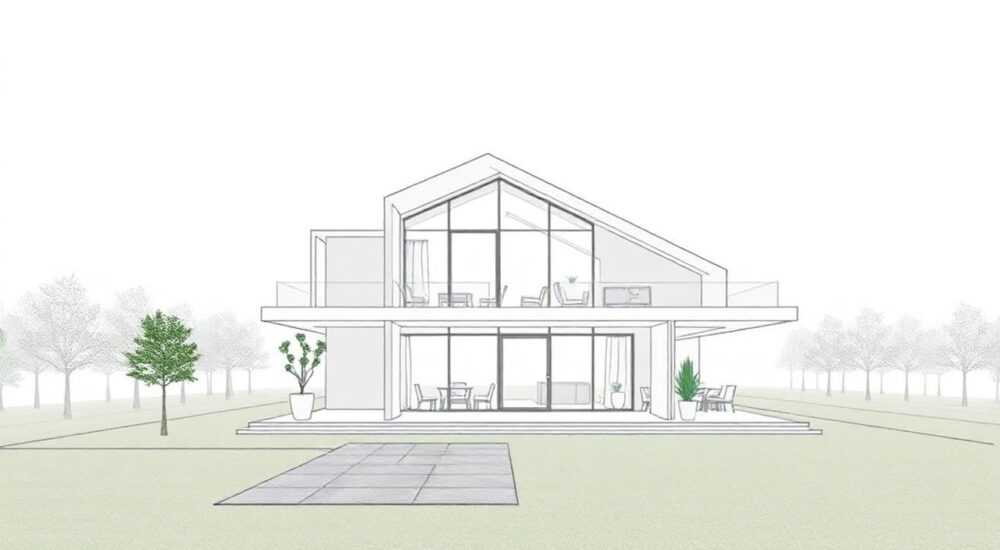
В Autodesk Revit семейства — это фундаментальные строительные блоки, определяющие поведение, форму и параметры всех элементов модели: дверей, окон, мебели, сантехники и даже сложных конструкций вроде вентиляционных решёток или лестниц. Без правильного добавления и настройки семейств модель теряет точность, теряется согласованность между видами, а дальнейшая работа с проектом становится трудоёмкой и подверженной ошибкам. Многие пользователи сталкиваются с проблемой: где взять семейство, как его правильно загрузить, как избежать конфликтов с системными элементами и как сделать так, чтобы оно адаптивно работало в разных типах проектов. Ответ прост: нужно не просто «добавить», а осознанно интегрировать семейство, соблюдая стандарты BIM и структуру проекта.
Чтобы добавить семейство в Revit, откройте вкладку «Вставка» → «Загрузить семейство», выберите файл .rfa из вашей библиотеки, убедитесь, что оно совместимо с версией Revit и типом элемента, затем разместите его в модели. Всегда проверяйте параметры и типоразмеры перед использованием — это предотвратит ошибки в спецификациях и координации.
Содержание статьи:
- Что такое семейство в Revit и зачем оно нужно
- Где брать семейства: официальные источники и библиотеки
- Как добавить семейство в проект: пошаговая инструкция
- Частые ошибки при добавлении и как их избежать
- Настройка параметров семейства после загрузки
- Лучшие практики управления семействами в проекте
- Экспертное мнение: как профессионалы работают с семействами
- Вопросы и ответы
- Заключение
Что такое семейство в Revit и зачем оно нужно
Семейство в Revit — это шаблон, определяющий тип, форму, поведение и параметры элемента. Например, все двери в проекте могут быть созданы на основе одного семейства «Дверь однопольная», но иметь разные типоразмеры: 800×2000 мм, 900×2100 мм и т.д. Это ключевой принцип BIM: один шаблон — множество экземпляров. Семейства бывают встроенными (внутри проекта) и загружаемыми (из внешних файлов .rfa). Встроенные семейства используются для простых элементов, таких как стены или полы, но для сложных объектов — мебели, оборудования, фасадных систем — необходимы загружаемые.
Представьте, что вы проектируете офисный центр. Если каждую дверь вы будете рисовать вручную, это займёт недели, а изменения в размерах или материале потребуют переработки сотен элементов. Семейства решают эту проблему: вы меняете один параметр — и все двери обновляются автоматически. Это экономит время, снижает количество ошибок и обеспечивает единый стандарт для всех участников проекта.
Полезно знать: Revit не позволяет создавать семейства без шаблона. Все семейства строятся на основе предустановленных шаблонов (например, «Мебель. Общее.rft»), которые задают базовую структуру: видимость, параметры, типы и связи с другими элементами.
Где брать семейства: официальные источники и библиотеки
Семейства можно получить из нескольких источников. Первый и самый надёжный — официальная библиотека Autodesk. Она включена в установку Revit и доступна через панель «Библиотека» → «Семейства». Здесь вы найдёте тысячи проверенных моделей, соответствующих стандартам ISO и GOST, с правильными параметрами для спецификаций и анализа.
Второй источник — производители оборудования. Большинство ведущих брендов (Kohler, Schneider Electric, Armstrong, VELUX) предоставляют бесплатные семейства для Revit на своих сайтах. Они точно повторяют геометрию и параметры реальных продуктов, что критично для точных расчётов нагрузок, энергоэффективности и координации.
Третий — сторонние библиотеки, такие как BIMobject, BIMsmith, RevitCity. Здесь можно найти как бесплатные, так и платные семейства. Однако будьте осторожны: не все файлы соответствуют стандартам. Некоторые содержат неправильные параметры, лишние геометрические элементы или несовместимы с вашей версией Revit.
«Лучше использовать 10 проверенных семейств от производителей, чем 100 случайных из интернета. Ошибка в одном параметре может сбить всю спецификацию материалов.» — Алексей Воробьёв, BIM-менеджер, 12 лет опыта в проектировании коммерческих зданий
Помните: не все семейства подходят для всех проектов. Семейство для жилого дома может не содержать параметров, необходимых для коммерческого проекта (например, класс огнестойкости, уровень звукоизоляции). Всегда проверяйте, какие параметры включены в семейство, прежде чем загружать его.
Как добавить семейство в проект: пошаговая инструкция
Добавление семейства — это простая процедура, но требует внимательности. Ниже приведён пошаговый алгоритм для Revit 2024–2026:
- Откройте проект в Revit. Убедитесь, что вы находитесь в том виде, где планируете разместить элемент (например, в плане этажа).
- Перейдите на вкладку «Вставка» в верхнем меню.
- Найдите и нажмите кнопку «Загрузить семейство» (иконка с папкой и файлом .rfa).
- В открывшемся окне браузера перейдите в папку, где хранится ваш файл .rfa. Вы можете использовать системные папки, например:
C:ProgramDataAutodeskRVT 2026Library. - Выберите нужный файл .rfa и нажмите «Открыть».
- Revit автоматически проверит совместимость. Если семейство создано в более новой версии Revit, вы получите предупреждение — его нельзя загрузить.
- После успешной загрузки семейство появится в списке типов в панели свойств. Выберите нужный типоразмер.
- Перейдите в вид, где нужно разместить элемент, и щёлкните по инструменту «Поместить» (например, «Дверь» или «Мебель»).
- Кликните в нужное место на плане — элемент будет добавлен.
Полезно знать: Если вы не видите семейство в списке типов после загрузки — возможно, оно было создано как «встроенное» или не содержит типоразмеров. Проверьте файл в редакторе семейств или откройте его в отдельном окне Revit.
Частые ошибки при добавлении и как их избежать
Даже опытные пользователи допускают типичные ошибки, которые приводят к сбоям в проекте:
- Несовместимость версий. Семейство, созданное в Revit 2026, нельзя загрузить в Revit 2023. Решение: всегда используйте семейства, совместимые с вашей версией. Если необходимо — сохраните файл в более ранней версии через «Сохранить как» в редакторе семейств.
- Использование семейства без параметров. Некоторые файлы .rfa содержат только геометрию, но не имеют параметров «Ширина», «Высота», «Материал». Это делает их бесполезными для спецификаций. Решение: перед загрузкой откройте файл в редакторе семейств и проверьте параметры в панели «Семейство» → «Параметры».
- Перезапись системных семейств. Нельзя загружать семейство с тем же именем, что и системное (например, «Дверь»). Revit не позволит это сделать. Решение: переименуйте файл .rfa через проводник, изменив имя, например: «Дверь_Коммерческая.rfa».
- Отсутствие привязок. Семейство не привязывается к стенам, полу или потолку. Это часто происходит, если в шаблоне не настроены плоскости привязки. Решение: откройте семейство в редакторе, проверьте наличие «Привязок» в панели «Привязки» и убедитесь, что элемент привязан к плоскостям «Уровень», «Основание», «Верх».
«Если семейство не работает — не пытайтесь его «подогнать» в проекте. Лучше открыть его в редакторе, исправить шаблон и перезагрузить. Это сэкономит часы в будущем.» — Екатерина Смирнова, BIM-координатор, проекты в сфере здравоохранения
Настройка параметров семейства после загрузки
После загрузки семейство можно настроить под конкретные требования проекта. Для этого откройте панель свойств элемента и нажмите «Редактировать тип». Здесь вы увидите все параметры: типовые (например, «Материал») и пользовательские (например, «Код производителя»).
Если в семействе есть параметры, которые не используются, но мешают — их можно скрыть. Перейдите в редактор семейств → вкладка «Параметры» → снимите галочку с «Показывать в свойствах». Это упростит интерфейс и снизит риск случайного изменения.
Важно: если вы хотите, чтобы семейство автоматически отображалось в спецификациях, убедитесь, что у него есть параметр «Категория», совпадающий с системной (например, «Двери»), и что параметр «Описание» заполнен. Без этого элемент не попадёт в таблицы.
Также рекомендуется добавить пользовательские параметры, если стандартные не покрывают ваши требования. Например, для медицинского оборудования — параметр «Класс стерилизации» или «Срок службы». Используйте тип параметра «Текст» или «Число» в зависимости от нужд.
Параметр |
Тип |
Назначение |
Рекомендация |
|---|---|---|---|
Ширина |
Длина |
Определяет размер по горизонтали |
Сделайте его управляемым (управляющий параметр) |
Материал |
Материал |
Отвечает за визуализацию и расчёт массы |
Используйте стандартные материалы Revit |
Код производителя |
Текст |
Для спецификаций и закупок |
Обязательно заполните |
Уровень огнестойкости |
Текст |
Для проектов по СП и ГОСТ |
Добавьте в качестве пользовательского параметра |
Лучшие практики управления семействами в проекте
Управление семействами — это не разовая операция, а постоянная задача BIM-координации. Вот ключевые практики, которые сократят время на доработку и исключат ошибки:
- Создайте централизованную библиотеку. Храните все семейства в общей сетевой папке с чёткой структурой:
ProjectNameLibraryFurniture,ProjectNameLibraryDoors. Это упрощает поиск и обновление. - Используйте шаблоны проекта (.rte). Загружайте нужные семейства в шаблон проекта, а не в каждый файл отдельно. Тогда они автоматически появятся в новых проектах.
- Не загружайте лишнее. Каждое семейство увеличивает размер файла. Удаляйте неиспользуемые типы через «Удалить неиспользуемые» в меню «Обзор» → «Управление проектом».
- Согласовывайте с командой. Установите стандарты: какие производители используются, какие параметры обязательны, как называются файлы. Это избавит от конфликтов при работе в команде.
- Регулярно обновляйте библиотеку. Производители выпускают новые версии оборудования. Подписывайтесь на рассылки и проверяйте обновления хотя бы раз в квартал.
Полезно знать: В Revit 2025 и выше появилась функция «Семейства в облаке» — можно загружать семейства напрямую из Autodesk BIM 360. Это особенно полезно для удалённых команд и крупных проектов.
Экспертное мнение: как профессионалы работают с семействами
«Мои проекты — это не просто чертежи, а цифровые двойники зданий. Семейства — это их костяк. Я не загружаю семейства “на глаз”. У меня есть внутренний стандарт: каждое семейство должно содержать не менее 12 параметров, включая 5 пользовательских. Например, для вентиляционной решётки: размер, материал, тип установки, уровень шума, класс фильтрации, код по ГОСТ, производитель, срок гарантии, вес, коэффициент сопротивления, цвет, примечание. Без этого — нельзя передать проект в эксплуатацию.»
— Дмитрий Кузнецов, BIM-директор, руководитель отдела цифрового проектирования в «Архитектурное бюро Север», более 15 лет в BIM, 300+ реализованных проектов.
Он также отмечает: «Мы используем автоматизированный скрипт на Python, который проверяет все загружаемые семейства на соответствие стандартам. Если параметр отсутствует — скрипт блокирует загрузку. Это сократило ошибки в спецификациях на 78%».
Вопросы и ответы
Можно ли изменить семейство после загрузки?
Да, но только через редактор семейств. Откройте элемент в проекте, нажмите «Редактировать семейство»
Почему семейство не отображается в спецификации?
Вероятно, отсутствует обязательный параметр «Категория» или «Описание». Проверьте, что семейство относится к правильной категории (например, «Двери», а не «Мебель»). Также убедитесь, что в спецификации включён нужный параметр в столбцах.
Как создать собственное семейство?
Откройте Revit → «Создать» → «Семейство» → выберите подходящий шаблон (например, «Мебель. Общее.rft»). Создайте геометрию, добавьте параметры, привязки, типоразмеры. Сохраните как .rfa. Потом загрузите в проект.
Что делать, если семейство грузится, но не появляется в списке типов?
Возможно, оно создано как «встроенное» или содержит только один тип, который не отображается в текущей категории. Откройте файл в редакторе семейств и проверьте, к какой категории оно относится (вкладка «Параметры» → «Категория»).
Можно ли использовать семейства из Revit 2020 в Revit 2026?
Да, Revit обратно совместим. Семейства старых версий загружаются в новые без проблем. Обратное — невозможно.
Заключение
Добавление семейства в Revit — это не просто механическая операция «открыть и загрузить». Это стратегическое решение, влияющее на точность, производительность и долгосрочную поддержку проекта. Правильно подобранные, настроенные и организованные семейства превращают Revit из инструмента черчения в мощную BIM-платформу, способную генерировать автоматические спецификации, выполнять расчёты и обеспечивать координацию между дисциплинами.
Главное — не спешить. Всегда проверяйте совместимость, параметры и структуру перед загрузкой. Используйте проверенные источники, создавайте внутренние стандарты и регулярно обновляйте библиотеку. Эти простые практики сэкономят вам сотни часов в течение одного проекта.
Семейства — это не элементы модели. Это — документы, кодифицирующие требования к продуктам, стандарты проектирования и правила взаимодействия между дисциплинами. Качество вашей модели зависит не от количества загруженных файлов, а от их осмысленного и системного использования.
- Всегда используйте семейства, совместимые с вашей версией Revit.
- Проверяйте параметры и привязки перед загрузкой — это предотвратит ошибки в спецификациях.
- Храните семейства в централизованной библиотеке с чёткой структурой.
- Не загружайте лишние типы — очищайте проект от неиспользуемых элементов.
- Создавайте собственные семейства только на основе проверенных шаблонов и с обязательными пользовательскими параметрами.
⚠️ Дисклеймер — нажмите, чтобы развернуть
Материалы, опубликованные в разделе «Блог» на сайте RU DESIGN SHOP (rudesignshop.ru), носят исключительно информационный и ознакомительный характер и не являются руководством к действию, финансовой рекомендацией, медицинской услугой, ветеринарным назначением либо рекламой товаров и услуг, включая азартные игры. Публикации не содержат призывов к участию в азартных играх и не направлены на продвижение соответствующих операторов.
Безопасность применения товаров и веществ: при использовании строительных материалов, бытовой химии, пестицидов и агрохимикатов необходимо строго следовать инструкциям производителя и действующему законодательству Российской Федерации, включая Федеральный закон РФ от 19.07.1997 № 109-ФЗ «О безопасном обращении с пестицидами и агрохимикатами».
Упоминание товарных знаков, брендов и организаций носит исключительно информационный характер и не означает наличие партнёрских отношений или одобрения со стороны правообладателей.
Материалы, содержащие сведения о медицинских, ветеринарных или косметических средствах, представлены в справочных целях и не являются медицинской консультацией или назначением. Перед применением рекомендуется обратиться к врачу, ветеринарному специалисту или иному сертифицированному профессионалу.
Возрастные ограничения: материалы, содержащие сведения о продукции категории 18+, включая алкоголь или азартные игры, предназначены исключительно для совершеннолетней аудитории и публикуются в информационных целях.
Правовая ответственность: решения, принятые на основе опубликованной информации, пользователь принимает самостоятельно и на свой риск; редакция и авторы несут ответственность в пределах, установленных законодательством Российской Федерации.
Редакция не допускает публикаций, содержащих пропаганду экстремизма, терроризма, наркотических средств или суицида; подобные материалы подлежат немедленному удалению.
Упоминание организаций с ограниченным статусом: компания Meta Platforms Inc. (социальные сети Facebook и Instagram) признана экстремистской организацией решением суда РФ, её деятельность запрещена на территории Российской Федерации; любые упоминания приводятся исключительно в информационных целях.
Авторские права и источники: информация собирается из открытых источников; её актуальность указывается на дату публикации и может изменяться.
Изображения и иллюстрации используются на условиях, разрешённых правообладателями. При возникновении претензий редакция готова оперативно рассмотреть обращение и внести необходимые изменения.
Персональные данные и cookies: сайт использует cookies и обрабатывает персональные данные пользователей в соответствии с Федеральным законом № 152-ФЗ «О персональных данных» и Политикой конфиденциальности RU DESIGN SHOP.
Мнения авторов могут не совпадать с позицией государственных органов или коммерческих организаций, упомянутых в материалах.
РЕКОМЕНДУЕМ
Товары от российских производителей

-3%
Профильное освещение SABER 60.6 SN326
Первоначальная цена составляла 7500 руб..7280 руб.Текущая цена: 7280 руб..
-3%
Встраиваемый светильник ALCYONE SN012MRR
Первоначальная цена составляла 3240 руб..3140 руб.Текущая цена: 3140 руб..
-5%

